Windows Server:オフラインの Windows イメージに累積的な更新プログラムを追加する
Summary: この記事では、オフラインのWindows Serverイメージ ファイルに更新プログラムを追加する方法について説明します。
This article applies to
This article does not apply to
This article is not tied to any specific product.
Not all product versions are identified in this article.
Instructions
オフラインの Windows Server イメージに更新プログラムを追加すると、インストール ソース イメージが最新の状態に保たれるため、展開シナリオで役立ちます。また、オペレーティング システム(OS)の修復を正常に実行するために、 dism または sfc コマンドを使用します。これらのコマンドには、バージョンが修復対象と一致するソース ファイルが必要です。を使用して削除されたロールまたは機能を追加する場合は、最新のソース ファイルも必要です Uninstall-WindowsFeature コマンドを -Remove スイッチは使用できません。このコマンドを使用して役割または機能を削除すると、対応するソース ファイルがサイド バイ サイド (WinSxS) ストアから削除されるため、ディスク使用量が削減されます。削除された機能の 1 つを追加しようとすると、通常、ソース ファイルが見つからなかったことを示すエラー 0x800F081Fが発生します。
Windows Serverイメージにアップデートを追加するには、次の手順を実行します。
- 影響を受けるサーバーで、image、 mount、 update という名前のフォルダーを作成します。この例では、これらのフォルダーは C: ドライブに作成されますが、十分な空き領域がある場所であればどこでも作成できます。必要に応じて、次のコマンドのパスを調整します。
- Windows Updateを開き、[更新履歴]を確認します。サーバーに正常にインストールされた最新の月次累積OSアップデートをメモしておきます。
- Microsoft Update カタログ
から、手順 2 の累積的な更新プログラムの .msu ファイルをダウンロードします。C:\update に保存します。
- OSインストールISOイメージをマウントするか、インストールメディアを光学ドライブに挿入します。ポップアップが表示された場合は、キャンセルします。
- エクスプローラーで、インストール メディアまたはイメージ上の ソース フォルダーを参照します。install.wimファイルをこのフォルダーからC:\imageにコピーします。
- 管理者特権でPowerShellプロンプトを起動します。
- 次のコマンドを実行して、 install.wim ファイル内に含まれるすべてのインデックスを一覧表示します。
Get-WindowsImage -ImagePath C:\image\install.wim - 実行中のWindows Serverのバージョンに対応するインデックス番号をメモします。この例では、Windows Server 2022 Standard(デスクトップ エクスペリエンス)がインストールされており、これはインデックス#2です。次のコマンドで、必要に応じてインデックス番号を変更します。
- 次のコマンドを使用して、install.wim ファイルをマウントします。
Mount-WindowsImage -Path C:\mount -ImagePath C:\image\install.wim -Index 2 - 次のコマンドを使用して、マウントされたイメージにアップデートを追加します。
コマンドで、 <filename> は長いアップデート ファイルの名前です。ファイル名を入力するよりも、コピーしてコマンドに貼り付ける方が簡単な場合があります。Add-WindowsPackage -PackagePath C:\update\<filename>.msu -Path C:\mount - エラーが返されない場合は、この手順をスキップします。前のコマンドでエラー 0x800F0823が返された場合は、最初にイメージに別の更新プログラムを追加する必要があります。これは、インストール メディアの経過時間に依存し、サービス スタック更新プログラム (SSU) の依存関係によるものです。
- アップデートに対応するMicrosoftの記事を参照して、必要なSSUバージョンまたはその他の依存関係に関する情報を探します。この情報は、多くの場合、次に示すように、記事の「 この更新プログラムを取得する方法 」セクションにあります。
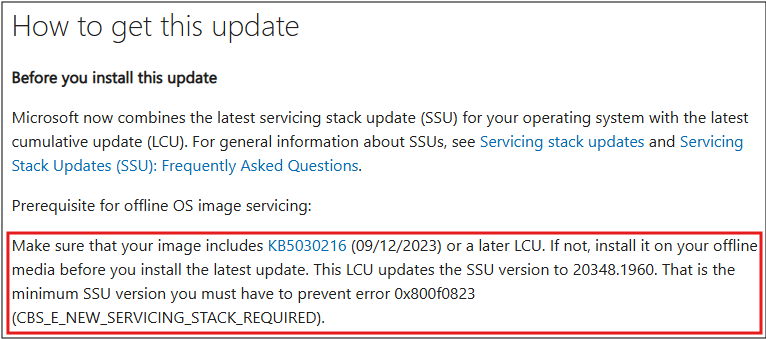
図1: この記事では、問題の更新プログラムでは、最初に更新プログラムKB5030216をイメージに追加する必要があることを示しています。 - Microsoft Updateカタログから、この記事に記載されている動作条件のアップデートの.msuファイルをダウンロードします。ファイルを C:\update に保存します。
- 前のコマンドを実行しますが、動作条件となるアップデートのファイル名を使用します。
- 次のコマンドを使用して、イメージをマウント解除して保存します。
Dismount-WindowsImage -Path C:\mount -Save - ステップ9のコマンドを使用して、イメージを再度マウントします。
- 手順10を再度実行して、元のアップデートをイメージに追加します。
- アップデートに対応するMicrosoftの記事を参照して、必要なSSUバージョンまたはその他の依存関係に関する情報を探します。この情報は、多くの場合、次に示すように、記事の「 この更新プログラムを取得する方法 」セクションにあります。
- 次のコマンドを使用して、イメージをマウント解除して保存します。
Dismount-WindowsImage -Path C:\mount -Save
install.wimファイルに累積的な更新プログラムが含まれるようになりました。OSの導入やファイル ソースとして dism、 sfc、ロールまたは機能の追加。
Affected Products
Microsoft Windows Server 2016, Microsoft Windows Server 2019, Microsoft Windows Server 2022, Microsoft Windows Server 2025Article Properties
Article Number: 000323298
Article Type: How To
Last Modified: 23 May 2025
Version: 2
Find answers to your questions from other Dell users
Support Services
Check if your device is covered by Support Services.