Windows Server: Een cumulatieve update toevoegen aan een offline Windows-image
Summary: In dit artikel wordt beschreven hoe u een update toevoegt aan een offline Windows Server-imagebestand.
This article applies to
This article does not apply to
This article is not tied to any specific product.
Not all product versions are identified in this article.
Instructions
Het toevoegen van updates aan een offline Windows Server-installatiekopie is handig in implementatiescenario's, omdat de installatiebronimage dan actueel blijft. Dit kan ook nodig zijn om besturingssysteemreparaties (OS) uit te voeren met het dism of sfc Opdrachten. Voor deze opdrachten zijn bronbestanden vereist waarvan de versies overeenkomen met de te repareren bestanden. Actuele bronbestanden zijn ook vereist bij het toevoegen van rollen of functies die zijn verwijderd met behulp van de Uninstall-WindowsFeature opdracht met de -Remove schakelaar. Het verwijderen van rollen of functies met deze opdracht vermindert het schijfgebruik door de bijbehorende bronbestanden uit het naast-aan-zij-archief (WinSxS) te verwijderen. Een poging om een van de verwijderde functies toe te voegen, resulteert meestal in een foutmelding 0x800F081F, wat aangeeft dat de bronbestanden niet konden worden gevonden.
Voer de volgende stappen uit om een update toe te voegen aan een Windows Server-image:
- Maak op de getroffen server mappen aan met de naam image, mount en update. In dit voorbeeld worden deze mappen gemaakt op schijf C:, maar ze kunnen overal worden gemaakt waar voldoende vrije ruimte is. Pas de paden in de onderstaande opdrachten zo nodig aan.
- Open Windows Update en controleer Updategeschiedenis. Let op de meest recente maandelijkse cumulatieve update van het besturingssysteem die op de server is geïnstalleerd.
- Download vanuit de Microsoft Update Catalog
het .msu-bestand voor de cumulatieve update in stap 2. Sla het op in C:\update.
- Koppel de ISO-image voor installatie van het besturingssysteem of plaats de installatiemedia in het optische station. Als er een pop-up verschijnt, annuleer deze dan.
- Blader in de Verkenner naar de map Sources op de installatiemedia of image. Kopieer het bestand install.wim uit deze map naar C:\image.
- Start een PowerShell-prompt met verhoogde bevoegdheden.
- Voer deze opdracht uit om alle indexen in het bestand install.wim weer te geven:
Get-WindowsImage -ImagePath C:\image\install.wim - Noteer het indexnummer dat overeenkomt met de actieve Windows Server-versie. In dit voorbeeld is Windows Server 2022 Standard (Desktop Experience) geïnstalleerd, wat index #2 is. Wijzig het indexnummer indien nodig in de onderstaande opdrachten.
- Koppel het bestand install.wim met deze opdracht:
Mount-WindowsImage -Path C:\mount -ImagePath C:\image\install.wim -Index 2 - Probeer de update toe te voegen aan de gekoppelde image met deze opdracht:
In de opdracht < is bestandsnaam> de naam van het updatebestand, dat lang is. Het is wellicht gemakkelijker om de bestandsnaam te kopiëren en in de opdracht te plakken dan om deze te typen.Add-WindowsPackage -PackagePath C:\update\<filename>.msu -Path C:\mount - Sla deze stap over als er geen fout wordt geretourneerd. Als de vorige opdracht fout 0x800F0823 retourneert, moet er eerst nog een update aan de image worden toegevoegd. Dit hangt af van de leeftijd van de installatiemedia en is te wijten aan een afhankelijkheid van een servicing stack update (SSU).
- Lees het Microsoft-artikel dat overeenkomt met de update en zoek naar informatie over een vereiste SSU-versie of een andere afhankelijkheid. Deze informatie is vaak te vinden in het gedeelte Deze update downloaden van het artikel, zoals hier wordt weergegeven:
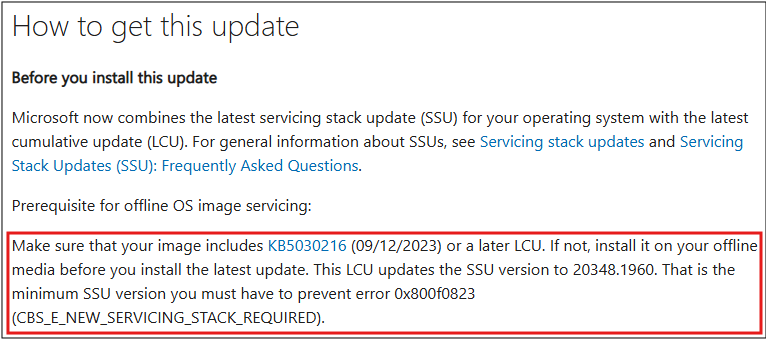
Afbeelding 1: In dit artikel ziet u dat voor de betreffende update eerst update KB5030216 aan de image moet worden toegevoegd. - Download vanuit de Microsoft Update-catalogus het .msu-bestand voor de vereiste update die in het artikel wordt vermeld. Sla het bestand op in C:\update.
- Voer de vorige opdracht uit, maar met de bestandsnaam van de vereiste update.
- Ontkoppel en sla de image op met deze opdracht:
Dismount-WindowsImage -Path C:\mount -Save - Koppel de image opnieuw met de opdracht in stap 9.
- Voer stap 10 opnieuw uit om de oorspronkelijke update aan de image toe te voegen.
- Lees het Microsoft-artikel dat overeenkomt met de update en zoek naar informatie over een vereiste SSU-versie of een andere afhankelijkheid. Deze informatie is vaak te vinden in het gedeelte Deze update downloaden van het artikel, zoals hier wordt weergegeven:
- Ontkoppel en sla de image op met deze opdracht:
Dismount-WindowsImage -Path C:\mount -Save
Het bestand install.wim bevat nu de cumulatieve update. Het kan worden gebruikt voor implementatie van het besturingssysteem of als bestandsbron voor dism, sfc, en toevoeging van rollen of functies.
Affected Products
Microsoft Windows Server 2016, Microsoft Windows Server 2019, Microsoft Windows Server 2022, Microsoft Windows Server 2025Article Properties
Article Number: 000323298
Article Type: How To
Last Modified: 23 May 2025
Version: 2
Find answers to your questions from other Dell users
Support Services
Check if your device is covered by Support Services.