Windows Server: Legge til en kumulativ oppdatering til et frakoblet Windows-bilde
Summary: Denne artikkelen viser hvordan du legger til en oppdatering for en frakoblet Windows Server-bildefil.
This article applies to
This article does not apply to
This article is not tied to any specific product.
Not all product versions are identified in this article.
Instructions
Det er nyttig å legge til oppdateringer til en frakoblet Windows Server-avbildning i distribusjonsscenarier, siden det holder installasjonskildebildet oppdatert. Det kan også være nødvendig for å kunne utføre reparasjoner av operativsystemet (OS) med dism eller sfc Kommandoer. Disse kommandoene krever kildefiler med versjoner som samsvarer med de som repareres. Oppdaterte kildefiler kreves også når du legger til roller eller funksjoner som er fjernet ved hjelp av Uninstall-WindowsFeature kommando med -Remove bryter. Hvis du fjerner roller eller funksjoner med denne kommandoen, reduseres diskbruken ved å slette de tilsvarende kildefilene fra side-ved-side-lageret (WinSxS). Forsøk på å legge til en av de fjernede funksjonene resulterer vanligvis i feil 0x800F081F, noe som indikerer at kildefilene ikke ble funnet.
Hvis du vil legge til en oppdatering for et Windows Server-image, gjør du følgende:
- På den berørte serveren oppretter du mapper kalt image, mount og update. I dette eksemplet opprettes disse mappene på C:-stasjonen, men de kan opprettes hvor som helst der det er tilstrekkelig ledig plass. Juster banene i kommandoene nedenfor etter behov.
- Åpne Windows Update og sjekk Oppdateringslogg. Legg merke til den siste månedlige kumulative OS-oppdateringen som ble installert på serveren.
- Fra Microsoft Update-katalogen
laster du ned MSU-filen for den kumulative oppdateringen i trinn 2. Lagre den i C:\update.
- Monter ISO-bildet for operativsysteminstallasjonen, eller sett installasjonsmediet inn i den optiske stasjonen. Hvis en popup vises, avbryter du den.
- I Filutforsker blar du til kildemappen på installasjonsmediet eller -bildet. Kopier install.wim-filen fra denne mappen til C:\image.
- Start en forhøyet PowerShell-ledetekst.
- Kjør denne kommandoen for å liste alle indeksene i install.wim-filen :
Get-WindowsImage -ImagePath C:\image\install.wim - Legg merke til indeksnummeret som tilsvarer Windows Server-versjonen som kjører. I dette eksemplet er Windows Server 2022 Standard (skrivebordsopplevelse) installert, som er indeks #2. Endre indeksnummeret etter behov i kommandoene nedenfor.
- Monter install.wim-filen ved hjelp av denne kommandoen:
Mount-WindowsImage -Path C:\mount -ImagePath C:\image\install.wim -Index 2 - Prøv å legge oppdateringen til det monterte bildet med denne kommandoen:
I kommandoen < er filnavn> navnet på oppdateringsfilen, som er lang. Det kan være lettere å kopiere og lime inn filnavnet i kommandoen enn å skrive det.Add-WindowsPackage -PackagePath C:\update\<filename>.msu -Path C:\mount - Hopp over dette trinnet hvis ingen feil returneres. Hvis forrige kommando returnerer feil 0x800F0823, må en annen oppdatering legges til bildet først. Dette avhenger av alderen på installasjonsmediet, og skyldes avhengighet av en SSU (Servicing Stack Update).
- Les Microsoft-artikkelen som tilsvarer oppdateringen, på jakt etter informasjon om en nødvendig SSU-versjon eller annen avhengighet. Denne informasjonen finner du ofte i delen Slik får du denne oppdateringen i artikkelen, som vist her:
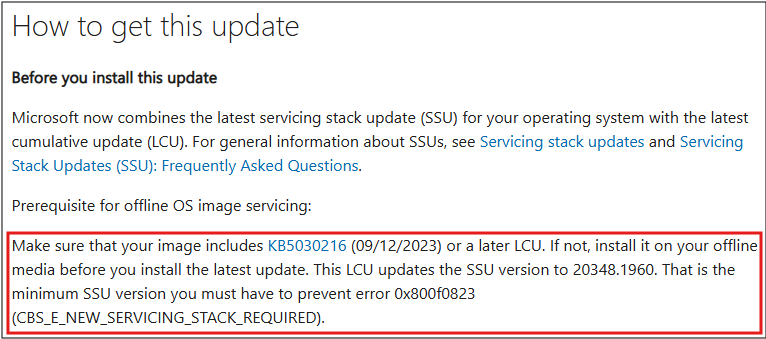
Figur 1: Denne artikkelen viser at den aktuelle oppdateringen krever oppdatering KB5030216 legges til bildet først. - Fra Microsoft Update-katalogen laster du ned MSU-filen for den nødvendige oppdateringen som er nevnt i artikkelen. Lagre filen i C:\update.
- Kjør den forrige kommandoen, men med filnavnet til den nødvendige oppdateringen.
- Demonter og lagre bildet med denne kommandoen:
Dismount-WindowsImage -Path C:\mount -Save - Monter bildet på nytt med kommandoen i trinn 9.
- Utfør trinn 10 på nytt for å legge til den opprinnelige oppdateringen til bildet.
- Les Microsoft-artikkelen som tilsvarer oppdateringen, på jakt etter informasjon om en nødvendig SSU-versjon eller annen avhengighet. Denne informasjonen finner du ofte i delen Slik får du denne oppdateringen i artikkelen, som vist her:
- Demonter og lagre bildet med denne kommandoen:
Dismount-WindowsImage -Path C:\mount -Save
Install.wim-filen inneholder nå den kumulative oppdateringen. Den kan brukes til distribusjon av operativsystem eller som filkilde for dism, sfc, og tillegg av roller eller funksjoner.
Affected Products
Microsoft Windows Server 2016, Microsoft Windows Server 2019, Microsoft Windows Server 2022, Microsoft Windows Server 2025Article Properties
Article Number: 000323298
Article Type: How To
Last Modified: 23 May 2025
Version: 2
Find answers to your questions from other Dell users
Support Services
Check if your device is covered by Support Services.