Windows Server: Dodawanie aktualizacji zbiorczej do obrazu systemu Windows w trybie offline
Summary: W tym artykule pokazano, jak dodać aktualizację do pliku obrazu systemu Windows Server w trybie offline.
This article applies to
This article does not apply to
This article is not tied to any specific product.
Not all product versions are identified in this article.
Instructions
Dodanie aktualizacji do obrazu systemu Windows Server w trybie offline jest przydatne w scenariuszach wdrażania, ponieważ zapewnia aktualność obrazu źródłowego instalacji. Może to być również konieczne w celu pomyślnego wykonania naprawy systemu operacyjnego (OS) za pomocą dism lub sfc poleceń. Te polecenia wymagają plików źródłowych, których wersje są zgodne z tymi, które są naprawiane. Aktualne pliki źródłowe są również wymagane podczas dodawania ról lub funkcji, które zostały usunięte za pomocą Uninstall-WindowsFeature polecenie za pomocą polecenia -Remove przełącznika. Usunięcie ról lub funkcji za pomocą tego polecenia zmniejsza użycie dysku przez usunięcie odpowiednich plików źródłowych z magazynu obok siebie (WinSxS). Próba dodania jednej z usuniętych funkcji zwykle kończy się błędem 0x800F081F, co oznacza, że nie można odnaleźć plików źródłowych.
Aby dodać aktualizację do obrazu systemu Windows Server, wykonaj następujące czynności:
- Na serwerze, którego dotyczy problem, utwórz foldery o nazwach image, mount i update. W tym przykładzie foldery te są tworzone na dysku C:, ale można je utworzyć wszędzie tam, gdzie jest wystarczająca ilość wolnego miejsca. W razie potrzeby dostosuj ścieżki w poniższych poleceniach.
- Otwórz narzędzie Windows Update i sprawdź historię aktualizacji. Zwróć uwagę na najnowszą comiesięczną zbiorczą aktualizację systemu operacyjnego, która została pomyślnie zainstalowana na serwerze.
- Z wykazu usługi Microsoft Update
pobierz plik .msu dla aktualizacji zbiorczej w kroku 2. Zapisz ją w folderze C:\update.
- Zamontuj obraz ISO instalacyjny systemu operacyjnego lub włóż nośnik instalacyjny do napędu optycznego. Jeśli pojawi się wyskakujące okienko, anuluj je.
- W Eksploratorze plików przejdź do folderu sources na nośniku instalacyjnym lub obrazie. Skopiuj plik install.wim z tego folderu do folderu C:\image.
- Uruchom monit PowerShell z podwyższonym poziomem uprawnień.
- Uruchom to polecenie, aby wyświetlić wszystkie indeksy zawarte w pliku install.wim :
Get-WindowsImage -ImagePath C:\image\install.wim - Zanotuj numer indeksu odpowiadający uruchomionej wersji systemu Windows Server. W tym przykładzie zainstalowany jest system Windows Server 2022 Standard (Desktop Experience), czyli indeks #2. W razie potrzeby zmień numer indeksu za pomocą poniższych poleceń.
- Zamontuj plik install.wim przy użyciu następującego polecenia:
Mount-WindowsImage -Path C:\mount -ImagePath C:\image\install.wim -Index 2 - Spróbuj dodać aktualizację do zamontowanego obrazu za pomocą następującego polecenia:
W poleceniu <filename> jest nazwą pliku aktualizacji, która jest długa. Skopiowanie i wklejenie nazwy pliku do polecenia może być łatwiejsze niż jej wpisanie.Add-WindowsPackage -PackagePath C:\update\<filename>.msu -Path C:\mount - Pomiń ten krok, jeśli nie zostanie zwrócony żaden błąd. Jeśli poprzednie polecenie zwróci błąd 0x800F0823, do obrazu należy najpierw dodać kolejną aktualizację. Zależy to od wieku nośnika instalacyjnego i jest spowodowane zależnością aktualizacji stosu obsługi (SSU).
- Przeczytaj artykuł firmy Microsoft odpowiadający aktualizacji, szukając informacji na temat wymaganej wersji SSU lub innej zależności. Informacje te często można znaleźć w sekcji Jak uzyskać tę aktualizację tego artykułu, jak pokazano poniżej:
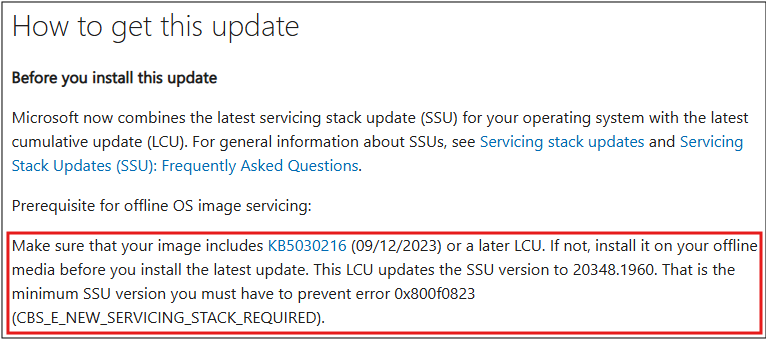
Rysunek 1. Z tego artykułu wynika, że dana aktualizacja wymaga uprzedniego dodania KB5030216 aktualizacji do obrazu. - Z wykazu usługi Microsoft Update pobierz plik .msu, aby uzyskać wstępną aktualizację wymienioną w artykule. Zapisz plik w folderze C:\update.
- Uruchom poprzednie polecenie, ale z nazwą pliku wymaganej aktualizacji.
- Odmontuj i zapisz obraz za pomocą następującego polecenia:
Dismount-WindowsImage -Path C:\mount -Save - Zamontuj obraz ponownie za pomocą polecenia w kroku 9.
- Wykonaj ponownie krok 10, aby dodać oryginalną aktualizację do obrazu.
- Przeczytaj artykuł firmy Microsoft odpowiadający aktualizacji, szukając informacji na temat wymaganej wersji SSU lub innej zależności. Informacje te często można znaleźć w sekcji Jak uzyskać tę aktualizację tego artykułu, jak pokazano poniżej:
- Odmontuj i zapisz obraz za pomocą następującego polecenia:
Dismount-WindowsImage -Path C:\mount -Save
Plik install.wim zawiera teraz aktualizację zbiorczą. Może być używany do wdrażania systemu operacyjnego lub jako źródło plików dla dism, sfcoraz dodawanie ról lub funkcji.
Affected Products
Microsoft Windows Server 2016, Microsoft Windows Server 2019, Microsoft Windows Server 2022, Microsoft Windows Server 2025Article Properties
Article Number: 000323298
Article Type: How To
Last Modified: 23 May 2025
Version: 2
Find answers to your questions from other Dell users
Support Services
Check if your device is covered by Support Services.