Windows Server: Adicionar uma atualização cumulativa a uma imagem offline do Windows
Summary: Este artigo mostra como adicionar uma atualização a um arquivo de imagem offline do Windows Server.
This article applies to
This article does not apply to
This article is not tied to any specific product.
Not all product versions are identified in this article.
Instructions
Adicionar atualizações a uma imagem offline do Windows Server é útil em cenários de implantação, pois mantém a imagem de origem da instalação atualizada. Também pode ser necessário para executar com sucesso reparos do sistema operacional (SO) com o dism ou sfc a seguir. Esses comandos exigem arquivos de origem cujas versões correspondam às que estão sendo reparadas. Arquivos de origem atualizados também são necessários ao adicionar funções ou recursos que foram removidos usando o Uninstall-WindowsFeature com o comando -Remove . A remoção de funções ou recursos com esse comando reduz o uso do disco excluindo os arquivos de origem correspondentes do armazenamento lado a lado (WinSxS). A tentativa de adicionar um dos recursos removidos geralmente resulta em 0x800F081F de erro, indicando que os arquivos de origem não puderam ser encontrados.
Para adicionar uma atualização a uma imagem do Windows Server, execute as seguintes etapas:
- No servidor afetado, crie pastas chamadas image, mount e update. Neste exemplo, essas pastas são criadas na unidade C:, mas podem ser criadas em qualquer lugar onde haja espaço livre adequado. Ajuste os caminhos nos comandos abaixo, conforme necessário.
- Abra o Windows Update e verifique o Histórico de atualizações. Observe a atualização cumulativa do sistema operacional mensal mais recente que foi instalada com êxito no servidor.
- No catálogo
do Microsoft Update, baixe o arquivo .msu para a atualização cumulativa na etapa 2. Salve-o em C:\update.
- Monte a imagem ISO de instalação do SO ou insira a mídia de instalação na unidade óptica. Se um pop-up aparecer, cancele-o.
- No Explorador de arquivos, navegue até a pasta de códigos-fonte na mídia ou imagem de instalação. Copie o arquivo install.wim dessa pasta para C:\image.
- Inicie um prompt do PowerShell com privilégios elevados.
- Execute este comando para listar todos os índices contidos no arquivo install.wim :
Get-WindowsImage -ImagePath C:\image\install.wim - Observe o número de índice que corresponde à versão do Windows Server em execução. Neste exemplo, o Windows Server 2022 Standard (Desktop Experience) está instalado, que é o índice #2. Altere o número do índice conforme necessário nos comandos abaixo.
- Monte o arquivo install.wim usando este comando:
Mount-WindowsImage -Path C:\mount -ImagePath C:\image\install.wim -Index 2 - Tente adicionar a atualização à imagem montada com este comando:
No comando, <filename> é o nome do arquivo de atualização, que é longo. Talvez seja mais fácil copiar e colar o nome do arquivo no comando do que digitá-lo.Add-WindowsPackage -PackagePath C:\update\<filename>.msu -Path C:\mount - Ignore esta etapa se nenhum erro for exibido. Se o comando anterior retornar 0x800F0823 de erro, outra atualização deverá ser adicionada à imagem primeiro. Isso depende da idade da mídia de instalação e se deve a uma dependência da atualização da pilha de manutenção (SSU).
- Leia o artigo da Microsoft que corresponde à atualização e procure informações sobre uma versão de SSU necessária ou outra dependência. Essas informações geralmente podem ser encontradas na seção Como obter esta atualização do artigo, conforme mostrado aqui:
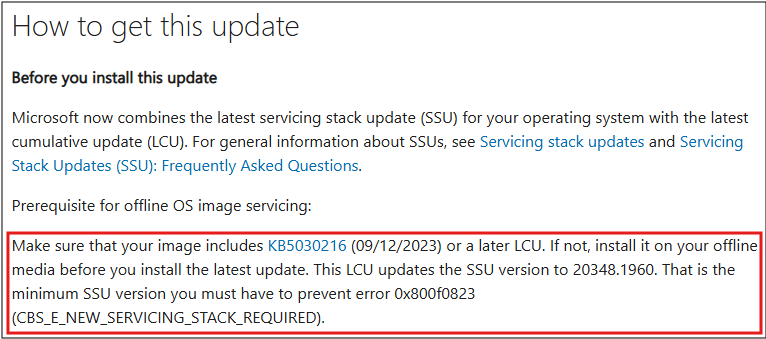
Figura 1: Este artigo mostra que a atualização em questão requer que o KB5030216 de atualização seja adicionado à imagem primeiro. - No catálogo do Microsoft Update, faça download do arquivo .msu para a atualização de pré-requisito mencionada no artigo. Salve o arquivo em C:\update.
- Execute o comando anterior, mas com o nome do arquivo da atualização de pré-requisito.
- Desmonte e salve a imagem com este comando:
Dismount-WindowsImage -Path C:\mount -Save - Monte a imagem novamente com o comando na etapa 9.
- Execute a etapa 10 novamente para adicionar a atualização original à imagem.
- Leia o artigo da Microsoft que corresponde à atualização e procure informações sobre uma versão de SSU necessária ou outra dependência. Essas informações geralmente podem ser encontradas na seção Como obter esta atualização do artigo, conforme mostrado aqui:
- Desmonte e salve a imagem com este comando:
Dismount-WindowsImage -Path C:\mount -Save
Agora, o arquivo install.wim inclui a atualização cumulativa. Ele pode ser usado para implementação do sistema operacional ou como uma fonte de arquivos para dism, sfce adição de funções ou recursos.
Affected Products
Microsoft Windows Server 2016, Microsoft Windows Server 2019, Microsoft Windows Server 2022, Microsoft Windows Server 2025Article Properties
Article Number: 000323298
Article Type: How To
Last Modified: 23 May 2025
Version: 2
Find answers to your questions from other Dell users
Support Services
Check if your device is covered by Support Services.