Windows Server. Добавление накопительного обновления в автономный образ Windows
Summary: В этой статье показано, как добавить обновление в автономный файл образа Windows Server.
This article applies to
This article does not apply to
This article is not tied to any specific product.
Not all product versions are identified in this article.
Instructions
Добавление обновлений в автономный образ Windows Server полезно в сценариях развертывания, так как оно поддерживает исходный образ установки в актуальном состоянии. Это также может потребоваться для успешного восстановления операционной системы (ОС) с помощью dism или sfc команды. Для выполнения этих команд требуются исходные файлы, версии которых совпадают с исправляемыми. Актуальные исходные файлы также необходимы при добавлении ролей или функций, которые были удалены с помощью команды Uninstall-WindowsFeature с помощью команды -Remove . Удаление ролей или функций с помощью этой команды сокращает использование дискового пространства за счет удаления соответствующих исходных файлов из параллельного хранилища (WinSxS). Попытка добавить один из удаленных объектов обычно приводит к 0x800F081F ошибки, указывающей на то, что исходные файлы не найдены.
Чтобы обновить образ Windows Server, выполните следующие действия.
- Создайте на затронутом сервере папки с именами «image», «mount» и «update». В данном примере эти папки создаются на диске C:, но их можно создавать в любом месте, где достаточно свободного места. При необходимости настройте контуры в командах ниже.
- Откройте Центр обновления Windows и проверьте журнал обновлений. Обратите внимание на последнее ежемесячное накопительное обновление ОС, которое было успешно установлено на сервере.
- Скачайте MSU-файл накопительного обновления, приведенный в шаге 2, из каталога
Центра обновления Microsoft. Сохраните его в папке C:\update.
- Смонтируйте ISO-образ установки ОС или вставьте установочный носитель в оптический привод. Если появится всплывающее окно, отмените его.
- В проводнике перейдите в папку источников на установочном носителе или образе. Скопируйте файл install.wim из этой папки в папку C:\image.
- Запустите командную строку PowerShell с повышенными привилегиями.
- Выполните эту команду, чтобы вывести список всех индексов, содержащихся в файле install.wim :
Get-WindowsImage -ImagePath C:\image\install.wim - Запишите номер индекса, соответствующий текущей версии Windows Server. В этом примере установлена ОС Windows Server 2022 Standard (возможности для настольных компьютеров), которая имеет индекс #2. При необходимости измените номер индекса с помощью приведенных ниже команд.
- Смонтируйте файл install.wim с помощью следующей команды:
Mount-WindowsImage -Path C:\mount -ImagePath C:\image\install.wim -Index 2 - Попытайтесь добавить обновление в смонтированный образ с помощью следующей команды:
В команде <filename> — это длинное имя файла обновления. Возможно, проще скопировать и вставить имя файла в команду, чем ввести его.Add-WindowsPackage -PackagePath C:\update\<filename>.msu -Path C:\mount - Пропустите этот шаг, если ошибка не возвращена. Если предыдущая команда возвращает ошибку 0x800F0823, то сначала в образ необходимо добавить еще одно обновление. Это зависит от возраста установочного носителя и связано с зависимостью обновления стека обслуживания (SSU).
- Прочитайте статью Microsoft, соответствующую обновлению, в поисках информации о требуемой версии SSU или другой зависимости. Эту информацию часто можно найти в разделе Как получить это обновление статьи, как показано ниже:
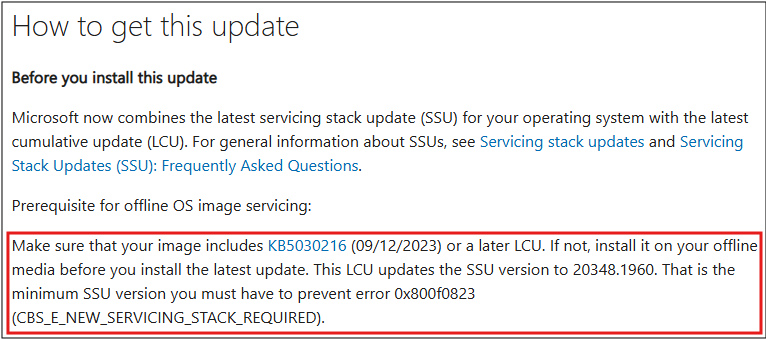
Рис. 1. В этой статье показано, что для рассматриваемого обновления сначала необходимо добавить в образ KB5030216 обновления. - Скачайте MSU-файл с предварительным обновлением, упомянутым в статье, из каталога Центра обновления Microsoft. Сохраните файл в папке C:\update.
- Выполните предыдущую команду, но с именем файла необходимого обновления.
- Размонтируйте и сохраните образ с помощью следующей команды:
Dismount-WindowsImage -Path C:\mount -Save - Смонтируйте образ еще раз, выполнив команду из шага 9.
- Выполните шаг 10 еще раз, чтобы добавить исходное обновление к образу.
- Прочитайте статью Microsoft, соответствующую обновлению, в поисках информации о требуемой версии SSU или другой зависимости. Эту информацию часто можно найти в разделе Как получить это обновление статьи, как показано ниже:
- Размонтируйте и сохраните образ с помощью следующей команды:
Dismount-WindowsImage -Path C:\mount -Save
Файл install.wim теперь содержит накопительное обновление. Его можно использовать для развертывания ОС или в качестве источника файлов для dism, sfc, а также добавление ролей или функций.
Affected Products
Microsoft Windows Server 2016, Microsoft Windows Server 2019, Microsoft Windows Server 2022, Microsoft Windows Server 2025Article Properties
Article Number: 000323298
Article Type: How To
Last Modified: 23 May 2025
Version: 2
Find answers to your questions from other Dell users
Support Services
Check if your device is covered by Support Services.