Windows Server: Çevrimdışı Windows görüntüsüne toplu güncelleştirme ekleme
Summary: Bu makalede, çevrimdışı bir Windows Server görüntü dosyasına güncelleştirme ekleme işlemi gösterilmektedir.
This article applies to
This article does not apply to
This article is not tied to any specific product.
Not all product versions are identified in this article.
Instructions
Çevrimdışı bir Windows Server görüntüsüne güncelleştirme eklemek, yükleme kaynak görüntüsünü güncel tuttuğu için dağıtım senaryolarında yararlıdır. Ayrıca, işletim sistemi (OS) onarımlarını başarılı bir şekilde gerçekleştirmek için dism veya sfc kullanın. Bu komutlar, sürümleri onarılan sürümlerle eşleşen kaynak dosyalar gerektirir. Güncel kaynak dosyalar, kullanılarak kaldırılan roller veya özellikler eklenirken de gereklidir. Uninstall-WindowsFeature komutu ile -Remove anahtarı ile birlikte sağlanmalıdır. Rolleri veya özellikleri bu komutla kaldırmak, ilgili kaynak dosyaları yan yana (WinSxS) depodan silerek disk kullanımını azaltır. Kaldırılan özelliklerden birini eklemeye çalışmak genellikle kaynak dosyaların bulunamadığını belirten 0x800F081F hatasına neden olur.
Windows Server görüntüsüne güncelleştirme eklemek için aşağıdaki adımları uygulayın:
- Etkilenen sunucuda image, mount ve update adlı klasörler oluşturun. Bu örnekte, bu klasörler C: sürücüsünde oluşturulur, ancak yeterli boş alanın olduğu her yerde oluşturulabilirler. Aşağıdaki komutlardaki yolları gerektiği gibi ayarlayın.
- Windows Update'i açın ve Güncelleme Geçmişi'ni kontrol edin. Sunucuya başarıyla yüklenen en son aylık kümülatif işletim sistemi güncelleştirmesini not edin.
- Microsoft Update Kataloğundan
, 2. adımdaki toplu güncelleştirme için .msu dosyasını indirin. C:\update klasörüne kaydedin.
- İşletim sistemi yükleme ISO görüntüsünü bağlayın veya yükleme ortamını optik sürücüye takın. Bir açılır pencere görünürse, iptal edin.
- Dosya Gezgini'nde, yükleme medyası veya görüntüsündeki kaynaklar klasörüne gidin. install.wim dosyasını bu klasörden C:\image klasörüne kopyalayın.
- Yükseltilmiş bir PowerShell istemi başlatın.
- install.wim dosyasında bulunan tüm dizinleri listelemek için şu komutu çalıştırın:
Get-WindowsImage -ImagePath C:\image\install.wim - Çalışan Windows Server sürümüne karşılık gelen dizin numarasını not edin. Bu örnekte, dizin #2 olan Windows Server 2022 Standard (Masaüstü Deneyimi) yüklüdür. Dizin numarasını aşağıdaki komutlarda gerektiği gibi değiştirin.
- Şu komutu kullanarak install.wim dosyasını bağlayın:
Mount-WindowsImage -Path C:\mount -ImagePath C:\image\install.wim -Index 2 - Bu komutu kullanarak güncelleştirmeyi bağlı görüntüye eklemeye çalışın:
Komutta dosya adı>, < güncelleme dosyasının uzun olan adıdır. Dosya adını kopyalayıp komuta yapıştırmak, yazmaktan daha kolay olabilir.Add-WindowsPackage -PackagePath C:\update\<filename>.msu -Path C:\mount - Herhangi bir hata döndürülmezse bu adımı atlayın. Önceki komut hata 0x800F0823 döndürürse önce görüntüye başka bir güncelleştirme eklenmelidir. Bu, yükleme ortamının yaşına bağlıdır ve hizmet yığını güncelleştirmesi (SSU) bağımlılığından kaynaklanır.
- Gerekli bir SSU sürümü veya başka bir bağımlılık hakkında bilgi aramak için güncelleştirmeye karşılık gelen Microsoft makalesini okuyun. Bu bilgiler genellikle makalenin Bu güncelleştirmeyi edinme bölümünde bulunabilir, burada gösterildiği gibi:
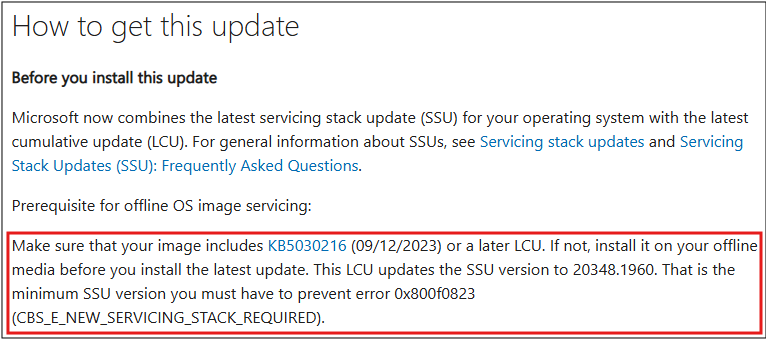
Şekil 1: Bu makalede, söz konusu güncelleştirmenin güncelleştirme KB5030216 önce görüntüye eklenmesi gerektiği gösterilmektedir. - Microsoft Update Kataloğu'ndan, makalede belirtilen önkoşul güncelleştirmesi için .msu dosyasını indirin. Dosyayı C:\update konumuna kaydedin.
- Önceki komutu, ancak önkoşul güncelleştirmesinin dosya adıyla çalıştırın.
- Bağlantıyı kesin ve şu komutla görüntüyü kaydedin:
Dismount-WindowsImage -Path C:\mount -Save - 9. adımdaki komutla görüntüyü tekrar bağlayın.
- Görüntüye orijinal güncelleştirmeyi eklemek için 10. adımı tekrar gerçekleştirin.
- Gerekli bir SSU sürümü veya başka bir bağımlılık hakkında bilgi aramak için güncelleştirmeye karşılık gelen Microsoft makalesini okuyun. Bu bilgiler genellikle makalenin Bu güncelleştirmeyi edinme bölümünde bulunabilir, burada gösterildiği gibi:
- Bağlantıyı kesin ve şu komutla görüntüyü kaydedin:
Dismount-WindowsImage -Path C:\mount -Save
install.wim dosyası artık toplu güncelleştirmeyi içerir. İşletim sistemi dağıtımı için veya aşağıdakiler için bir dosya kaynağı olarak kullanılabilir: dism, sfcve rollerin veya özelliklerin eklenmesi.
Affected Products
Microsoft Windows Server 2016, Microsoft Windows Server 2019, Microsoft Windows Server 2022, Microsoft Windows Server 2025Article Properties
Article Number: 000323298
Article Type: How To
Last Modified: 23 May 2025
Version: 2
Find answers to your questions from other Dell users
Support Services
Check if your device is covered by Support Services.