Windows Server:將累積更新新增至離線 Windows 映像
Summary: 本文說明如何新增更新至離線 Windows Server 映像檔。
This article applies to
This article does not apply to
This article is not tied to any specific product.
Not all product versions are identified in this article.
Instructions
向離線 Windows Server 映像添加更新在部署方案中非常有用,因為它可以使安裝源映像保持最新。也可能需要使用以下方式成功執行作業系統 (OS) 修復 dism 或 sfc 命令。這些命令需要與正在修復的版本匹配的源檔。新增已使用 Uninstall-WindowsFeature 命令含 -Remove 切換值。使用此命令刪除角色或功能可通過從並行 (WinSxS) 儲存中刪除相應的源檔來減少磁碟使用量。嘗試添加其中一個已刪除的功能通常會導致錯誤0x800F081F,表示找不到源檔。
若要新增更新至 Windows Server 映像,請執行下列步驟:
- 在受影響的伺服器上,創建名為「映射」、 「裝載」和 「更新」的資料夾。在此範例中,這些資料夾在 C: 驅動器上創建,但可以在有足夠的可用空間的任何位置創建它們。根據需要調整以下命令中的路徑。
- 開啟 Windows Update 並查看更新歷程記錄。請注意在伺服器上成功安裝的最新每月累積操作系統更新。
- 從Microsoft更新目錄中
,下載步驟 2 中累積更新的 .msu 檔。將其儲存在 C:\update 中。
- 掛載作業系統安裝 ISO 映像,或將安裝媒體插入光碟機。如果出現快顯視窗,請取消它。
- 在檔案總管中,瀏覽至安裝媒體或影像上 的來源 資料夾。將 install.wim 檔案從此資料夾複製到 C:\image。
- 啟動提升權限的 PowerShell 提示。
- 執行此命令以列出 install.wim 檔案中包含的所有索引:
Get-WindowsImage -ImagePath C:\image\install.wim - 記下與執行中 Windows Server 版本對應的索引編號。在此範例中,已安裝 Windows Server 2022 Standard (桌面體驗),其索引為 #2。在以下命令中根據需要更改索引號。
- 使用此命令掛接 install.wim 檔案:
Mount-WindowsImage -Path C:\mount -ImagePath C:\image\install.wim -Index 2 - 嘗試使用此命令將更新新增到掛載的映像:
在命令中, <filename> 是更新檔案的名稱,很長。將檔名複製並粘貼到命令中可能比鍵入檔名更容易。Add-WindowsPackage -PackagePath C:\update\<filename>.msu -Path C:\mount - 如果未傳回任何錯誤,請跳過此步驟。如果上一個命令傳回錯誤0x800F0823,則必須先將另一個更新添加到映像中。這取決於安裝介質的年齡,並且是由於服務堆疊更新 (SSU) 依賴項造成的。
- 閱讀與更新對應的Microsoft文章,查找有關所需 SSU 版本或其他依賴項的資訊。通常可以在本文的如何 獲取此更新 部分找到此資訊,如下所示:
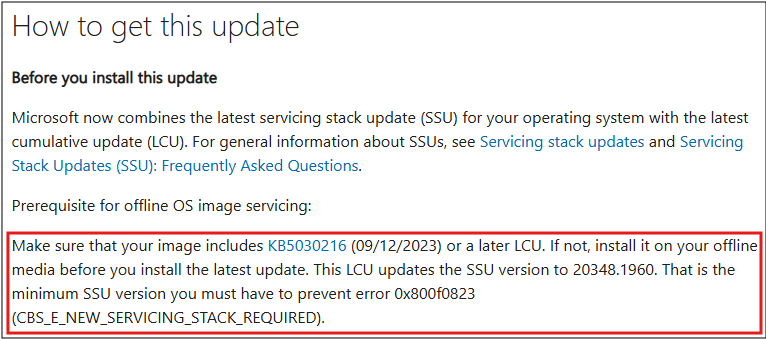
圖 1:本文顯示有問題的更新需要先將更新KB5030216添加到映像中。 - 從 Microsoft 更新目錄中,下載文章中提到的必備更新的 .msu 檔案。將檔案儲存在 C:\update 中。
- 執行上一個命令,但使用先決條件更新的檔名。
- 使用此命令卸除並儲存映像:
Dismount-WindowsImage -Path C:\mount -Save - 使用步驟 9 中的命令再次掛載映像。
- 再次執行步驟 10,將原始更新新增至映像。
- 閱讀與更新對應的Microsoft文章,查找有關所需 SSU 版本或其他依賴項的資訊。通常可以在本文的如何 獲取此更新 部分找到此資訊,如下所示:
- 使用此命令卸除並儲存映像:
Dismount-WindowsImage -Path C:\mount -Save
install.wim 檔案現在包含累積更新。它可用於作業系統部署或作為檔案來源 dism, sfc,以及添加角色或功能。
Affected Products
Microsoft Windows Server 2016, Microsoft Windows Server 2019, Microsoft Windows Server 2022, Microsoft Windows Server 2025Article Properties
Article Number: 000323298
Article Type: How To
Last Modified: 23 May 2025
Version: 2
Find answers to your questions from other Dell users
Support Services
Check if your device is covered by Support Services.