Сервер Windows: Додавання сукупного оновлення до автономного образу Windows
Summary: У цій статті описано, як додати оновлення до файлу зображення Windows Server в автономному режимі.
This article applies to
This article does not apply to
This article is not tied to any specific product.
Not all product versions are identified in this article.
Instructions
Додавання оновлень до автономного образу Windows Server корисне в сценаріях розгортання, оскільки це підтримує образ джерела інсталяції в актуальному стані. Це також може знадобитися для успішного виконання ремонту операційної системи (ОС) за допомогою dism або sfc Команди. Для виконання цих команд потрібні вихідні файли, версії яких збігаються з тими, що виправляються. Актуальні вихідні файли також потрібні при додаванні ролей або функцій, які були видалені за допомогою Uninstall-WindowsFeature за допомогою кнопки -Remove комутатор. Видалення ролей або функцій за допомогою цієї команди зменшує використання диска шляхом видалення відповідних вихідних файлів із паралельного сховища (WinSxS). Спроба додати одну з видалених функцій зазвичай призводить до 0x800F081F помилок, що вказує на те, що вихідні файли не вдалося знайти.
Щоб додати оновлення до образу Windows Server, виконайте такі дії:
- На ураженому сервері створіть папки з назвами image, mount та update. У цьому прикладі ці папки створюються на диску C:, але їх можна створити в будь-якому місці, де є достатньо вільного місця. За потреби відрегулюйте контури в наведених нижче командах.
- Відкрийте Windows Update і перевірте Історію оновлень. Зверніть увагу на останнє щомісячне накопичувальне оновлення ОС, яке було успішно встановлено на сервері.
- Із каталогу
Microsoft Update завантажте файл .msu для сукупного оновлення на кроці 2. Збережіть його в C:\update.
- Змонтуйте ISO-образ інсталяції ОС або вставте інсталяційний носій в оптичний привід. Якщо з'явиться спливаюче вікно, скасуйте його.
- У Файловому провіднику перейдіть до папки джерел на інсталяційному носії або зображенні. Скопіюйте файл install.wim з цієї папки в C:\image.
- Запустіть розширений запит PowerShell.
- Запустіть цю команду, щоб відобразити список усіх індексів, що містяться у файлі install.wim :
Get-WindowsImage -ImagePath C:\image\install.wim - Зверніть увагу на номер індексу, який відповідає запущеній версії Windows Server. У цьому прикладі інстальовано Windows Server 2022 Standard (Desktop Experience), що є індексом #2. Змініть номер індексу, якщо це потрібно в наведених нижче командах.
- Змонтуйте файл install.wim за допомогою цієї команди:
Mount-WindowsImage -Path C:\mount -ImagePath C:\image\install.wim -Index 2 - Спробуйте додати оновлення до змонтованого образу за допомогою цієї команди:
У команді <ім'я> файлу — це ім'я файлу оновлення, яке має довжину. Можливо, простіше скопіювати та вставити ім'я файлу в команду, ніж вводити його.Add-WindowsPackage -PackagePath C:\update\<filename>.msu -Path C:\mount - Пропустіть цей крок, якщо помилка не повертається. Якщо попередня команда повертає помилку 0x800F0823, то спочатку до образу потрібно додати ще одне оновлення. Це залежить від віку інсталяційного носія та пов'язано із залежністю від оновлення стека обслуговування (SSU).
- Прочитайте статтю Microsoft, яка відповідає оновленню, шукаючи інформацію про необхідну версію SSU або іншу залежність. Цю інформацію часто можна знайти в розділі « Як отримати це оновлення » статті, як показано тут:
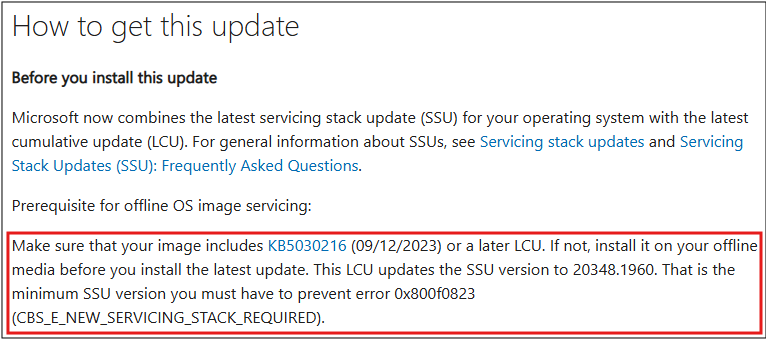
Малюнок 1: З цієї статті показано, що для оновлення потрібно спочатку додати до зображення KB5030216 оновлення. - З каталогу Microsoft Update завантажте файл .msu для попереднього оновлення, згаданого в статті. Збережіть файл у C:\update.
- Виконайте попередню команду, але з іменем файлу необхідного оновлення.
- Демонтуйте і збережіть образ за допомогою цієї команди:
Dismount-WindowsImage -Path C:\mount -Save - Змонтуйте зображення ще раз за допомогою команди з кроку 9.
- Виконайте крок 10 ще раз, щоб додати оригінальне оновлення до зображення.
- Прочитайте статтю Microsoft, яка відповідає оновленню, шукаючи інформацію про необхідну версію SSU або іншу залежність. Цю інформацію часто можна знайти в розділі « Як отримати це оновлення » статті, як показано тут:
- Демонтуйте і збережіть образ за допомогою цієї команди:
Dismount-WindowsImage -Path C:\mount -Save
Файл install.wim тепер містить накопичувальне оновлення. Його можна використовувати для розгортання ОС або як джерело файлів для dism, sfc, а також додавання ролей або функцій.
Affected Products
Microsoft Windows Server 2016, Microsoft Windows Server 2019, Microsoft Windows Server 2022, Microsoft Windows Server 2025Article Properties
Article Number: 000323298
Article Type: How To
Last Modified: 23 May 2025
Version: 2
Find answers to your questions from other Dell users
Support Services
Check if your device is covered by Support Services.