Il processo di provisioning zero-touch (ZTP) di Dell Pro Smart Dock ha esito negativo durante la prima registrazione di Dell Cloud
Summary: Informazioni su un errore durante la configurazione di Zero-Touch Provisioning (ZTP) e la registrazione al cloud per la prima volta su un Dell Pro Smart Dock.
This article applies to
This article does not apply to
This article is not tied to any specific product.
Not all product versions are identified in this article.
Symptoms
Dell Pro Smart Dock non è in grado di connettersi al cloud e il LED "Gestione remota" lampeggia per più di 15 minuti.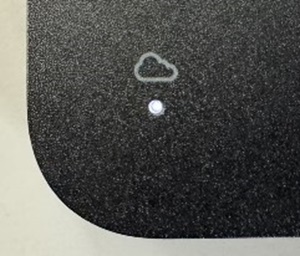
Cause
Ciò si verifica perché la registrazione delle credenziali wireless e cloud non viene registrata correttamente per il dispositivo.
Resolution
Dell ha rilasciato un aggiornamento del firmware per risolvere questo problema per le docking station che non sono state ancora attivate tramite il processo ZTP.
Aggiornare il firmware alla versione 01.01.04.01 o successiva: Driver e download di Dell Pro Thunderbolt 4 Smart Dock SD25TB4
Se la docking station ha già tentato il processo di attivazione, è necessario completare i seguenti passaggi per riprendere il normale funzionamento.
Soluzione alternativa:
Controlli preliminari
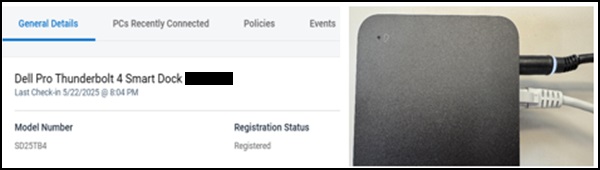
- Verificare che il dock sia registrato correttamente e che le impostazioni dei criteri Wi-Fi siano configurate correttamente in Dell Device Management Console (DDMC).
- Accertarsi che il cavo di alimentazione e il cavo LAN siano collegati e che la docking station sia accesa.
Procedura di risoluzione:
- Attendere la sincronizzazione dei dati del server Dell Device Management Console (DDMC):
Attendere almeno un'ora dopo che il dock inizia a lampeggiare. Durante questo periodo, la Dell Device Management Console (DDMC) raccoglie il codice di matricola del dock e i dati correlati, con il LED lampeggiante (lampeggia per ~2 minuti, quindi lampeggia due volte ogni 5 minuti) per indicare la sincronizzazione attiva. - Spegnere e riaccendere il dock:
Scollegare e ricollegare il cavo di alimentazione.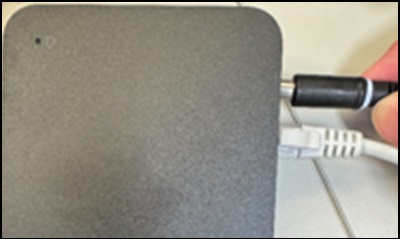
- Riconnettiti al cloud:
Attendere fino a 10 minuti affinché il dock ristabilisca una connessione cloud.- Una volta connesso, il LED di gestione remota diventa bianco fisso.

- Se il LED non diventa bianco fisso, tornare al passaggio 1 e ripetere il processo.
- Una volta connesso, il LED di gestione remota diventa bianco fisso.
Additional Information
Per ulteriori informazioni, utilizzare i link riportati di seguito:
Affected Products
Dell Pro Smart Dock SD25, Dell Pro Thunderbolt 4 Smart Dock SD25TB4, Dell Pro Thunderbolt 5 Smart Dock SD25TB5, Dell Device Management ConsoleArticle Properties
Article Number: 000323587
Article Type: Solution
Last Modified: 15 Sep 2025
Version: 7
Find answers to your questions from other Dell users
Support Services
Check if your device is covered by Support Services.