Hoe te verpakken Phi-3.5-Mini-Instruct voor Qualcomm ARM64 processors voor Microsoft Configuration Manager
Summary: Dit artikel bevat informatie over het verpakken van Phi-3.5-Mini-Instruct voor Qualcomm ARM64 processors voor Microsoft Configuration Manager als voorwaarde voor Dell softwareoplossingen. ...
This article applies to
This article does not apply to
This article is not tied to any specific product.
Not all product versions are identified in this article.
Instructions
Betreffende producten:
- Dell Pro AI Studio
Vereisten:
- Download Phi-3.5-Mini-Instruct voor Qualcomm ARM64-processors van Support for Dell Pro AI Studio | Drivers en downloads.
- Plaats de uitgepakte inhoud van de Dell.Model.Phi-3.5-mini-instruct.NPU.Genie.arm64.zip op een bestandsshare in uw omgeving.
Opmerking: Dell AI Framework en modellen zijn platformspecifieke downloads. Stel via de Dell Support link de vervolgkeuzelijst voor het besturingssysteem in op Windows 11 voor Intel of Windows 11 ARM64 voor downloads die compatibel zijn met Qualcomm.
Voeg Phi-3.5-Mini-Instruct toe voor Qualcomm ARM64-processors:
- Open de Configuration Manager Console.

- Ga naar de Softwarebibliotheek>Applicaties voor applicatiebeheer>
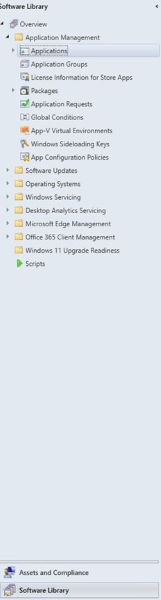
- Klik op de knop Toepassing maken op het bovenste lint.

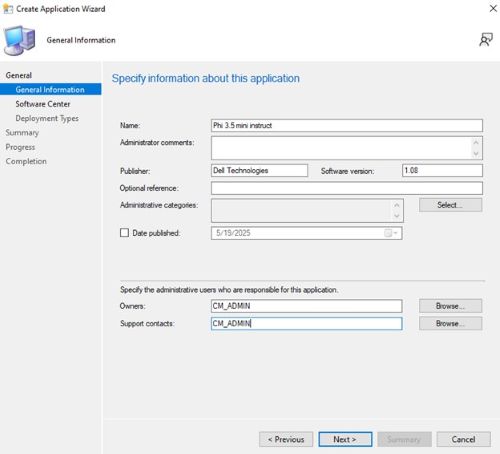
- Klik op het keuzerondje om de applicatie-informatie handmatig op te geven en klik op Volgende.

- Voer een naam in en geef de benodigde informatie op, zoals uitgever en softwareversie, werk vervolgens de eigenaar van de applicatie bij, en indien nodig de contactpersoon voor support en klik op Volgende.
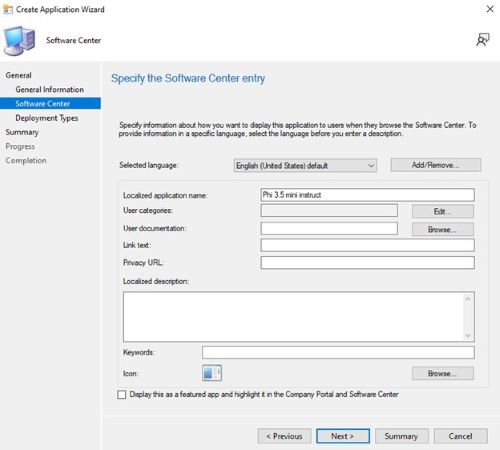
- Werk in het invoerscherm van het Software Center de taal indien nodig bij en klik op Volgende.
- Klik in het scherm Implementatietypen op Toevoegen.

- Klik op het keuzerondje om handmatig de informatie over het implementatietype op te geven en klik op Volgende.

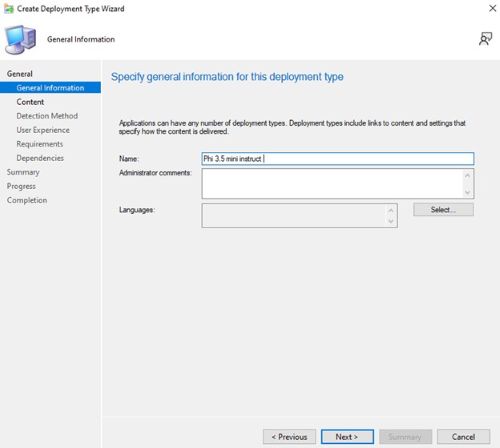
- Geef een naam op en selecteer indien nodig een taal en klik vervolgens op Volgende.
- Klik op Bladeren naast Inhoudslocatie en selecteer de map waarin het installatieprogramma zich bevindt.
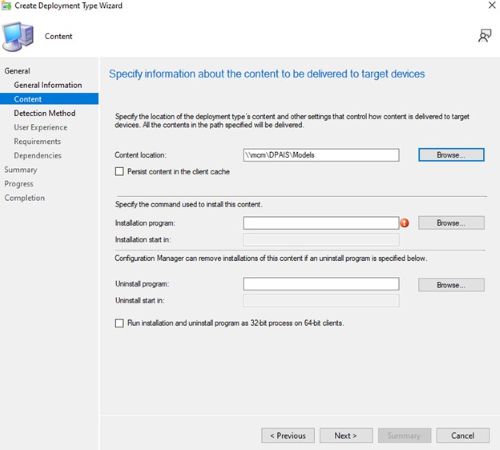
- Typ in het veld installatieprogramma
msiexec /i "Dell.Model.Phi-3.5-mini-instruct.NPU.Genie.arm64.msi" /norestart /qn.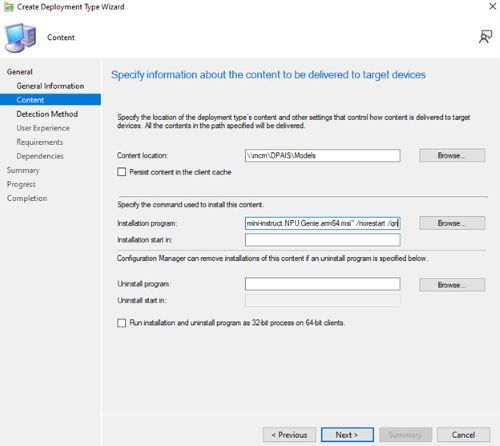
- Om het programma te verwijderen, typt u
msiexec /x "Dell.Model.Phi-3.5-mini-instruct.NPU.Genie.arm64.msi" /norestart /qn. Klik dan op Next (Volgende).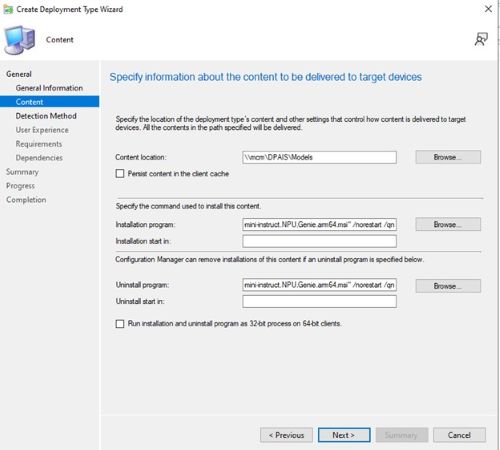
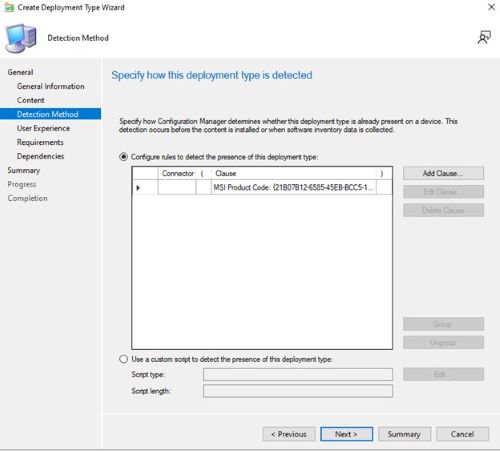
- Klik op de pagina Detection Method op de knop Add Clause .
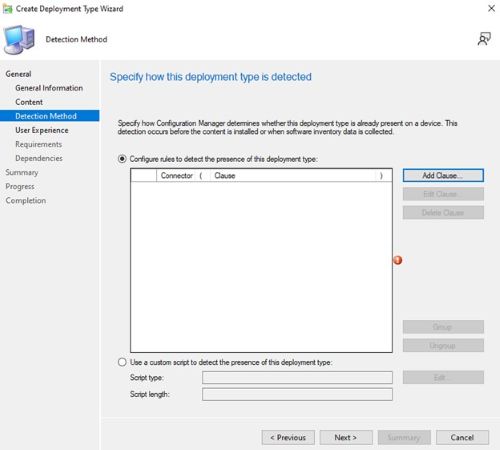
- Klik op het vervolgkeuzemenu Type instellingen en selecteer Windows Installer en klik vervolgens op Bladeren
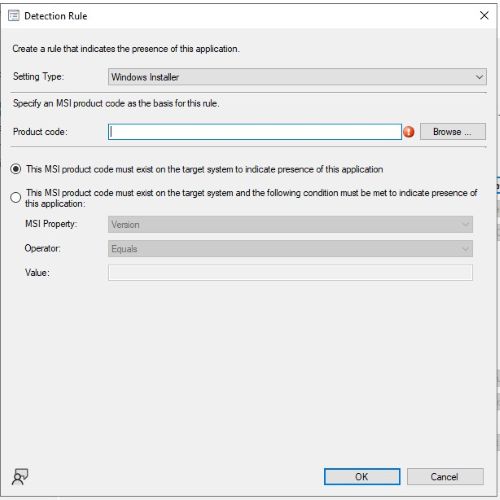
- Selecteer de Phi 3.5 mini instru Installer en klik op openen en klik vervolgens op OK.
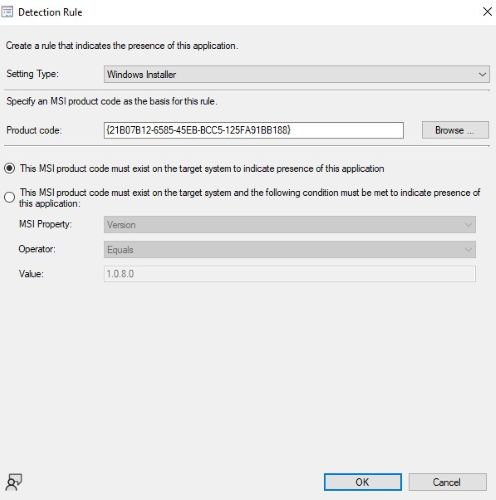
- Klik op Volgende.
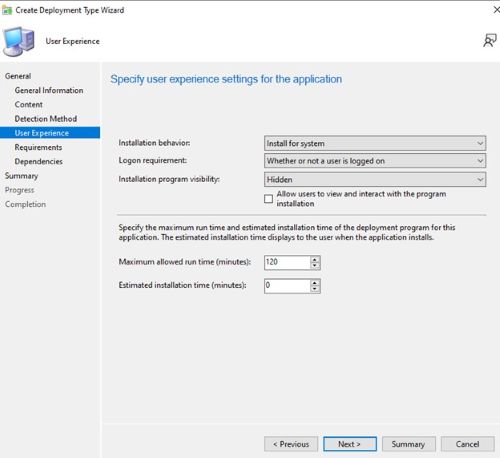
- Stel op de pagina Gebruikerservaring de onderstaande opties in en klik op Volgende.
Installation behavior: Install for system
Logon requirement: Whether or not a user is logged on
Installation program visibility: Hidden
- Klik op de pagina vereisten op Toevoegen en selecteer de vereisten op basis van uw behoeften. Klik vervolgens op OK en voeg eventuele aanvullende vereisten toe.
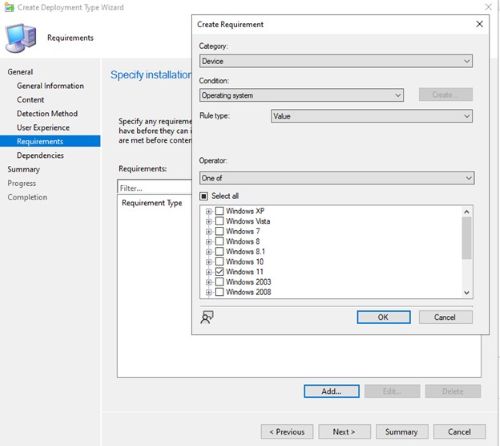
- Als u klaar bent, klikt u op Volgende.

- Klik op de pagina Afhankelijkheden op Toevoegen.
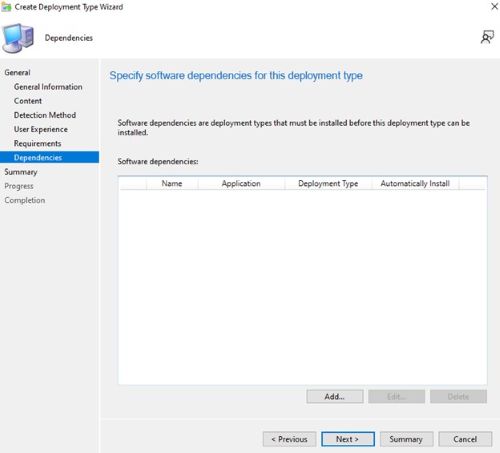
- Geef een afhankelijkheidsgroepnaam op en klik vervolgens op Add.

- Selecteer Dell AI Framework en klik op OK.
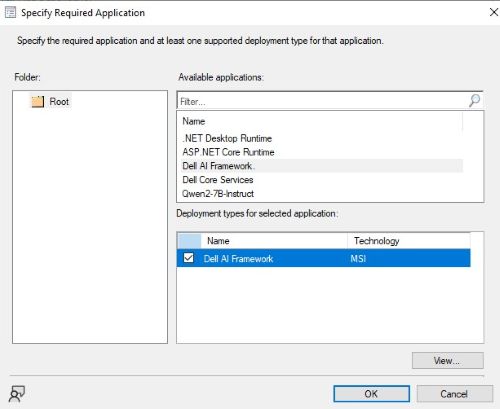
- Klik op OK in het scherm Afhankelijkheid toevoegen en klik vervolgens op Volgende.

- Klik op de pagina Overzicht op Volgende.

- Klik op de pagina Voltooiing op Sluiten.
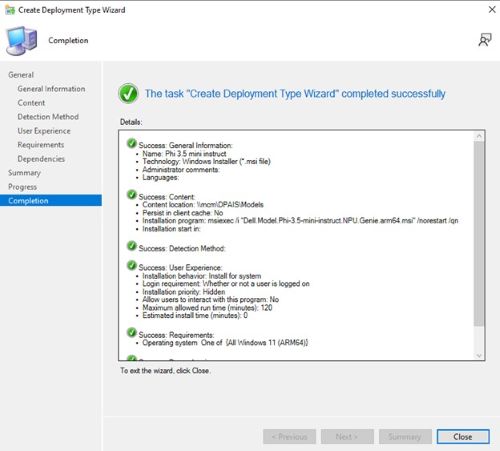
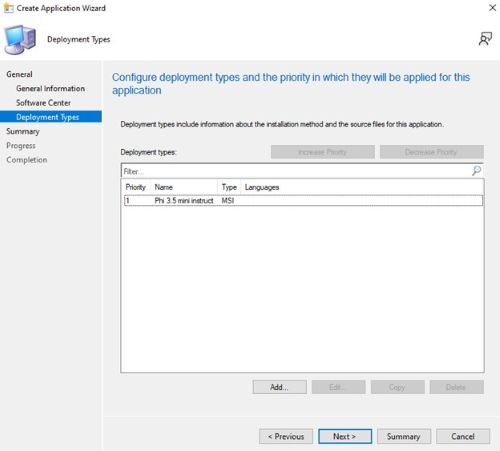
- Klik op Volgende op de pagina Implementatietype.
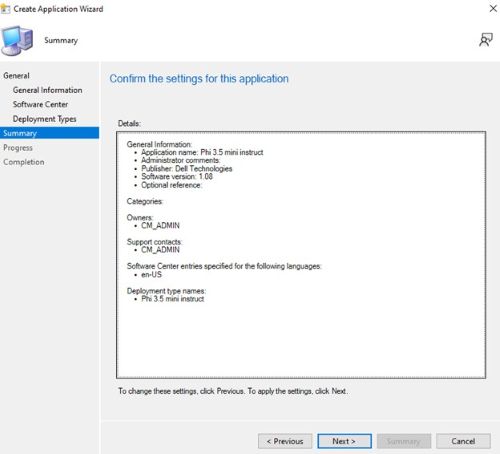
- Klik op de pagina Overzicht op Volgende.
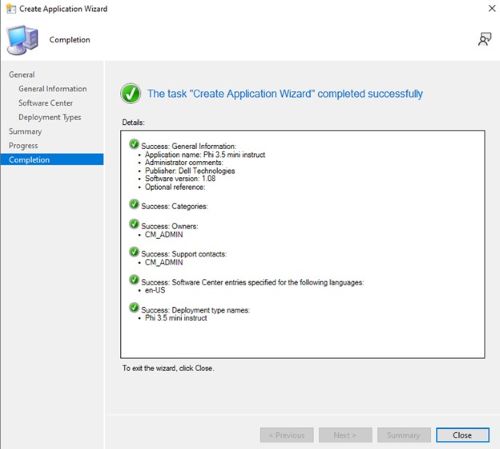
- Klik in het venster Voltooiing op Sluiten.
Affected Products
Dell Pro AI StudioArticle Properties
Article Number: 000323623
Article Type: How To
Last Modified: 27 May 2025
Version: 2
Find answers to your questions from other Dell users
Support Services
Check if your device is covered by Support Services.