Microsoft Configuration Manager用Qualcomm ARM64プロセッサー用Nomic Embed Text v1.5をパッケージ化する方法
Summary: この記事では、Dellソフトウェア ソリューションの動作条件として、Microsoft Configuration Manager向けQualcomm ARM64プロセッサー用Nomic Embed Text v1.5をパッケージ化する方法について説明します。
This article applies to
This article does not apply to
This article is not tied to any specific product.
Not all product versions are identified in this article.
Instructions
対象製品:
- Dell Pro AI Studio
前提条件:
- Qualcomm ARM64プロセッサー用Nomic Embed Text v1.5をダウンロード Dell Pro AI Studioのサポート |ドライバおよびダウンロード。
- の抽出されたコンテンツを配置します
Dell.Model.Nomic-embed-text-v1.5.CPU.ORT.arm64-deployment.zip環境内のファイル共有上。注:Dell AIフレームワークとモデルは、プラットフォーム固有のダウンロードです。[Dell Support]リンクから、オペレーティング システムのドロップダウンを[Intel for Windows 11]またはQualcomm互換ダウンロードの場合は[Windows 11 ARM64]に設定します。
Nomic Embed Text v1.5 (ARM64)を追加:
注:.MSIファイルサイズの制限により、モデル.zipファイルとMSIインストーラーは同じフォルダーに配置する必要があります。
- Configuration Manager コンソールを開きます。

- [アプリケーション管理]>[アプリケーション]>[ソフトウェア ライブラリ]に移動します
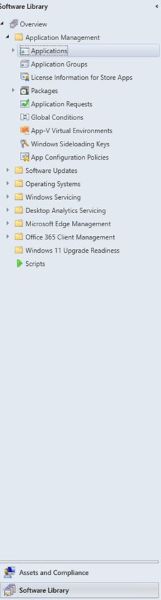
- 上部のリボンの [ アプリケーションの作成 ] ボタンをクリックします。

- [アプリケーション情報を手動で指定する]ラジオ ボタンをクリックし、[次へ]をクリックします。
![アプリケーション情報を手動で指定し、[次へ]をクリックします](https://supportkb.dell.com/img/ka0Do000000ZkFOIA0/ka0Do000000ZkFOIA0_ja_4.jpeg)
- 名前を入力し、発行元やソフトウェア バージョンなどの必要な情報を入力します。その後、必要に応じてアプリケーションの所有者とサポート連絡先を更新し、[ 次へ]をクリックします。
![名前を入力し、発行元やソフトウェア バージョンなどの必要な情報を入力します。その後、必要に応じてアプリケーションの所有者とサポート連絡先を更新し、[次へ]をクリックします](https://supportkb.dell.com/img/ka0Do000000ZkFOIA0/ka0Do000000ZkFOIA0_ja_5.jpeg)
- ソフトウェア センターの入力画面で、必要に応じて言語を更新し、[ 次へ] をクリックします。
![必要に応じて言語を更新し、[次へ]をクリックします](https://supportkb.dell.com/img/ka0Do000000ZkFOIA0/ka0Do000000ZkFOIA0_ja_6.jpeg)
- [展開の種類]画面で、[ 追加]をクリックします。
![[追加]をクリックします。](https://supportkb.dell.com/img/ka0Do000000ZkFOIA0/ka0Do000000ZkFOIA0_ja_7.jpeg)
- ラジオ ボタンをクリックして 導入タイプ情報を手動で指定 し、 次へをクリックします。
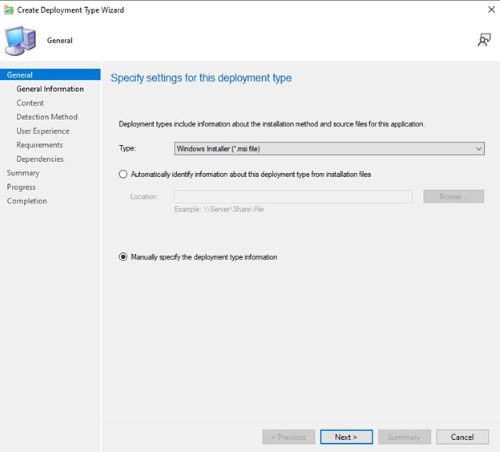
- 名前を入力し、必要に応じて言語を選択して、[ 次へ]をクリックします。
![名前を入力し、必要に応じて言語を選択して、[次へ]をクリックします](https://supportkb.dell.com/img/ka0Do000000ZkFOIA0/ka0Do000000ZkFOIA0_ja_9.jpeg)
- コンテンツの場所の横にある参照をクリックし、インストーラーが配置されているフォルダーを選択します。
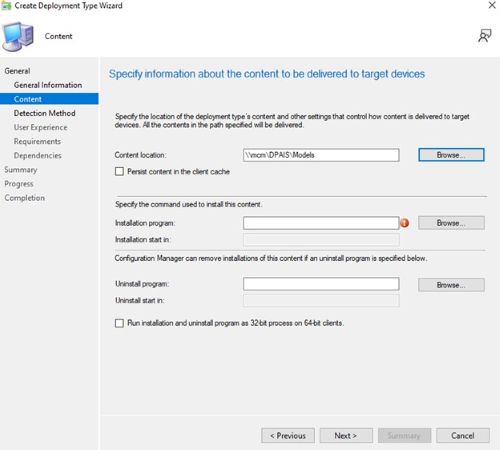
- インストール プログラム フィールドに、次のように入力します。
msiexec /i "Dell.Model.Nomic-embed-text-v1.5.CPU.ORT.arm64.msi" /norestart /qnとなります。
- プログラムをアンインストールするには、次のように入力します。
msiexec /x "Dell.Model.Nomic-embed-text-v1.5.CPU.ORT.arm64.msi" /norestart /qnとなります。[次へ]をクリックします。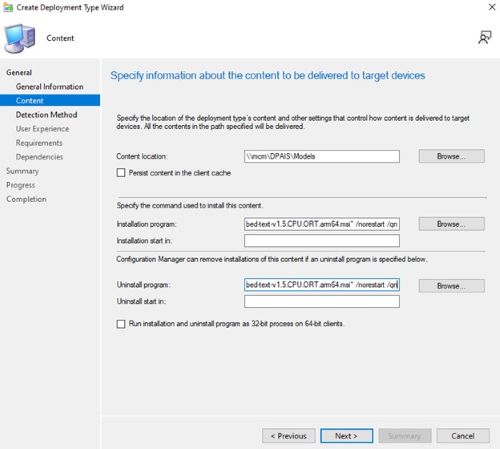
- [Detection Method]ページで、[ Add Clause ]ボタンをクリックします。
![[句の追加] ボタンをクリックします](https://supportkb.dell.com/img/ka0Do000000ZkFOIA0/ka0Do000000ZkFOIA0_ja_13.jpeg)
- [設定の種類]ドロップダウン メニューをクリックして[Windows Installer]を選択し、[Browse]をクリックします
![[Windows Installer]を選択し、[Browse]をクリックします](https://supportkb.dell.com/img/ka0Do000000ZkFOIA0/ka0Do000000ZkFOIA0_ja_14.jpeg)
- Nomic Embed Text v1.5 Installerを選択し、[Open]をクリックしてから[OK]をクリックします。
![Nomic Embed Text v1.5インストーラーを選択し、[Open]をクリックしてから[OK]をクリックします。](https://supportkb.dell.com/img/ka0Do000000ZkFOIA0/ka0Do000000ZkFOIA0_ja_15.jpeg)
- [次へ]をクリックします
クリックします。](https://supportkb.dell.com/img/ka0Do000000ZkFOIA0/ka0Do000000ZkFOIA0_ja_16.jpeg)
- [User Experience]ページで、以下のオプションを設定し、[Next]をクリックします。
Installation behavior: Install for system
Logon requirement: Whether or not a user is logged on
Installation program visibility: Hidden
![以下のオプションを設定し、[次へ]をクリックします](https://supportkb.dell.com/img/ka0Do000000ZkFOIA0/ka0Do000000ZkFOIA0_ja_17.jpeg)
- [要件] ページで [追加] をクリックし、必要に応じて要件を選択し、[OK] をクリックして要件を追加します。
![ご使用の環境に基づいて要件を選択し、[OK]をクリックします](https://supportkb.dell.com/img/ka0Do000000ZkFOIA0/ka0Do000000ZkFOIA0_ja_18.jpeg)
- 終了したら、[ 次へ]をクリックします。
クリックします。](https://supportkb.dell.com/img/ka0Do000000ZkFOIA0/ka0Do000000ZkFOIA0_ja_19.jpeg)
- Dependenciesページで、 Addをクリックします。
クリックします。](https://supportkb.dell.com/img/ka0Do000000ZkFOIA0/ka0Do000000ZkFOIA0_ja_20.jpeg)
- 依存関係グループ名を指定し、[ 追加] をクリックします。
![依存関係グループ名を指定し、[追加] をクリックします](https://supportkb.dell.com/img/ka0Do000000ZkFOIA0/ka0Do000000ZkFOIA0_ja_21.jpeg)
- [Dell AI Framework]を選択し、[OK]をクリックします。
![[Dell AI Framework]を選択し、[OK]をクリックします](https://supportkb.dell.com/img/ka0Do000000ZkFOIA0/ka0Do000000ZkFOIA0_ja_22.jpeg)
- [Add Dependency]画面で[ OK ]をクリックし、[ Next]をクリックします。
![[Add Dependency]画面で[OK]をクリックし、[Next]をクリックします](https://supportkb.dell.com/img/ka0Do000000ZkFOIA0/ka0Do000000ZkFOIA0_ja_23.jpeg)
- SummaryページでNextをクリックします。
クリックします。](https://supportkb.dell.com/img/ka0Do000000ZkFOIA0/ka0Do000000ZkFOIA0_ja_24.jpeg)
- 完了ページで、 閉じるをクリックします。
![[閉じる]をクリックします](https://supportkb.dell.com/img/ka0Do000000ZkFOIA0/ka0Do000000ZkFOIA0_ja_25.jpeg)
- 導入タイプページで 次へ をクリックします。
クリックします。](https://supportkb.dell.com/img/ka0Do000000ZkFOIA0/ka0Do000000ZkFOIA0_ja_26.jpeg)
- SummaryページでNextをクリックします。
クリックします。](https://supportkb.dell.com/img/ka0Do000000ZkFOIA0/ka0Do000000ZkFOIA0_ja_27.jpeg)
- [完了]画面で、[ 閉じる]をクリックします。
![[閉じる]をクリックします](https://supportkb.dell.com/img/ka0Do000000ZkFOIA0/ka0Do000000ZkFOIA0_ja_28.jpeg)
Affected Products
Dell Pro AI StudioArticle Properties
Article Number: 000325563
Article Type: How To
Last Modified: 28 May 2025
Version: 1
Find answers to your questions from other Dell users
Support Services
Check if your device is covered by Support Services.