Sådan pakker du Phi-3.5-Mini-Instruct til Intel x64-processorer til Microsoft Configuration Manager
Summary: Denne artikel indeholder oplysninger om, hvordan du pakker Phi-3.5-Mini-Instruct til Intel x64-processorer til Microsoft Configuration Manager.
This article applies to
This article does not apply to
This article is not tied to any specific product.
Not all product versions are identified in this article.
Instructions
Berørte produkter:
- Dell Pro AI-studie
Forudsætninger:
- Download Phi-3.5-Mini-Instruct til Intel x64-processorer fra Support til Dell Pro AI Studio-drivere og -downloads.
- Anbring det ekstraherede indhold af
Dell.Model.Phi-3.5-mini-instruct.NPU.OVGAI.x64.zippå et filshare i dit miljø.
Bemærk: Dell AI Framework og modeller er platformsspecifikke downloads. Fra linket Dell Support skal du indstille rullemenuen Operativsystem til Windows 11 for Intel eller Windows 11 ARM64 for Qualcomm-kompatible downloads.
Tilføj Phi-3.5-Mini-Instruct til Intel x64-processorer
Bemærk: På grund af .msi filstørrelsesbegrænsninger skal modelfilen .zip og .msi installationsprogrammet være i samme mappe.
- Åbn Configuration Manager-konsollen.

- Gå til Softwarebibliotek, Programstyring og derefter Programmer.

- Klik på knappen Opret applikation på det øverste bånd.

- Klik på alternativknappen for Angiv programoplysningerne manuelt, og klik derefter på Næste.

- Indtast et navn, og angiv alle nødvendige oplysninger (f.eks. udgiver og softwareversion). Opdater programmets ejer- og supportkontakter , hvis det er nødvendigt, og klik derefter på Næste.

- På indtastningsskærmbilledet Software Center skal du opdatere det valgte sprog , hvis det er nødvendigt, og derefter klikke på Næste.

- På skærmbilledet Installationstyper skal du klikke på Tilføj.

- Klik på alternativknappen for manuelt at angive oplysninger om installationstypen, og klik derefter på Næste.

- Angiv et navn, og klik derefter på Næste.
 Bemærk: Eventuelt kan et sprog vælges ved at klikke på Vælg og derefter vælge et sprog fra den angivne liste.
 - Klik på Gennemse ud for placeringen Indhold, vælg den mappe, hvor installationsprogrammet er placeret, og klik derefter på Næste.

- I feltet Installationsprogram skal du skrive
msiexec /i "Dell.Model.Phi-3.5-mini-instruct.NPU.OVGAI.x64.msi" /norestart /qn.
- I feltet Fjern program skal du skrive
msiexec /x "Dell.Model.Phi-3.5-mini-instruct.NPU.OVGAI.x64.msi" /norestart /qnog klik derefter på Næste.
- På siden Registreringsmetode skal du klikke på knappen Tilføj delsætning .

- Klik på rullemenuen Indstillingstype , vælg Windows Installer, og klik derefter på Gennemse.

- Vælg installationsprogrammet til Phi-3.5-mini-instrut, og klik derefter på Åbn.

- Klik på OK.

- Klik på Næste.

- På Brugeroplevelse skal du angive indstillingerne nedenfor og derefter klikke på Næste.
- Installationsadfærd: Installer til system
- Krav til logon: Om en bruger er logget på eller ej
- Installationsprogrammets synlighed: Skjult

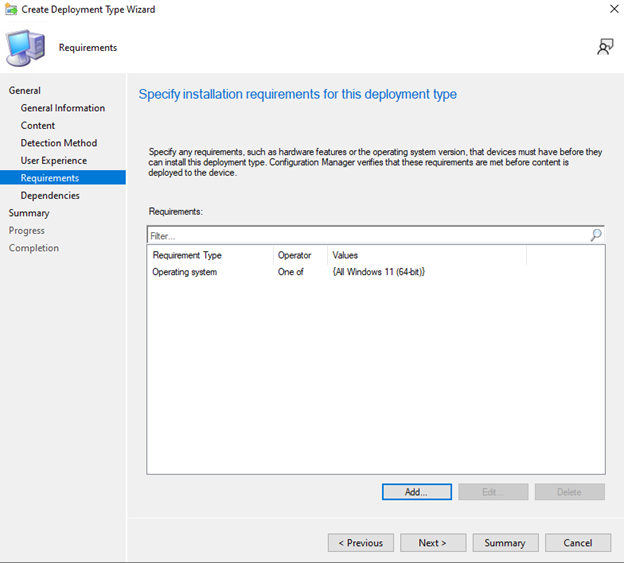
- Klik på Tilføj på siden Krav, vælg kravene ud fra dine behov, klik derefter på OK, og tilføj eventuelle yderligere krav.

- Når det er gjort, skal du klikke på Næste.
- På siden Afhængigheder skal du klikke på Tilføj.

- Angiv et navn på afhængighedsgruppen , og klik derefter på Tilføj.

- Vælg Dell AI Framework , og klik derefter på OK.

- Klik på OK på skærmbilledet Tilføj afhængighed , og klik derefter på Næste.

- På siden Oversigt skal du klikke på Næste.

- På siden Fuldførelse skal du klikke på Luk.

- Klik på Næste på siden Installationstyper .

- På siden Oversigt skal du klikke på Næste.

- På skærmbilledet Fuldførelse skal du klikke på Luk.

Article Properties
Article Number: 000330898
Article Type: How To
Last Modified: 24 Oct 2025
Version: 2
Find answers to your questions from other Dell users
Support Services
Check if your device is covered by Support Services.