Kuinka pakata Phi-3.5-mini-ohjeet Intel x64 -prosessoreille Microsoft Configuration Managerille
Summary: Tässä artikkelissa on tietoja Intel x64 -suorittimien Phi-3.5-Mini-Instructin pakkaamisesta Microsoft Configuration Manageria varten.
This article applies to
This article does not apply to
This article is not tied to any specific product.
Not all product versions are identified in this article.
Instructions
Tuotteet, joita asia koskee:
- Dell Pro AI Studio
Edellytykset:
- Lataa Phi-3.5-Mini-Instruct Intel x64 -suorittimille Dell Pro AI Studion ajurit ja ladattavat tiedostot -tuesta.
- Aseta uutettu sisältö
Dell.Model.Phi-3.5-mini-instruct.NPU.OVGAI.x64.zipjaetussa tiedostoresurssissa ympäristössäsi.
Huomautus: Dell AI Framework ja mallit ovat alustakohtaisia latauksia. Määritä Dellin tukilinkin avattavasta Käyttöjärjestelmä-valikostaWindows 11 Intel-latausta varten tai Windows 11 ARM64 Qualcomm-yhteensopiville latauksille.
Lisää Phi-3.5-miniohje Intel x64 -suorittimille
Huomautus: .msi tiedostokokorajoitusten vuoksi .zip tiedoston mallin ja .msi asennusohjelman on oltava samassa kansiossa.
- Avaa Configuration Manager -konsoli.

- Valitse Software Library, Application Management ja Applications.

- Klikkaa Luo sovellus -painiketta ylänauhassa.

- Valitse Määritä sovelluksen tiedot manuaalisesti -valintanappi ja valitse sitten Seuraava.

- Anna nimi ja anna tarvittavat tiedot (kuten julkaisija ja ohjelmistoversio). Päivitä tarvittaessa sovelluksen omistajien ja tuen yhteystiedot ja klikkaa sitten Seuraava.

- Päivitä Software Center -aloitusnäytössäValittu kieli tarvittaessa ja valitse sitten Seuraava.

- Valitse Deployment Types -näytössä Add.

- Määritä käyttöönoton tyypin tiedot manuaalisesti valitsemalla valintanappi ja valitse sitten Seuraava.

- Anna nimi ja klikkaa Seuraava.
 Huomautus: Vaihtoehtoisesti kielen voi valita valitsemalla Valitse ja valitsemalla sitten kielen annetusta luettelosta.
 - Klikkaa Sisältösijainnin vierestä Selaa, valitse kansio, jossa asennusohjelma sijaitsee, ja klikkaa sitten Seuraava.

- Kirjoita Asennusohjelma-kenttään
msiexec /i "Dell.Model.Phi-3.5-mini-instruct.NPU.OVGAI.x64.msi" /norestart /qn.
- Kirjoita Poista ohjelman asennus -kenttään
msiexec /x "Dell.Model.Phi-3.5-mini-instruct.NPU.OVGAI.x64.msi" /norestart /qnja valitse sitten Seuraava.
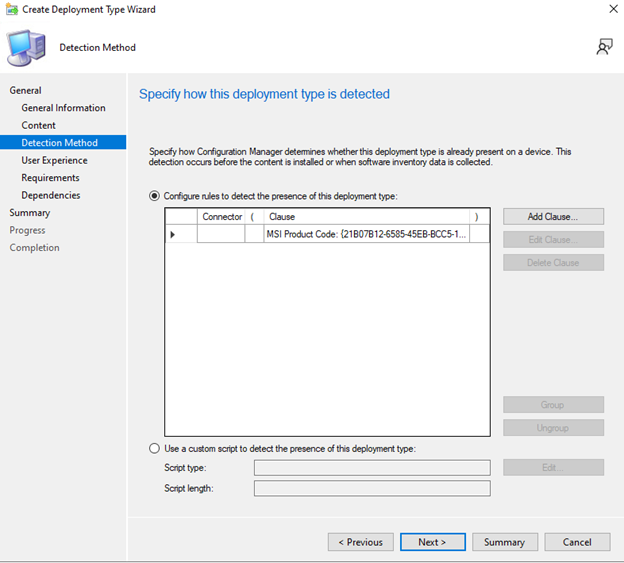
- Napsauta Tunnistustapa-sivullaLisää lauseke -painiketta.

- Napsauta avattavaa Asetustyyppi-valikkoa , valitse Windows Installer ja napsauta sitten Selaa.

- Valitse Phi-3.5-mini-instruct-asennusohjelma ja napsauta sitten Avaa.

- Valitse OK.

- Valitse Next.
- Määritä Käyttökokemuksessa alla olevat asetukset ja valitse sitten Seuraava.
- Asennustoiminta: Asenna järjestelmään
- Kirjautumisvaatimus: Onko käyttäjä kirjautunut sisään vai ei
- Asennusohjelman näkyvyys: Piilevä

- Valitse Vaatimukset-sivulla Lisää ja valitse tarpeidesi mukaiset vaatimukset, valitse sitten OK ja lisää mahdolliset lisävaatimukset.

- Kun olet valmis, valitse Next.

- Valitse Riippuvuudet-sivulla Lisää.

- Anna Dependency Group Name ja valitse Add.

- Valitse Dell AI Framework ja valitse sitten OK.

- Valitse Lisää riippuvuus -näytössä OK ja valitse sitten Seuraava.

- Valitse Summary-sivulla Next.

- Valitse Valmistuminen-sivulla Sulje.

- Valitse Deployment Types -sivulla Next.

- Valitse Summary-sivulla Next.

- Valitse Valmistuminen-näytössä Sulje.

Article Properties
Article Number: 000330898
Article Type: How To
Last Modified: 24 Oct 2025
Version: 2
Find answers to your questions from other Dell users
Support Services
Check if your device is covered by Support Services.