Como encapsular o Phi-3.5-Mini-Instruct para processadores Intel x64 para o Gerenciador de Configurações da Microsoft
Summary: Este artigo fornece informações sobre como empacotar o Phi-3.5-Mini-Instruct para processadores Intel x64 para o Gerenciador de Configurações da Microsoft.
This article applies to
This article does not apply to
This article is not tied to any specific product.
Not all product versions are identified in this article.
Instructions
Produtos afetados:
- Estúdio de IA Dell Pro
Pré-requisitos:
- Faça download do Phi-3.5-Mini-Instruct para processadores Intel x64 em Suporte para drivers do Dell Pro AI Studio e downloads.
- Coloque o conteúdo extraído de
Dell.Model.Phi-3.5-mini-instruct.NPU.OVGAI.x64.zipEm um compartilhamento de arquivos em seu ambiente.
Nota: O Dell AI Framework e os modelos são downloads específicos da plataforma. No link Suporte Dell, defina a lista suspensa Sistema operacional como Windows 11 para downloads compatíveis com Intel ou Windows 11 ARM64 para Qualcomm.
Adicionar Phi-3.5-Mini-Instrução para processadores Intel x64
Nota: Devido a .msi limitações de tamanho do arquivo, o instalador do modelo .zip do arquivo e do .msi deve estar na mesma pasta.
- Abra o console do Configuration Manager.

- Acesse Software Library, Application Management e Applications.

- Clique no botão Create Application na faixa de opções superior.

- Clique no botão de opção para Especificar manualmente as informações do aplicativo e, em seguida, clique em Avançar.

- Digite um nome e forneça todas as informações necessárias (como a versão do Publisher e do software). Atualize os proprietários do aplicativo e os contatos de suporte, se necessário, e clique em Avançar.

- Na tela de entrada do Software Center , atualize o idioma selecionado , se necessário, e clique em Avançar.
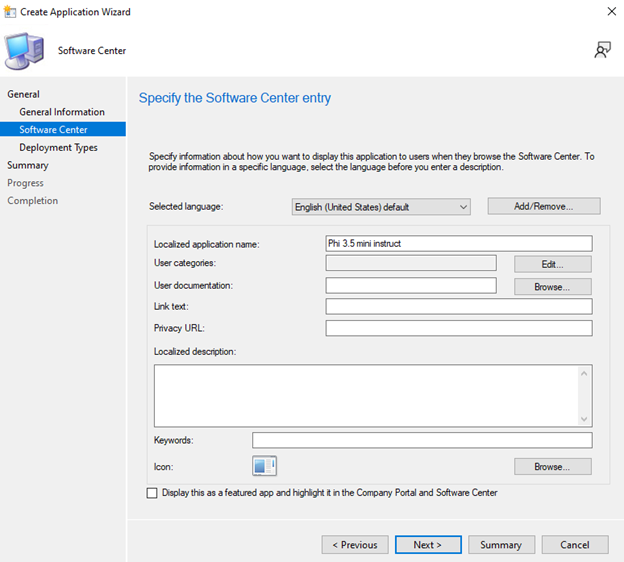
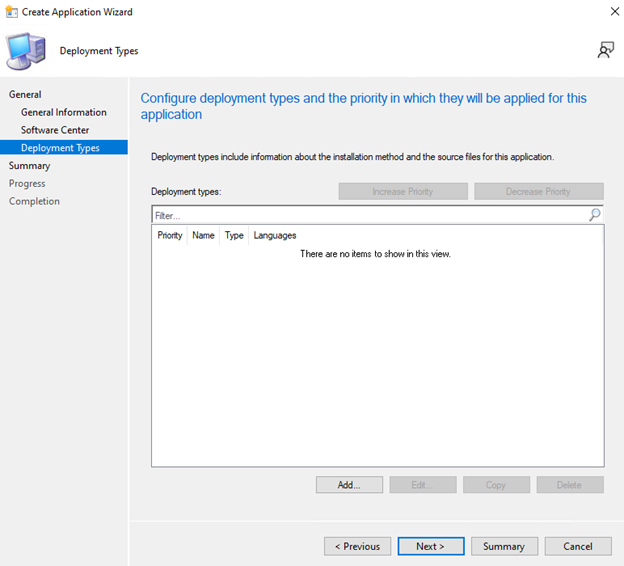
- Na tela Deployment Types , clique em Add.
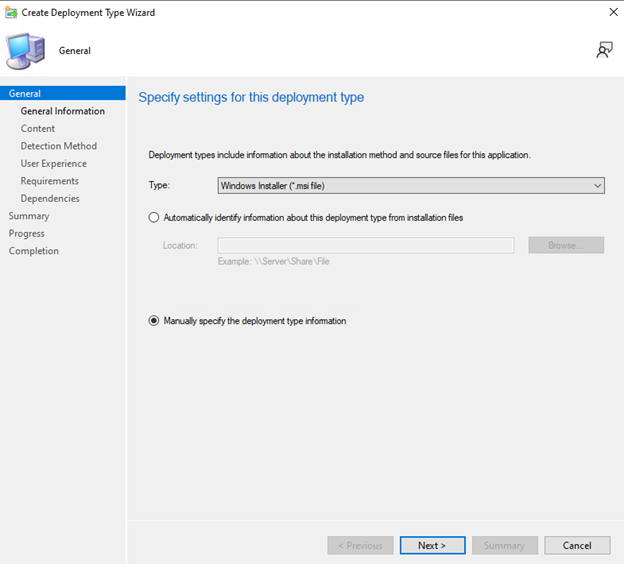
- Clique no botão de opção para especificar manualmente as informações do tipo de implementação e, em seguida, clique em Avançar.
- Forneça um Nome e clique em Avançar.
 Nota: Opcionalmente, um idioma pode ser selecionado clicando em Select e, em seguida, selecionando um idioma na lista fornecida.
 - Clique em Procurar ao lado do Local do conteúdo, selecione a pasta onde o instalador está localizado e clique em Avançar.
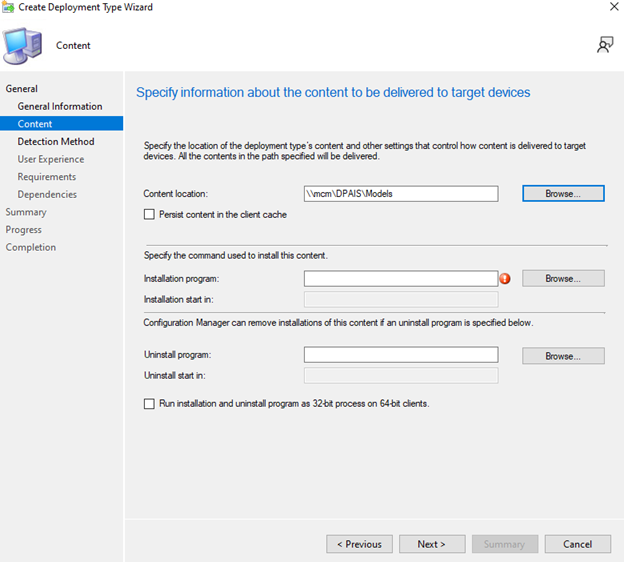
- No campo Programa de instalação , digite
msiexec /i "Dell.Model.Phi-3.5-mini-instruct.NPU.OVGAI.x64.msi" /norestart /qn.
- No campo Uninstall program , digite
msiexec /x "Dell.Model.Phi-3.5-mini-instruct.NPU.OVGAI.x64.msi" /norestart /qne, em seguida, clique em Avançar.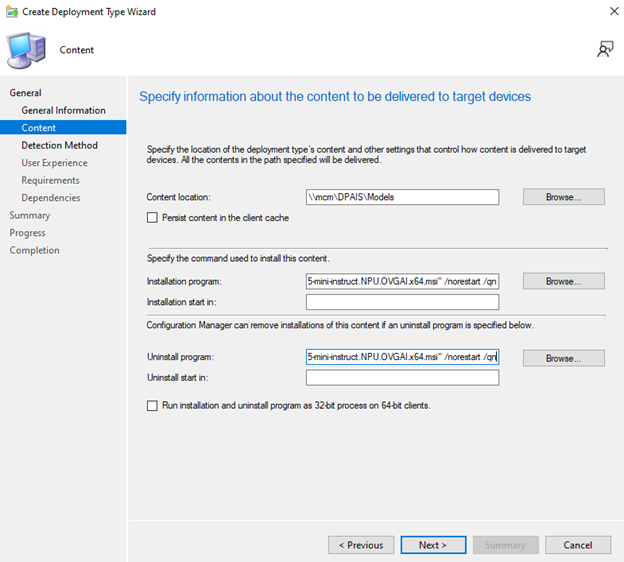
- Na página Método de Detecção , clique no botão Adicionar Cláusula .

- Clique no menu suspenso Tipo de configuração , selecione Windows Installer e clique em Procurar.
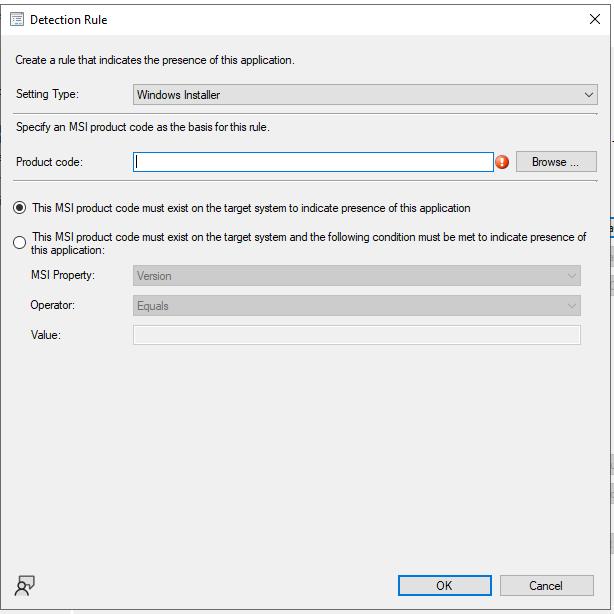
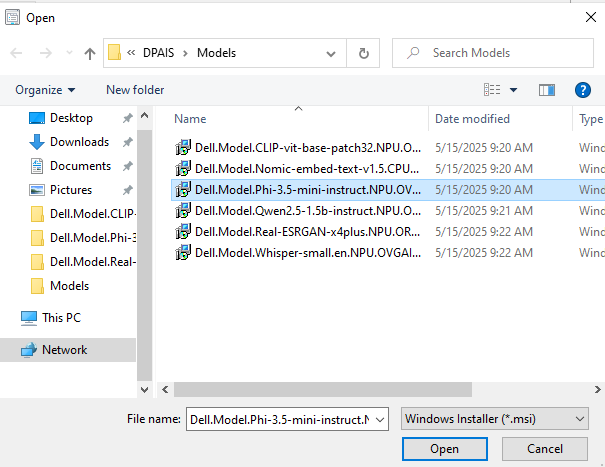
- Selecione o instalador Phi-3.5-mini-instruct e clique em Open.
- Clique em OK.

- Clique em Next.
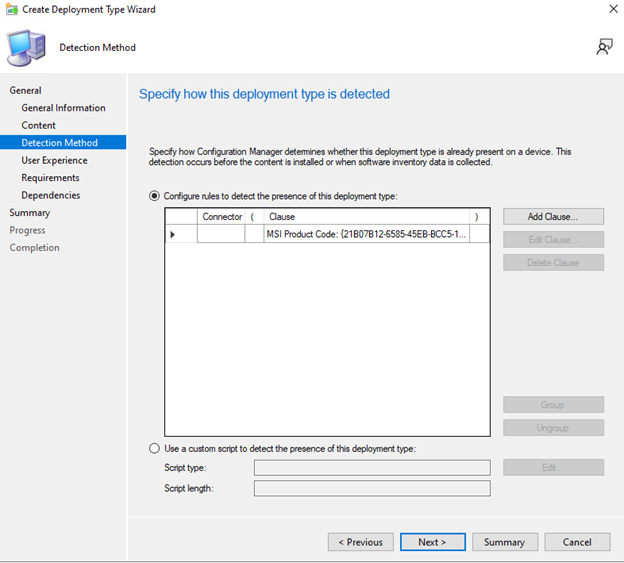
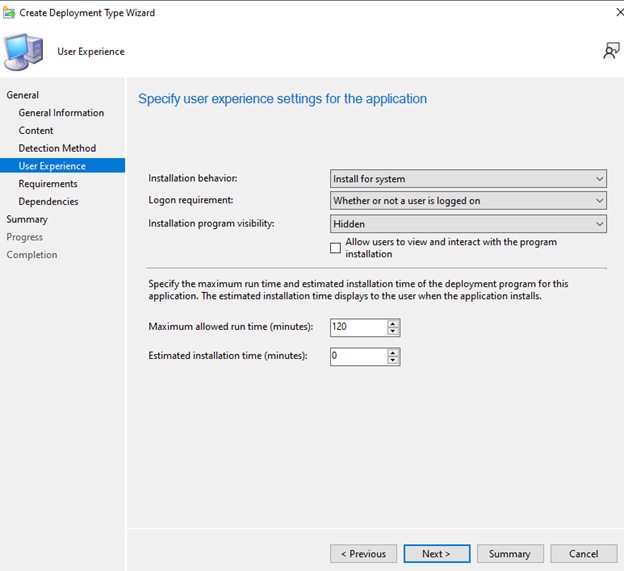
- Em User Experience, defina as opções abaixo e clique em Next.
- Comportamento da instalação: Instalar para sistema
- Requisito de log-on: Se um usuário está conectado ou não
- Visibilidade do programa de instalação: Escondido
- Na página Requisitos , clique em Adicionar e selecione os requisitos com base em suas necessidades, em seguida, clique em OK e adicione quaisquer outros requisitos.

- Quando terminar, clique em Avançar.

- Na página Dependências , clique em Adicionar.
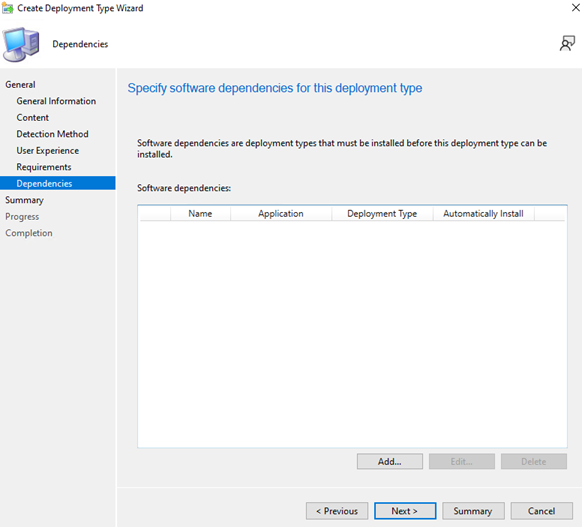
- Forneça um nome de grupo de dependência e clique em Add.

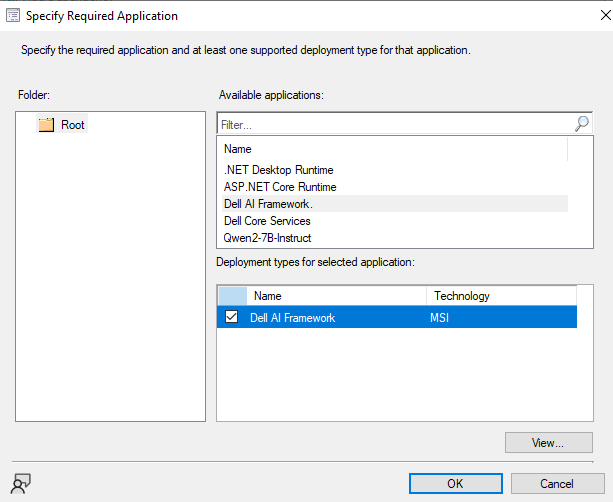
- Selecione Dell AI Framework e clique em OK.
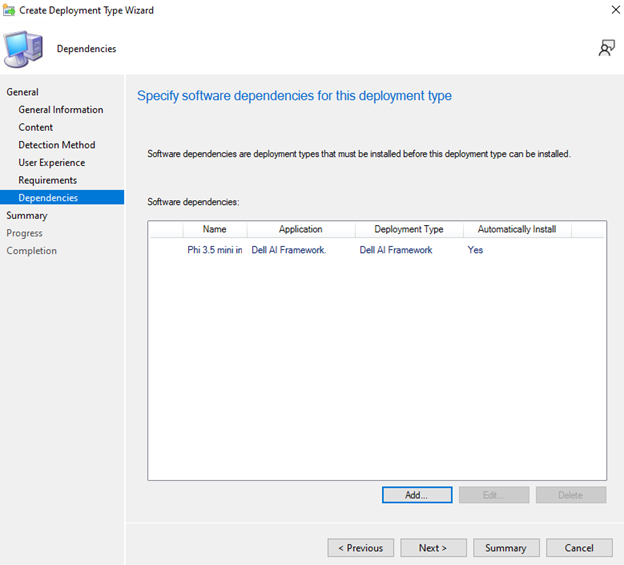
- Clique em OK na tela Add Dependency e, em seguida, clique em Next.
- Na página Summary , clique em Next.
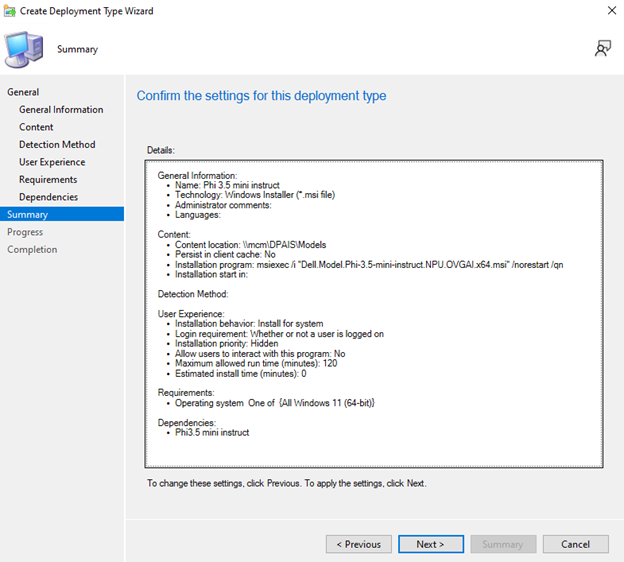
- Na página Conclusão , clique em Fechar.
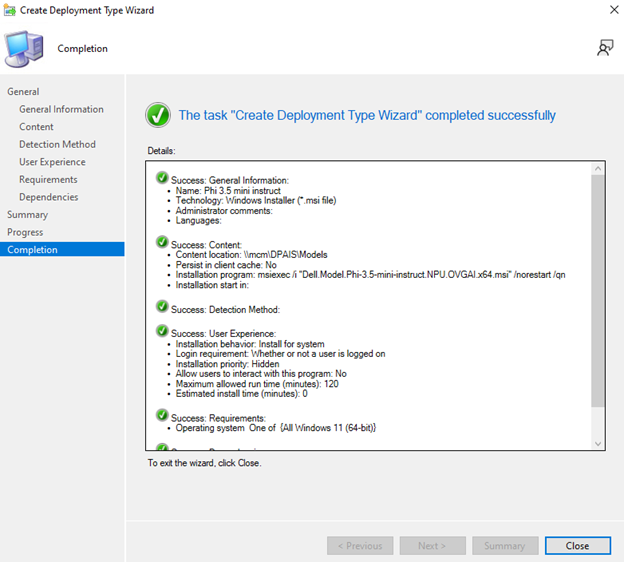
- Clique em Next na página Deployment Types .

- Na página Summary , clique em Next.
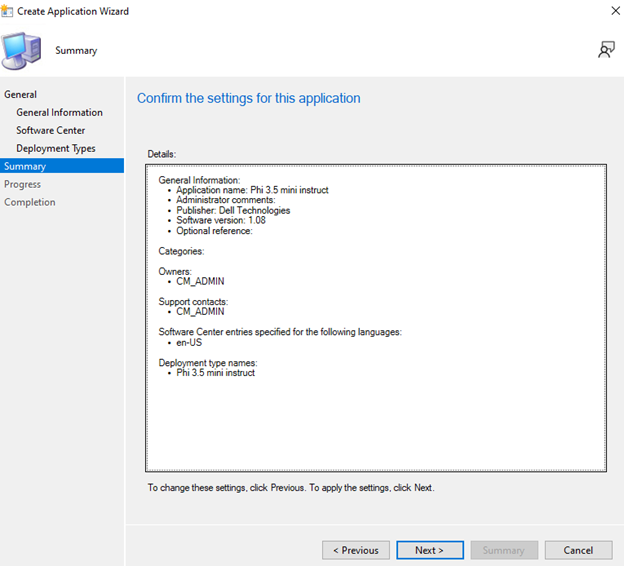
- Na tela Conclusão , clique em Fechar.
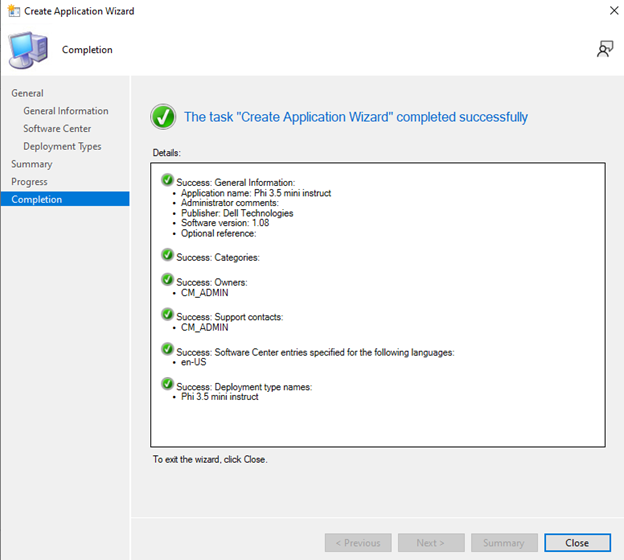
Article Properties
Article Number: 000330898
Article Type: How To
Last Modified: 24 Oct 2025
Version: 2
Find answers to your questions from other Dell users
Support Services
Check if your device is covered by Support Services.