Microsoft Configuration Manager용 Intel x64 프로세서용 phi-3.5-mini-instruct를 패키징하는 방법
Summary: 이 문서에서는 Microsoft Configuration Manager용 Intel x64 프로세서용 Phi-3.5-Mini-Instruct를 패키징하는 방법에 대한 정보를 제공합니다.
This article applies to
This article does not apply to
This article is not tied to any specific product.
Not all product versions are identified in this article.
Instructions
영향을 받는 제품:
- Dell Pro AI 스튜디오
사전 구성 요소:
- Dell Pro AI Studio 드라이버 및 다운로드 지원에서 인텔 x64 프로세서용 Phi-3.5-Mini-Instruct를 다운로드합니다.
- 의 추출된 내용을
Dell.Model.Phi-3.5-mini-instruct.NPU.OVGAI.x64.zip사용자 환경의 파일 공유에 있습니다.
참고: Dell AI Framework 및 모델은 플랫폼별 다운로드입니다. Dell 지원 링크에서 운영 체제 드롭다운을 인텔의 경우 Windows 11 또는 Qualcomm 호환 다운로드의 경우 Windows 11 ARM64로 설정합니다.
Intel x64 프로세서에 대한 phi-3.5-mini-instruct 추가
참고: .msi 파일 크기 제한으로 인해 모델 .zip 파일과 .msi 설치 프로그램은 동일한 폴더에 있어야 합니다.
- Configuration Manager 콘솔을 엽니다.

- Software Library, Application Management, Applications로 이동합니다.

- 상단 리본에서 Create Application 버튼을 클릭합니다.

- Manually specify the application information 라디오 버튼을 클릭한 후 Next를 클릭합니다.

- 이름을 입력하고 필요한 정보( 예: 게시자 및 소프트웨어 버전)를 제공합니다. 필요한 경우 애플리케이션 소유자 및 지원 연락처 를 업데이트한 후 다음을 클릭합니다.

- 소프트웨어 센터 시작 화면에서 필요한 경우 선택한 언어를 업데이트한 다음 다음을 클릭합니다.

- Deployment Types 화면에서 Add를 클릭한다.

- 라디오 버튼을 클릭하여 배포 유형 정보를 수동으로 지정하고 다음을 클릭합니다.

- Name을 입력하고 Next를 클릭합니다.
 참고: 필요에 따라 Select 를 클릭한 다음 제공된 목록에서 언어를 선택하여 언어를 선택할 수 있습니다.
 - 콘텐츠 위치 옆에 있는 찾아보기를 클릭하고 설치 프로그램이 있는 폴더를 선택한 후 다음을 클릭합니다.

- Installation program 필드에 다음을 입력합니다.
msiexec /i "Dell.Model.Phi-3.5-mini-instruct.NPU.OVGAI.x64.msi" /norestart /qn명령을 수행할 수 있는 충분한 공간이 있어야 합니다.
- Uninstall program 필드에 다음을 입력합니다.
msiexec /x "Dell.Model.Phi-3.5-mini-instruct.NPU.OVGAI.x64.msi" /norestart /qn를 클릭한 후 다음을 클릭합니다.
- Detection Method(감지 방법) 페이지에서 Add Clause(절 추가) 버튼을 클릭합니다.

- Setting Type 드롭다운 메뉴를 클릭하고 Windows Installer를 선택한 다음 Browse를 클릭합니다.

- Phi-3.5-mini-instruct 설치 프로그램을 선택한 다음 열기를 클릭합니다.

- OK를 클릭합니다.

- Next를 클릭합니다.

- User Experience에서 아래 옵션을 설정하고 Next를 클릭합니다.
- 설치 동작 : 시스템용으로 설치
- 로그온 요구 사항: 사용자의 로그온 여부
- 설치 프로그램 가시성: 숨겨진

- Requirements 페이지에서 Add를 클릭하고 필요에 따라 요구 사항을 선택한 다음 OK를 클릭하고 추가 요구 사항을 추가합니다.

- 완료되면 Next를 클릭합니다.

- 종속성 페이지에서 추가를 클릭합니다.

- 종속성 그룹 이름을 입력하고 추가를 클릭합니다.

- Dell AI Framework를 선택한 다음 OK를 클릭합니다.

- Add Dependency 화면에서 OK를 클릭하고 Next를 클릭합니다.

- 요약 페이지에서 다음을 클릭합니다.

- 완료 페이지에서 닫기를 클릭합니다.

- Deployment Types 페이지에서 Next를 클릭합니다.
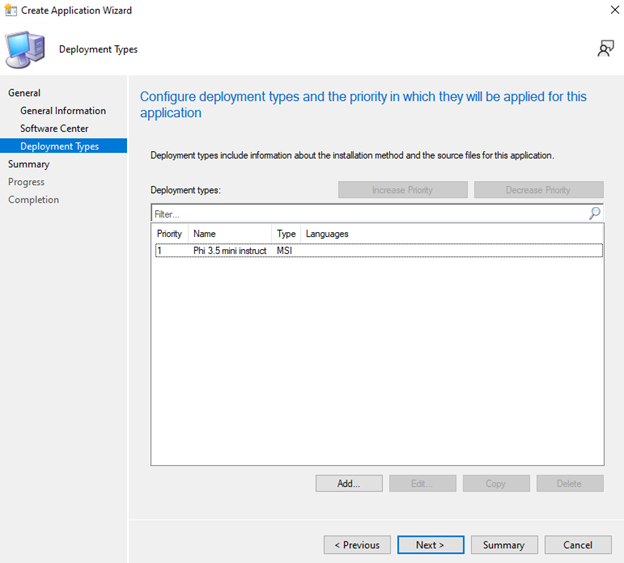
- 요약 페이지에서 다음을 클릭합니다.

- 완료 화면에서 닫기를 클릭한다.

Article Properties
Article Number: 000330898
Article Type: How To
Last Modified: 24 Oct 2025
Version: 2
Find answers to your questions from other Dell users
Support Services
Check if your device is covered by Support Services.