PowerEdge: Jak provést aktualizace firmwaru pro každou důležitou komponentu
Summary: Nejste si jisti postupem aktualizace firmwaru konkrétní součásti v systému PowerEdge? V tomto konkrétním článku se dozvíte, jak na to.
This article applies to
This article does not apply to
This article is not tied to any specific product.
Not all product versions are identified in this article.
Instructions
Obsah
- Přehled
- Postupy aktualizace pro určité důležité součásti serveru:
Poznámka: Chcete-li zobrazit podrobnosti o jednotlivých částech, klikněte na text „Postup xyz“.
Přehled
Tento článek ukazuje různé konkrétní metody aktualizace bez podrobností. Další články s podrobnějšími informacemi o metodách naleznete v části „Další informace“ tohoto článku.
Cílem je poskytnout upřednostňované metody provádění aktualizací, které jsou nejméně riskantní, ale zato praktické a nejméně časově náročné.
Aktualizujte postupy pro určité důležité prvky serveru.
Požadované nástroje a schopnosti
- Notebook nebo jiný osobní počítač pro stahování a servis serverového prostředí.
- Přístup k interní síti, internetu a síti serverů (ne nutně současně)
- Dostupný řadič iDRAC nakonfigurovaný s IP adresou, která je vám známá nebo kterou lze získat
- Některé jiné metody to nevyžadují, ale mají svá vlastní omezení a zvláštní požadavky.
- Není-li uvedeno jinak, je přístup k řadiči iDRAC vyžadován bez výjimky.
BIOS
Postup aktualizace systému BIOS
Poznámka: Tuto aktualizaci je třeba provést samostatně, aniž byste měli naplánovanou nějakou další aktualizaci.
Postup aktualizace:
- Na webu dell.com/support zkontrolujte, jaká je nejnovější verze systému BIOS pro váš server
- (například R760, US) https://www.dell.com/support/product-details/en-us/product/poweredge-r760/drivers
- Klikněte na položku Kategorie.
- Zaškrtněte políčko BIOS (jako vybraný operační systém ponechte Windows, i když máte nainstalovaný Linux)
- Zde klikněte na šipku

- Klikněte na možnost „Zobrazit kompletní podrobnosti ovladače“

- Na stránce s podrobnostmi si všimněte varování a vyhledejte a stáhněte aktualizační balíček pro 64bitový systém Microsoft Windows bez ohledu na operační systém spuštěný v počítači

- Ujistěte se, že víte, kam se soubor uloží. Počkejte, než se soubor stáhne.
- (například R760, US) https://www.dell.com/support/product-details/en-us/product/poweredge-r760/drivers
- Před pokusem o aktualizaci restartujte server.
- Zkontrolujte, zda nedochází k problémům se serverem. V uživatelském rozhraní řadiče iDRAC můžete zkontrolovat, zda se v poslední době nevyskytly nějaké chyby.

- Zkontrolujte, zda nedochází k problémům se serverem. V uživatelském rozhraní řadiče iDRAC můžete zkontrolovat, zda se v poslední době nevyskytly nějaké chyby.
- Restartujte řadič iDRAC.

- Řadič iDRAC se restartuje a přibližně za 2–5 minut bude opět k dispozici. Odešlete příkaz ping na IP adresu řadiče iDRAC a zjistěte, kdy bude řadič iDRAC opět k dispozici.
- Po restartování serveru přejděte do uživatelského rozhraní řadiče iDRAC (přihlaste se na web https://<IP adresa řadiče iDRAC nebo plně kvalifikovaný název domény (FQDN)>).
- Přejděte do části „Maintenance“.

- Na obrazovce údržby (1) vyberte možnost „System Update“ (2), „Manual Update“ (3), ujistěte se, že je vybrána možnost „Local“ (4), klikněte na možnost „Choose File“ (5) a otevřete soubor, ujistěte se, že (6) zobrazuje název souboru, klikněte na možnost „Upload“ (7)

- Rozbalí se stránka aktualizace a zobrazí přibližně tyto informace:
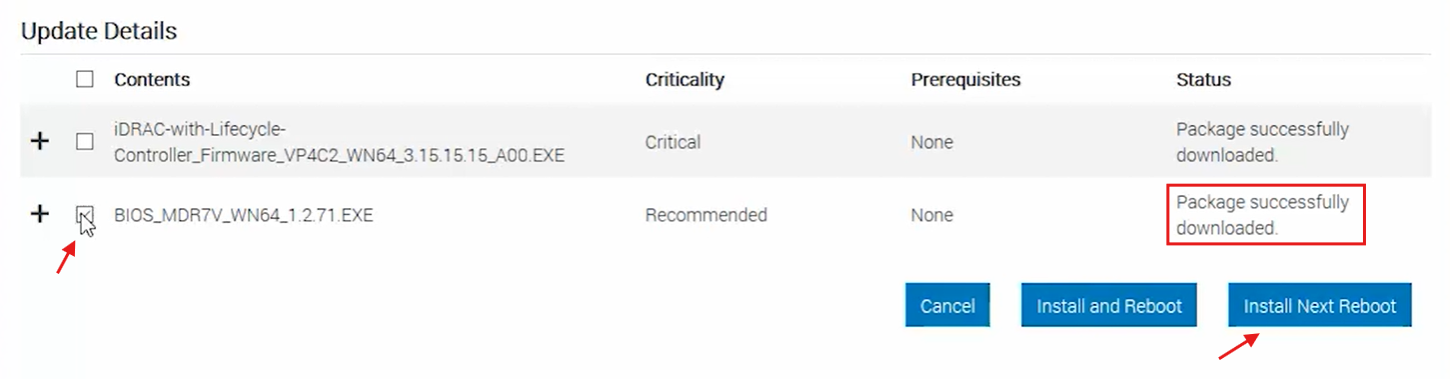
- Ujistěte se, že stav souboru je "Package successfully downloaded".
- Zaškrtněte políčko staženého balíčku, který se má nainstalovat (v tomto případě systém BIOS), nebo políčko vedle možnosti „Contents“ pro výběr všech položek.
- Klikněte na tlačítko „Install Next Reboot“.
- Nahraná aktualizace se spustí při restartu počítače (dobrovolném nebo nedobrovolném).
- V části „Job queue“ zkontrolujte, zda se úloha aktualizace systému BIOS zobrazuje jako „Scheduled“ nebo „Scheduled (0%)“.

- Jakmile se zobrazí stav „Scheduled“ nebo „Scheduled (0%)“, počítač je připraven na restart.
-
Poznámka: Abyste předešli pozdějším problémům, doporučujeme restartovat počítač co nejdříve po nahrání a naplánování aktualizace.
-
- Zadejte operační systém (OS) vašeho počítače (pokud je operační systém spuštěný) a spusťte restart počítače.
- Aktualizace se spustí, jakmile spouštěcí sekvence dosáhne testu POST.
- Po dokončení aktualizace se počítač restartuje a znovu se spustí do operačního systému.
iDRAC
Postup aktualizace řadiče iDRAC
Poznámka: Pokud se řadič iDRAC v minulosti potýkal s problémy s aktualizacemi nebo pokud již byl proveden neúspěšný pokus o aktualizaci, použijte alternativní soubor stažený spolu s dalšími alternativními kroky.
Poznámka: Tuto aktualizaci lze provést pouze samostatně.
Postup aktualizace:
- Na webu dell.com/support zkontrolujte, jaká je nejnovější verze řadiče iDRAC pro váš server, a stáhněte si ji
- (například R760, US) https://www.dell.com/support/product-details/en-us/product/poweredge-r760/drivers
- Klikněte na položku Kategorie.
- Vyberte možnost „Řadič iDRAC s modulem Lifecycle Controller (1)“.
- Klikněte na rozbalovací šipku.

- Otevřete okno „Zobrazit kompletní podrobnosti ovladače“.

- Stáhněte si verzi ve formátu souboru "Update Package for Microsoft Windows 64-bit" (1) (i když NEPOUŽÍVÁTE Windows jako operační systém!)
- Alternativní metoda vyžaduje stažení tohoto souboru: Formát souboru je „aplikace“ (2)

- (například R760, US) https://www.dell.com/support/product-details/en-us/product/poweredge-r760/drivers
- Přejděte do uživatelského rozhraní řadiče iDRAC (přihlaste se na web https://<IP adresa řadiče iDRAC nebo plně kvalifikovaný název domény (FQDN)>).
- Restartujte řadič iDRAC.

- Řadič iDRAC se restartuje a přibližně za 2–5 minut bude opět k dispozici. Odešlete příkaz ping na IP adresu řadiče iDRAC a zjistěte, kdy bude řadič iDRAC opět k dispozici.
- Přejděte do části „Maintenance“.

- Na obrazovce údržby (1) vyberte možnost „System Update“ (2), „Manual Update“ (3), ujistěte se, že je vybrána možnost „Local“ (4), klikněte na možnost „Choose File“ (5) a otevřete soubor, ujistěte se, že (6) zobrazuje název souboru, klikněte na možnost „Upload“ (7)
- Alternativní soubor musí být před použitím rozbalen, při výběru souboru k nahrání přejděte na soubor firmimg.d9 ve složce pro extrakci, nahrajte tento soubor.

- Alternativní soubor musí být před použitím rozbalen, při výběru souboru k nahrání přejděte na soubor firmimg.d9 ve složce pro extrakci, nahrajte tento soubor.
- Stránka aktualizace se rozbalí a ve spodní části se zobrazí něco podobného.
Vyberte soubor řadiče iDRAC, všimněte si, že se zobrazuje stav "Package successfully downloaded" a pro tuto aktualizaci je k dispozici pouze možnost "Install". Klikněte na tlačítko "Install".
- Po kliknutí na tlačítko „Install“ vás řadič iDRAC upozorní, že nainstaluje firmware a poté se sám restartuje. Spuštěná relace se odpojí.
- Stejně jako před tím bude aktualizace trvat několik minut a poté bude řadič iDRAC opět k dispozici. Stejně jako před tím odešlete po resetování řadiče iDRAC příkaz ping na jeho IP adresu a zjistěte, kdy bude k dispozici.
-
Poznámka: Pokud řadič iDRAC stále odpovídá, je možné, že při včasném odeslání příkazu ping na jeho IP adresu se řadič ještě nerestartoval. Pokud dojde k restartování, řadič nereaguje na požadavky ping, dokud se nezálohuje a nespustí. Po obdržení odpovědi na příkaz ping počkejte další 2 minuty, aby se webový server pro uživatelské rozhraní stačil načíst, a teprve poté se znovu přihlaste do uživatelského rozhraní iDRAC.
-
- Přihlaste se zpět do uživatelského rozhraní řadiče iDRAC a zkontrolujte, zda se aktualizace dokončila.

CPLD nebo FPGA
Postup aktualizace CPLD nebo FPGA
Poznámka: Tuto aktualizaci je třeba provést samostatně, aniž byste měli naplánovanou nějakou další aktualizaci.
Postup aktualizace:
- Na webu dell.com/support zkontrolujte, jaká je nejnovější verze řadiče iDRAC pro váš server, a stáhněte si ji
- (například R770, US) https://www.dell.com/support/product-details/en-us/product/poweredge-r770/drivers
- Klikněte na položku Kategoriea vyberte možnost „CPLD“ nebo „FPGA“ podle dílu, který chcete aktualizovat.

- Klikněte na rozbalovací šipku.
- Vyhledejte a klikněte na odkaz "Zobrazit úplné podrobnosti o ovladači" u každého ze souborů (výsledkem jsou dvě různé stránky, platí stejná metoda)

- Stáhněte si soubor typu "Update Package for Microsoft Windows 64-bit" bez ohledu na operační systém spuštěný v počítači (příklad CPLD).

- Klikněte na položku Kategoriea vyberte možnost „CPLD“ nebo „FPGA“ podle dílu, který chcete aktualizovat.
- (například R770, US) https://www.dell.com/support/product-details/en-us/product/poweredge-r770/drivers
- Před pokusem o aktualizaci restartujte server.
- Zkontrolujte, zda nedochází k problémům se serverem. V uživatelském rozhraní řadiče iDRAC můžete zkontrolovat, zda se v poslední době nevyskytly nějaké chyby.

- Zkontrolujte, zda nedochází k problémům se serverem. V uživatelském rozhraní řadiče iDRAC můžete zkontrolovat, zda se v poslední době nevyskytly nějaké chyby.
- Přejděte do uživatelského rozhraní řadiče iDRAC (přihlaste se na web https://<IP adresa řadiče iDRAC nebo plně kvalifikovaný název domény (FQDN)>).
- Restartujte řadič iDRAC.

- Řadič iDRAC se restartuje a přibližně za 2–5 minut bude opět k dispozici. Odešlete příkaz ping na IP adresu řadiče iDRAC a zjistěte, kdy bude řadič iDRAC opět k dispozici.
- Přejděte do části „Maintenance“.

- Na obrazovce údržby (1) vyberte možnost „System Update“ (2), „Manual Update“ (3), ujistěte se, že je vybrána možnost „Local“ (4), klikněte na možnost „Choose File“ (5) a otevřete soubor, ujistěte se, že (6) zobrazuje název souboru, klikněte na možnost „Upload“ (7)

- Rozbalí se stránka aktualizace a zobrazí přibližně tyto informace (příklad systému BIOS, totéž platí pro CPLD a FPGA):

- Nahraná aktualizace se spustí při restartu počítače (dobrovolném nebo nedobrovolném).
- V části „Job queue“ zkontrolujte, zda se úloha aktualizace CPLD nebo FPGA zobrazuje jako „Scheduled“ nebo „Scheduled (0%)“.

- Jakmile se zobrazí stav „Scheduled“ nebo „Scheduled (0%)“, počítač je připraven na restart.
-
Poznámka: Abyste předešli pozdějším problémům, doporučujeme restartovat počítač co nejdříve po nahrání a naplánování aktualizace.
-
- Zadejte operační systém (OS) vašeho počítače (pokud je operační systém spuštěný) a spusťte restart počítače.
- Aktualizace se spustí, jakmile spouštěcí sekvence dosáhne testu POST.
- Po dokončení aktualizace se počítač restartuje a znovu se spustí do operačního systému.
Backplane
Postup aktualizace desky backplane.
Postup aktualizace:
- Na webu dell.com/support zkontrolujte, jaká je nejnovější verze řadiče iDRAC pro váš server, a stáhněte si ji
- (příklad R740XD2, USA) https://www.dell.com/support/product-details/en-us/product/poweredge-r740xd2/drivers
- Klikněte na položku Kategorie a vyberte možnost „Firmware zařízení“.
- Klikněte na rozevírací šipku u každé aktualizace backplane.

- Klikněte na odkaz „Zobrazit kompletní podrobnosti ovladače“ u každého dostupného souboru ke stažení.

- Stáhněte si soubor typu "Update Package for Microsoft Windows 64-bit" bez ohledu na operační systém spuštěný v počítači (příklad Backplane Expander)

- (příklad R740XD2, USA) https://www.dell.com/support/product-details/en-us/product/poweredge-r740xd2/drivers
- Před pokusem o aktualizaci restartujte server.
- Zkontrolujte, zda nedochází k problémům se serverem. V uživatelském rozhraní řadiče iDRAC můžete zkontrolovat, zda se v poslední době nevyskytly nějaké chyby.

- Zkontrolujte, zda nedochází k problémům se serverem. V uživatelském rozhraní řadiče iDRAC můžete zkontrolovat, zda se v poslední době nevyskytly nějaké chyby.
- Přejděte do uživatelského rozhraní řadiče iDRAC (přihlaste se na web https://<IP adresa řadiče iDRAC nebo plně kvalifikovaný název domény (FQDN)>).
- Restartujte řadič iDRAC.

- Řadič iDRAC se restartuje a přibližně za 2–5 minut bude opět k dispozici. Odešlete příkaz ping na IP adresu řadiče iDRAC a zjistěte, kdy bude řadič iDRAC opět k dispozici.
- Přejděte do části „Maintenance“.

- Na obrazovce údržby (1) vyberte možnost „System Update“ (2), „Manual Update“ (3), ujistěte se, že je vybrána možnost „Local“ (4), klikněte na možnost „Choose File“ (5) a otevřete soubor, ujistěte se, že (6) zobrazuje název souboru, klikněte na možnost „Upload“ (7)

- Pokud si nejste jisti, která z možných aktualizací backplane je potřeba, nahrajte obě. Pokud jsou potřeba obě, systém je přijme. Pokud některá z nich potřeba není, nahrávání selže, protože pro daný soubor se nepodaří najít žádný hardware.
- Rozbalí se stránka aktualizace a zobrazí přibližně tyto informace (příklad systému BIOS, totéž platí pro backplane):

- Nahraná aktualizace se spustí při restartu počítače (dobrovolném nebo nedobrovolném).
- V části „Job queue“ zkontrolujte, zda se úloha aktualizace backplane zobrazuje jako „Scheduled“ nebo „Scheduled (0%)“.

- Jakmile se zobrazí stav „Scheduled“ nebo „Scheduled (0%)“, počítač je připraven na restart.
-
Poznámka: Abyste předešli pozdějším problémům, doporučujeme restartovat počítač co nejdříve po nahrání a naplánování aktualizace.
-
- Zadejte operační systém (OS) vašeho počítače (pokud je operační systém spuštěný) a spusťte restart počítače.
- Aktualizace se spustí, jakmile spouštěcí sekvence dosáhne testu POST.
- Po dokončení aktualizace se počítač restartuje a znovu se spustí do operačního systému.
PERC nebo BOSS
Postup aktualizace řadiče PERC nebo BOSS
Postup aktualizace:
- Na webu dell.com/support zkontrolujte, jaká je nejnovější verze řadiče iDRAC pro váš server, a stáhněte si ji
- (například R750, USA) https://www.dell.com/support/product-details/en-us/product/poweredge-r750/drivers
- Klikněte na položku Kategorie, vyberte možnost „SAS RAID“ a v seznamu vyhledejte řadič RAID, který chcete aktualizovat.

- Klikněte na rozbalovací šipku.

- Stáhněte si soubor typu "Update Package for Microsoft Windows 64-bit" bez ohledu na operační systém spuštěný v počítači (příklad H740P).

- Klikněte na položku Kategorie, vyberte možnost „SAS RAID“ a v seznamu vyhledejte řadič RAID, který chcete aktualizovat.
- (například R750, USA) https://www.dell.com/support/product-details/en-us/product/poweredge-r750/drivers
- Před pokusem o aktualizaci restartujte server.
- Zkontrolujte, zda nedochází k problémům se serverem. V uživatelském rozhraní řadiče iDRAC můžete zkontrolovat, zda se v poslední době nevyskytly nějaké chyby.

- Zkontrolujte, zda nedochází k problémům se serverem. V uživatelském rozhraní řadiče iDRAC můžete zkontrolovat, zda se v poslední době nevyskytly nějaké chyby.
- Přejděte do uživatelského rozhraní řadiče iDRAC (přihlaste se na web https://<IP adresa řadiče iDRAC nebo plně kvalifikovaný název domény (FQDN)>).
- Restartujte řadič iDRAC.

- Řadič iDRAC se restartuje a přibližně za 2–5 minut bude opět k dispozici. Odešlete příkaz ping na IP adresu řadiče iDRAC a zjistěte, kdy bude řadič iDRAC opět k dispozici.
- Přejděte do části „Maintenance“.

- Na obrazovce údržby (1) vyberte možnost „System Update“ (2), „Manual Update“ (3), ujistěte se, že je vybrána možnost „Local“ (4), klikněte na možnost „Choose File“ (5) a otevřete soubor, ujistěte se, že (6) zobrazuje název souboru, klikněte na možnost „Upload“ (7)

- Rozbalí se stránka aktualizace a zobrazí přibližně tyto informace (příklad systému BIOS, totéž platí pro řadič PERC nebo BOSS):

- Nahraná aktualizace se spustí při restartu počítače (dobrovolném nebo nedobrovolném).
- V části „Job queue“ zkontrolujte, zda se úloha aktualizace řadiče PERC nebo BOSS zobrazuje jako „Scheduled“ nebo „Scheduled (0%)“.

- Jakmile se zobrazí stav „Scheduled“ nebo „Scheduled (0%)“, počítač je připraven na restart.
-
Poznámka: Abyste předešli pozdějším problémům, doporučujeme restartovat počítač co nejdříve po nahrání a naplánování aktualizace.
-
- Zadejte operační systém (OS) vašeho počítače (pokud je operační systém spuštěný) a spusťte restart počítače.
- Aktualizace se spustí, jakmile spouštěcí sekvence dosáhne testu POST.
- Po dokončení aktualizace se počítač restartuje a znovu se spustí do operačního systému.
HDD nebo SSD
Postup aktualizace pevného disku nebo disku SSD
Postup aktualizace:
- Na webu dell.com/support zkontrolujte, jaká je nejnovější verze řadiče iDRAC pro váš server, a stáhněte si ji
- (například R660, USA) https://www.dell.com/support/product-details/en-us/product/poweredge-r660/drivers
- Klikněte na Kategorie , vyberte možnost "SAS Drive" nebo "Solid-State Storage". V seznamu najděte disky, které chcete aktualizovat.

- Lze vybírat z mnoha disků, takže v tomto případě bude užitečné nahlédnout do uživatelského rozhraní řadiče iDRAC nebo do souboru protokolu stahování (TSR), který umožní identifikovat konkrétní potřebný firmware jednotky.

- K vyhledání příslušného souboru ke stažení použijte číslo modelu jednotky. Přidejte číslo modelu do vyhledávacího pole na hlavní stránce podpory (dell.com/support).

-
Poznámka: Problém je v tom, že nejnovější firmware je uveden spolu se starším firmwarem. Aktualizace obvykle zvyšují hodnotu firmwaru (například 0001 až 0005 nebo 1BD4 až 1CA5)
[Myslete: Vyšší číslo a níže v abecedě a zprava doleva (což znamená, že dřívější číslice mají vyšší hodnotu)] - Stáhněte si soubor typu "Update Package for Microsoft Windows 64-bit" bez ohledu na operační systém spuštěný v počítači (MTFDDAK240TCB příkladu).

- Klikněte na Kategorie , vyberte možnost "SAS Drive" nebo "Solid-State Storage". V seznamu najděte disky, které chcete aktualizovat.
- (například R660, USA) https://www.dell.com/support/product-details/en-us/product/poweredge-r660/drivers
- Před pokusem o aktualizaci restartujte server.
- Zkontrolujte, zda nedochází k problémům se serverem. V uživatelském rozhraní řadiče iDRAC můžete zkontrolovat, zda se v poslední době nevyskytly nějaké chyby.

- Zkontrolujte, zda nedochází k problémům se serverem. V uživatelském rozhraní řadiče iDRAC můžete zkontrolovat, zda se v poslední době nevyskytly nějaké chyby.
- Přejděte do uživatelského rozhraní řadiče iDRAC (přihlaste se na web https://<IP adresa řadiče iDRAC nebo plně kvalifikovaný název domény (FQDN)>).
- Restartujte řadič iDRAC.

- Řadič iDRAC se restartuje a přibližně za 2–5 minut bude opět k dispozici. Odešlete příkaz ping na IP adresu řadiče iDRAC a zjistěte, kdy bude řadič iDRAC opět k dispozici.
- Přejděte do části „Maintenance“.

- Na obrazovce údržby (1) vyberte možnost „System Update“ (2), „Manual Update“ (3), ujistěte se, že je vybrána možnost „Local“ (4), klikněte na možnost „Choose File“ (5) a otevřete soubor, ujistěte se, že (6) zobrazuje název souboru, klikněte na možnost „Upload“ (7)

- Rozbalí se stránka aktualizace a zobrazí přibližně tyto informace (příklad systému BIOS, totéž platí pro všechny verze pevného disku a disku SSD):

-
Poznámka: Než vyberete políčko vedle možnosti „Contents“ v levém horním rohu seznamu, můžete nahrát více souborů pro všechny disky v počítači. Řadič iDRAC naplánuje úlohu pro každý nahraný soubor.
-
- Nahraná aktualizace se spustí při restartu počítače (dobrovolném nebo nedobrovolném).
- V části „Job queue“ zkontrolujte, zda se úloha aktualizace řadiče PERC nebo BOSS zobrazuje jako „Scheduled“ nebo „Scheduled (0%)“.

- Jakmile se zobrazí stav „Scheduled“ nebo „Scheduled (0%)“, počítač je připraven na restart.
-
Poznámka: Abyste předešli pozdějším problémům, doporučujeme restartovat počítač co nejdříve po nahrání a naplánování aktualizace.
-
- Zadejte operační systém (OS) vašeho počítače (pokud je operační systém spuštěný) a spusťte restart počítače.
- Aktualizace se spustí, jakmile spouštěcí sekvence dosáhne testu POST.
- Po dokončení aktualizace se počítač restartuje a znovu se spustí do operačního systému.
Síťová karta (NIC)
Postup aktualizace síťové karty
Postup aktualizace:
- Na webu dell.com/support zkontrolujte, jaká je nejnovější verze řadiče iDRAC pro váš server, a stáhněte si ji
- (například R660, USA) https://www.dell.com/support/product-details/en-us/product/poweredge-r660/drivers
- Klikněte na Kategorie , vyberte možnost "Síť, Ethernet a bezdrátové připojení". V seznamu najděte síť, kterou chcete aktualizovat.

- Nejobtížnější částí je najít správný firmware, když jsou názvy síťových karet podobné nebo nejasné, protože se zobrazuje několik stažení pro různé síťové karty a dokonce i pro kartu DPU (Data Processing Unit):

- V uživatelském rozhraní řadiče iDRAC se může zobrazit typ potřebné síťové karty nebo jako v následujícím příkladu se v podrobnostech o souboru protokolu (TSR) zobrazí přesný model potřebné karty (například R650):

- Firmware síťové karty Intel X710-T4L-t OCP z příkladu naleznete zde:


- Jak se ujistit, že se jedná o správný soubor? Přejděte na stránce s podrobnostmi dolů do části „Další podrobnosti“ a otevřete část „Platí pro“:

- Stáhněte si soubor typu "Update Package for Microsoft Windows 64-bit" bez ohledu na operační systém spuštěný v počítači (jak je vidět na předchozí stránce s podrobnostmi).
- Klikněte na Kategorie , vyberte možnost "Síť, Ethernet a bezdrátové připojení". V seznamu najděte síť, kterou chcete aktualizovat.
- (například R660, USA) https://www.dell.com/support/product-details/en-us/product/poweredge-r660/drivers
- Před pokusem o aktualizaci restartujte server.
- Zkontrolujte, zda nedochází k problémům se serverem. V uživatelském rozhraní řadiče iDRAC můžete zkontrolovat, zda se v poslední době nevyskytly nějaké chyby.

- Zkontrolujte, zda nedochází k problémům se serverem. V uživatelském rozhraní řadiče iDRAC můžete zkontrolovat, zda se v poslední době nevyskytly nějaké chyby.
- Přejděte do uživatelského rozhraní řadiče iDRAC (přihlaste se na web https://<IP adresa řadiče iDRAC nebo plně kvalifikovaný název domény (FQDN)>).
- Restartujte řadič iDRAC.

- Řadič iDRAC se restartuje a přibližně za 2–5 minut bude opět k dispozici. Odešlete příkaz ping na IP adresu řadiče iDRAC a zjistěte, kdy bude řadič iDRAC opět k dispozici.
- Přejděte do části „Maintenance“.

- Na obrazovce údržby (1) vyberte možnost „System Update“ (2), „Manual Update“ (3), ujistěte se, že je vybrána možnost „Local“ (4), klikněte na možnost „Choose File“ (5) a otevřete soubor, ujistěte se, že (6) zobrazuje název souboru, klikněte na možnost „Upload“ (7)

- Rozbalí se stránka aktualizace a zobrazí přibližně tyto informace (příklad systému BIOS, totéž platí pro síťovou kartu):

-
Poznámka: Pokud jste nahráli nesprávný soubor nebo se karta NIC v uživatelském rozhraní řadiče iDRAC nezobrazuje, zařízení nenaplánuje aktualizaci firmwaru, protože NENALEZNE hardware, na který by aktualizaci použilo!
Musíte si stáhnout jiný soubor a zajistit, aby se síťová karta zobrazovala. Tak zabráníte nahrání nesprávného firmwaru do jakéhokoli zařízení včetně síťových karet.
-
- Nahraná aktualizace se spustí při restartu počítače (dobrovolném nebo nedobrovolném).
- V části „Job queue“ zkontrolujte, zda se úloha aktualizace síťové karty zobrazuje jako „Scheduled“ nebo „Scheduled (0%)“.

- Jakmile se zobrazí stav „Scheduled“ nebo „Scheduled (0%)“, počítač je připraven na restart.
-
Poznámka: Abyste předešli pozdějším problémům, doporučujeme restartovat počítač co nejdříve po nahrání a naplánování aktualizace.
-
- Zadejte operační systém (OS) vašeho počítače (pokud je operační systém spuštěný) a spusťte restart počítače.
- Aktualizace se spustí, jakmile spouštěcí sekvence dosáhne testu POST.
- Po dokončení aktualizace se počítač restartuje a znovu se spustí do operačního systému.
Jakýkoli další firmware nebo užitečné aktualizace (diagnostika a balíček ovladačů operačního systému)
Jakýkoli jiný postup aktualizace firmwaru.
Postup aktualizace:
- Na webu dell.com/support zkontrolujte, jaká je nejnovější verze systému BIOS pro váš server
- (například R760, US) https://www.dell.com/support/product-details/en-us/product/poweredge-r760/drivers
- Klikněte na položku Kategorie.
- Vyberte možnost "Diagnostics" a "Drivers for OS Deployment" (příklad typických "jiných" provedených aktualizací, které nejsou specifické pro jednotlivé části)

- K dispozici ke stažení je mnoho souborů „Balíček ovladačů operačního systému Dell“. V případě pochybností použijte nejnovější verzi. Diagnostiku a balíček ovladačů operačního systému Dell najdete otevřením stránek „Zobrazit kompletní podrobnosti ovladače“.

- V obou případech stáhněte soubor typu "Update Package for Microsoft Windows 64-Bit" bez ohledu na nainstalovaný operační systém.

- (například R760, US) https://www.dell.com/support/product-details/en-us/product/poweredge-r760/drivers
- Před pokusem o aktualizaci restartujte server.
- Zkontrolujte, zda nedochází k problémům se serverem. V uživatelském rozhraní řadiče iDRAC můžete zkontrolovat, zda se v poslední době nevyskytly nějaké chyby.

- Zkontrolujte, zda nedochází k problémům se serverem. V uživatelském rozhraní řadiče iDRAC můžete zkontrolovat, zda se v poslední době nevyskytly nějaké chyby.
- Přejděte do uživatelského rozhraní řadiče iDRAC (přihlaste se na web https://<IP adresa řadiče iDRAC nebo plně kvalifikovaný název domény (FQDN)>).
- Restartujte řadič iDRAC.

- Řadič iDRAC se restartuje a přibližně za 2–5 minut bude opět k dispozici. Odešlete příkaz ping na IP adresu řadiče iDRAC a zjistěte, kdy bude řadič iDRAC opět k dispozici.
- Přejděte do části „Maintenance“.

- Na obrazovce údržby (1) vyberte možnost „System Update“ (2), „Manual Update“ (3), ujistěte se, že je vybrána možnost „Local“ (4), klikněte na možnost „Choose File“ (5) a otevřete soubor, ujistěte se, že (6) zobrazuje název souboru, klikněte na možnost „Upload“ (7)

- Rozbalí se stránka aktualizace a zobrazí přibližně tyto informace (příklad systému BIOS, totéž platí pro diagnostiku a soubory balíčku ovladačů operačního systému Dell):

- Nahraná aktualizace se spustí při restartu počítače (dobrovolném nebo nedobrovolném).
- V části „Job queue“ zkontrolujte, zda se úlohy aktualizace diagnostiky a balíčku ovladačů operačního systému Dell zobrazují jako „Scheduled“ nebo „Scheduled (0%)“.

- Jakmile se zobrazí stav „Scheduled“ nebo „Scheduled (0%)“, počítač je připraven na restart.
-
Poznámka: Abyste předešli pozdějším problémům, doporučujeme restartovat počítač co nejdříve po nahrání a naplánování aktualizace.
-
- Zadejte operační systém (OS) vašeho počítače (pokud je operační systém spuštěný) a spusťte restart počítače.
- Aktualizace se spustí, jakmile spouštěcí sekvence dosáhne testu POST.
- Po dokončení aktualizace se počítač restartuje a znovu se spustí do operačního systému.
Additional Information
V tomto článku najdete obecné pokyny k aktualizacím: PowerEdge: Postup vzdálené aktualizace firmwaru pomocí webového rozhraní řadiče iDRAC
Aktualizace systému BIOS založené na rozhraní EFI naleznete v tomto článku: PowerEdge: Jak aktualizovat verzi systému BIOS serveru Dell pomocí souboru EFI
Affected Products
Storage Spaces Direct R440 Ready Node, Storage Spaces Direct R640 Ready Node, Storage Spaces Direct R740xd Ready Node, Storage Spaces Direct R740xd2 Ready node, OEMR XL R570, OEMR XL R670, OEMR XL R770, OEMR R240, OEMR R250, OEMR XE R250, OEMR R260
, OEMR XE R260, OEMR R340, OEMR R350, OEMR XE R350, OEMR R360, OEMR XE R360, OEMR R440, PowerEdge XR2, OEMR R450, OEMR R540, OEMR R550, OEMR R5500, OEMR R640, OEMR XL R640, OEMR R6415, OEMR R650, OEMR R650xs, OEMR R6515, OEMR R6525, OEMR R660, OEMR XL R660, OEMR R660xs, OEMR R6615, OEMR R6625, OEMR R740, OEMR XL R740, OEMR R740xd, OEMR XL R740xd, OEMR R740xd2, OEMR R7415, OEMR R7425, OEMR R750, OEMR R750xa, OEMR R750xs, OEMR R7515, OEMR R7525, OEMR R760, OEMR R760xa, OEMR R760XD2, OEMR XL R760, OEMR R760xs, OEMR R7615, OEMR R7625, OEMR R840, OEMR R860, OEMR R940, OEMR R940xa, OEMR R960, OEMR T140, OEMR T150, OEMR T340, OEMR T350, OEMR T360, OEMR T440, OEMR T550, OEMR T560, OEMR T640, OEMR XL T640, OEMR XL R240, OEMR XL R340, OEMR XL R660xs, OEMR XL R6615, OEMR XL R6625, OEMR XL R6715, OEMR XL R6725, OEMR XL R760xs, OEMR XL R7615, OEMR XL R7625, OEMR XL R7715, OEMR XL R7725, OEMR XR11, OEMR XR12, OEMR XR4000r, OEMR XR4000w, OEMR XR4510c, OEMR XR4520c, OEMR XR5610, OEMR XR7620, OEMR XR8610t, OEMR XR8620t, Poweredge C4140, PowerEdge C6420, PowerEdge C6520, PowerEdge C6525, PowerEdge C6615, PowerEdge C6620, PowerEdge HS5610, PowerEdge HS5620, PowerEdge R240, PowerEdge R250, PowerEdge R260, PowerEdge R340, PowerEdge R350, PowerEdge R360, PowerEdge R440, PowerEdge R450, PowerEdge R470, PowerEdge R540, PowerEdge R550, PowerEdge R570, PowerEdge R640, PowerEdge R6415, PowerEdge R650, PowerEdge R650xs, PowerEdge R6515, PowerEdge R6525, PowerEdge R660, PowerEdge R660xs, PowerEdge R6615, PowerEdge R6625, PowerEdge R670, PowerEdge R6715, PowerEdge R6725, PowerEdge R740, PowerEdge R740XD, PowerEdge R740XD2, PowerEdge R7415, PowerEdge R7425, PowerEdge R750, PowerEdge R750XA, PowerEdge R750xs, PowerEdge R7515, PowerEdge R7525, PowerEdge R760, PowerEdge R760XA, PowerEdge R760xd2, PowerEdge R760xs, PowerEdge R7615, PowerEdge R7625, PowerEdge R770, PowerEdge R7715, PowerEdge R7725, PowerEdge R840, PowerEdge R860, PowerEdge R940, PowerEdge R940xa, PowerEdge R960, PowerEdge T140, PowerEdge T150, PowerEdge T160, PowerEdge T340, PowerEdge T350, PowerEdge T360, PowerEdge T440, PowerEdge T550, PowerEdge T560, PowerEdge T640, PowerEdge XE2420, PowerEdge XE7100, PowerEdge XE7420, PowerEdge XE7440, PowerEdge XE7740, PowerEdge XE7745, PowerEdge XE8545, PowerEdge XE8640, PowerEdge XE9640, PowerEdge XE9680, PowerEdge XE9680L, PowerEdge XE9685L, PowerEdge XR11, PowerEdge XR12, PowerEdge XR4000r, PowerEdge XR4000w, PowerEdge XR4510c, PowerEdge XR4520c, PowerEdge XR5610, PowerEdge XR7620, PowerEdge XR8610t, PowerEdge XR8620t, PowerFlex appliance R650, PowerFlex appliance R6525, PowerFlex appliance R660, PowerFlex appliance R6625, Powerflex appliance R750, PowerFlex appliance R760, PowerFlex appliance R7625, PowerFlex appliance R860, PowerFlex custom node R650, PowerFlex custom node R6525, PowerFlex custom node R660, PowerFlex custom node R6625, PowerFlex custom node R750, PowerFlex custom node R760, PowerFlex custom node R7625, PowerFlex custom node R860, VxFlex Ready Node R640, VxFlex Ready Node R740xd, Dell EMC vSAN C6420 Ready Node, Dell EMC vSAN MX740c Ready Node, Dell EMC vSAN MX750c Ready Node, Dell vSAN Ready Node MX760c, Dell EMC vSAN R440 Ready Node, Dell EMC vSAN R640 Ready Node, Dell EMC vSAN R6415 Ready Node, Dell EMC vSAN R650 Ready Node, Dell EMC vSAN R6515 Ready Node, vSAN Ready Node R660, Dell vSAN R6615 Ready Node, Dell vSAN R670 Ready Node, Dell EMC vSAN R740 Ready Node, Dell EMC vSAN R740xd Ready Node, Dell EMC vSAN R750 Ready Node, Dell EMC vSAN R7515 Ready Node, Dell EMC vSAN R760 Ready Node, Dell vSAN R7615 Ready Node, Dell vSAN Ready Node R7625, Dell vSAN R770 Ready Node, Dell EMC vSAN R840 Ready Node, Dell EMC vSAN T350 Ready Node, PowerFlex appliance R640, PowerFlex appliance R740XD, PowerFlex appliance R7525, PowerFlex appliance R840, VxFlex Ready Node R840
...
Article Properties
Article Number: 000333712
Article Type: How To
Last Modified: 15 Sep 2025
Version: 12
Find answers to your questions from other Dell users
Support Services
Check if your device is covered by Support Services.