PowerEdge: Laiteohjelmistopäivitysten tekeminen jokaiselle tärkeälle komponentille
Summary: Etkö ole varma, miten tietyn osan laiteohjelmisto päivitetään PowerEdge-järjestelmässä? Opi ohjeet tästä artikkelista.
This article applies to
This article does not apply to
This article is not tied to any specific product.
Not all product versions are identified in this article.
Instructions
Sisällysluettelo
- Yleiskuvaus
- Palvelimen tiettyjen tärkeiden osien päivitysmenettelyt:
Huomautus: Saat kunkin osan tiedot napsauttamalla xyz-menettelyn tekstiä.
Yleiskuvaus
Tässä artikkelissa näytetään päivitystavat ilman yksityiskohtia. Löydät lisää artikkeleita, joissa on lisätietoja menetelmistä tämän artikkelin "lisätietoja" -osiossa.
Tavoitteena on tarjota ensisijaiset menetelmät tehdä päivityksiä, jotka välttävät mahdollisimman paljon riskejä olematta epäkäytännöllisiä tai aikaa vieviä.
Palvelimen tiettyjen tärkeiden osien päivitysmenettelyt.
Tarvittavat työkalut ja ominaisuudet
- Kannettava tietokone tai muu henkilökohtainen tietokone palvelinympäristön lataamista ja huoltoa varten.
- Pääsy sisäiseen verkkoon, Internetiin ja palvelinverkkoon (ei välttämättä samanaikaisesti)
- iDRAC läsnä ja määritetty IP-osoitteella, jonka tiedät tai joka voidaan saada
- Jotkut muut menetelmät eivät vaadi tätä, mutta niillä on omat varoituksensa ja erityishuomionsa
- Ellei toisin mainita, iDRAC-käyttö vaaditaan poikkeuksetta.
BIOS
BIOS-päivitys
Huomautus: Tämä päivitys on tehtävä yksin, eikä muita päivityksiä ole ajoitettu.
Päivitysmenettely:
- Tarkista dell.com/support-verkkosivulta, mikä on palvelimesi uusin BIOS-versio
- (esimerkki R760, USA) https://www.dell.com/support/product-details/en-us/product/poweredge-r760/drivers
- Valitse Category
- Valitse BIOS-valintaruutu (jätä käyttöjärjestelmä valituksi Windows-käyttöjärjestelmäksi, vaikka sinulla olisi Linux asennettuna)
- Napsauta avattavaa nuolenkärkeä tässä

- Valitse Näytä ohjaimen täydelliset tiedot

- Huomaa varoitus täydet tiedot -sivulla ja etsi ja lataa Microsoft Windows 64-Bit -päivityspaketti riippumatta tietokoneessa käynnissä olevasta käyttöjärjestelmästä

- Varmista, että ymmärrät, mihin tiedosto on tallennettu. Odota, että tiedosto latautuu, ennen kuin jatkat.
- (esimerkki R760, USA) https://www.dell.com/support/product-details/en-us/product/poweredge-r760/drivers
- Käynnistä palvelin uudelleen ennen päivitystä
- Varmista, että palvelimessa ei ole ongelmia. Voit tarkistaa iDRAC-käyttöliittymästä, onko järjestelmässä hiljattain virheitä

- Varmista, että palvelimessa ei ole ongelmia. Voit tarkistaa iDRAC-käyttöliittymästä, onko järjestelmässä hiljattain virheitä
- Nollaa iDRAC (käynnistä se uudelleen)

- iDRAC käynnistyy uudelleen, ja noin 2–5 minuuttia myöhemmin se on taas käytettävissä. Suorita ping-komento iDRACin IP-osoitteesta, milloin iDRAC on taas käytettävissä.
- Kun palvelin on käynnistetty uudelleen, kirjoita iDRAC-käyttöliittymä (kirjaudu iDRACin tai täydellisen toimialuenimen (FQDN)> https://< IP-osoitteeseen)
- Siirry kohtaan "Huolto"

- Valitse ylläpitonäytössä (1) "System Update" (2), "Manual Update"(3), varmista, että "Local" on valittu (4), napsauta "Choose File" (5) ja avaa, varmista, että (6) näyttää tiedoston nimen, napsauta "Upload" (7)

- Päivityssivu laajenee ja näyttää jotain tällaista:
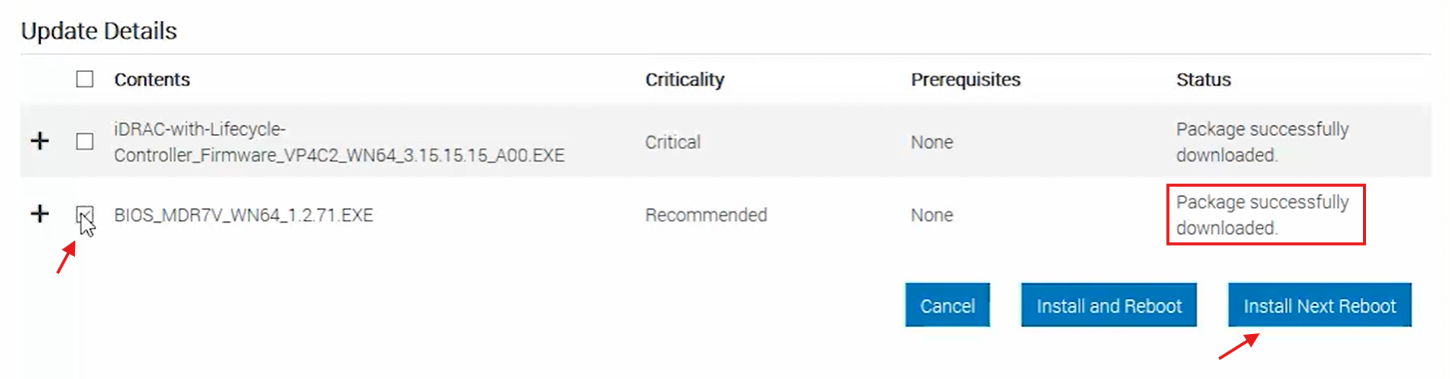
- Varmista, että tiedoston tila näyttää "Paketin lataus onnistui"
- Valitse ladattavan paketin asennusruutu (tässä tapauksessa BIOS) tai vaihtoehtoisesti Sisältö-kohdan vieressä oleva ruutu valitaksesi kaikki kerralla
- Napsauta Asenna seuraava uudelleenkäynnistys -painiketta
- Ladattu päivitys on nyt ajoitettu suoritettavaksi, kun tietokone käynnistetään uudelleen (vapaaehtoisesti tai tahattomasti).
- Tarkista Job Queue -kohdasta, näkyykö BIOS-päivitystyö jo tilana Scheduled tai Scheduled (0 %).

- Kun tilana näkyy Ajoitettu tai Ajoitettu (0 %), tietokone on valmis uudelleenkäynnistystä varten.
-
Huomautus: On suositeltavaa käynnistää laite uudelleen mahdollisimman lähellä latausta ja ajoitusta ongelmien välttämiseksi.
-
- Anna laitteen käyttöjärjestelmä (OS) (jos käyttöjärjestelmä on käynnissä) ja käynnistä laitteen uudelleenkäynnistys.
- Päivitys alkaa, kun POST saavutetaan käynnistysjärjestyksessä
- Kun päivitys on valmis, tietokone käynnistyy uudelleen ja käynnistyy takaisin käyttöjärjestelmään
iDRAC
iDRAC-päivitysmenettely
Huomautus: Jos iDRACilla on ollut ongelmia päivitysten kanssa aiemmin tai jos päivitystä on jo kokeiltu ja se epäonnistui, käytä ladattua vaihtoehtoista tiedostoa ja kuvattuja vaihtoehtoisia lisävaiheita.
Huomautus: Tämä päivitys voidaan tehdä vain yksin.
Päivitysmenettely:
- Tarkista dell.com/support-verkkosivulta, mikä on palvelimesi uusin iDRAC-versio, ja lataa se
- (esimerkki R760, USA) https://www.dell.com/support/product-details/en-us/product/poweredge-r760/drivers
- Valitse Category
- Valitse iDRAC ja Lifecycle Controller (1)
- Napsauta avattavaa nuolenkärkeä

- Avaa Näytä ohjaimen täydelliset tiedot

- Lataa tiedostomuoto "Update Package for Microsoft Windows 64-bit" (1) versio (vaikka ET käyttäisikään Windowsia käyttöjärjestelmänä!)
- Vaihtoehtoinen menetelmä edellyttää tämän tiedoston lataamista: Tiedostomuoto "Sovellus" (2)

- (esimerkki R760, USA) https://www.dell.com/support/product-details/en-us/product/poweredge-r760/drivers
- Avaa iDRAC-käyttöliittymä (kirjaudu iDRAC https://< osoitteen tai täydellisen toimialuenimen (FQDN)> IP-osoitteeseen)
- Nollaa iDRAC (käynnistä se uudelleen)

- iDRAC käynnistyy uudelleen, ja noin 2–5 minuuttia myöhemmin se on taas käytettävissä. Suorita ping-komento iDRACin IP-osoitteesta, milloin iDRAC on taas käytettävissä.
- Siirry kohtaan "Huolto"

- Valitse ylläpitonäytössä (1) "System Update" (2), "Manual Update"(3), varmista, että "Local" on valittu (4), napsauta "Choose File" (5) ja avaa, varmista, että (6) näyttää tiedoston nimen, napsauta "Upload" (7)
- Vaihtoehtoinen tiedosto on purettava pakkauksesta ennen käyttöä, kun valitset ladattavan tiedoston, siirry purkukansion tiedostoon firmimg.d9 ja lataa tiedosto.

- Vaihtoehtoinen tiedosto on purettava pakkauksesta ennen käyttöä, kun valitset ladattavan tiedoston, siirry purkukansion tiedostoon firmimg.d9 ja lataa tiedosto.
- Päivityssivu laajenee ja näyttää jotain tällaista alareunassa.
Valitse iDRAC-tiedosto, huomaa, että tila näyttää Package successfully download ja vain Install-vaihtoehto on käytettävissä tälle päivitykselle. Valitse Install
- Kun olet napsauttanut Install-painiketta, iDRAC varoittaa asentavansa laiteohjelmiston ja käynnistyvänsä sen jälkeen uudelleen. Käynnissä oleva istunto on katkaistu.
- Kuten ennenkin: päivitys kestää muutaman minuutin, ja iDRAC on jälleen käytettävissä. Kuten ennenkin iDRACin nollauksen jälkeen, pingaa sen IP-osoite nähdäksesi, milloin se tulee takaisin.
-
Huomautus: Jos pingataan iDRAC:n IP-osoitetta varhaisessa vaiheessa, on mahdollista, että iDRAC ei ole vielä käynnistynyt uudelleen, jos se vastaa edelleen. Uudelleenkäynnistyksen jälkeen järjestelmä ei vastaa ping-pyyntöihin, ennen kuin se on varmuuskopioitu. Anna sille vielä 2 minuuttia sen jälkeen, kun ping on nähnyt vastaukset uudelleen, jotta käyttöliittymän verkkopalvelin ehtii latautua ennen kuin se kirjautuu takaisin iDRAC-käyttöliittymään.
-
- Kirjaudu takaisin iDRAC-käyttöliittymään ja tarkista, että päivitys on valmis

CPLD tai FPGA
CPLD- tai FPGA-päivitys
Huomautus: Tämä päivitys on tehtävä yksin, eikä muita päivityksiä ole ajoitettu.
Päivitysmenettely:
- Tarkista dell.com/support-verkkosivulta, mikä on palvelimesi uusin iDRAC-versio, ja lataa se
- (esimerkki R770, Yhdysvallat) https://www.dell.com/support/product-details/en-us/product/poweredge-r770/drivers
- Valitse Category ja valitse CPLD tai FPGA sen mukaan, minkä osan haluat päivittää.

- Napsauta avattavaa nuolenkärkeä
- Etsi kunkin tiedoston kohdalla oleva Näytä ohjaimen täydelliset tiedot -linkki ja napsauta sitä (tuloksena on kaksi eri sivua, sama menetelmä pätee)

- Lataa tiedostotyyppi "Update Package for Microsoft Windows 64-bit" riippumatta tietokoneessa käynnissä olevasta käyttöjärjestelmästä (CPLD-esimerkki)

- Valitse Category ja valitse CPLD tai FPGA sen mukaan, minkä osan haluat päivittää.
- (esimerkki R770, Yhdysvallat) https://www.dell.com/support/product-details/en-us/product/poweredge-r770/drivers
- Käynnistä palvelin uudelleen ennen päivitystä
- Varmista, että palvelimessa ei ole ongelmia. Voit tarkistaa iDRAC-käyttöliittymästä, onko järjestelmässä hiljattain virheitä

- Varmista, että palvelimessa ei ole ongelmia. Voit tarkistaa iDRAC-käyttöliittymästä, onko järjestelmässä hiljattain virheitä
- Avaa iDRAC-käyttöliittymä (kirjaudu iDRAC https://< osoitteen tai täydellisen toimialuenimen (FQDN)> IP-osoitteeseen)
- Nollaa iDRAC (käynnistä se uudelleen)

- iDRAC käynnistyy uudelleen, ja noin 2–5 minuuttia myöhemmin se on taas käytettävissä. Suorita ping-komento iDRACin IP-osoitteesta, milloin iDRAC on taas käytettävissä.
- Siirry kohtaan "Huolto"

- Valitse ylläpitonäytössä (1) "System Update" (2), "Manual Update"(3), varmista, että "Local" on valittu (4), napsauta "Choose File" (5) ja avaa, varmista, että (6) näyttää tiedoston nimen, napsauta "Upload" (7)

- Päivityssivu laajenee ja näyttää jotain tällaista (BIOS-esimerkki, sama koskee CPLD: tä ja FPGA: ta):

- Ladattu päivitys on nyt ajoitettu suoritettavaksi, kun tietokone käynnistetään uudelleen (vapaaehtoisesti tai tahattomasti).
- Tarkista Työjonosta, näkyykö CPLD- tai FPGA-päivitystyön tilana jo Ajoitettu vai Ajoitettu (0 %).

- Kun tilana näkyy Ajoitettu tai Ajoitettu (0 %), tietokone on valmis uudelleenkäynnistystä varten.
-
Huomautus: On suositeltavaa käynnistää laite uudelleen mahdollisimman lähellä latausta ja ajoitusta, jotta vältyt ongelmilta myöhemmin.
-
- Anna laitteen käyttöjärjestelmä (OS) (jos käyttöjärjestelmä on käynnissä) ja käynnistä laitteen uudelleenkäynnistys.
- Päivitys alkaa, kun POST saavutetaan käynnistysjärjestyksessä
- Kun päivitys on valmis, tietokone käynnistyy uudelleen ja käynnistyy takaisin käyttöjärjestelmään
Taustalevy
Taustalevyn päivitysmenettely.
Päivitysmenettely:
- Tarkista dell.com/support-verkkosivulta, mikä on palvelimesi uusin iDRAC-versio, ja lataa se
- (esimerkiksi R740XD2, Yhdysvallat) https://www.dell.com/support/product-details/en-us/product/poweredge-r740xd2/drivers
- Valitse Category ja Device Firmware
- Napsauta kunkin backplane-päivityksen avattavaa nuolenkärkiä .

- Napsauta Näytä ohjaimen täydelliset tiedot -linkkiä kunkin saatavilla olevan latauksen kohdalla

- Lataa tiedostotyyppi "Update Package for Microsoft Windows 64-bit" riippumatta tietokoneessa käynnissä olevasta käyttöjärjestelmästä (esimerkki Backplane Expander -sovelluksesta)

- (esimerkiksi R740XD2, Yhdysvallat) https://www.dell.com/support/product-details/en-us/product/poweredge-r740xd2/drivers
- Käynnistä palvelin uudelleen ennen päivitystä
- Varmista, että palvelimessa ei ole ongelmia. Voit tarkistaa iDRAC-käyttöliittymästä, onko järjestelmässä hiljattain virheitä

- Varmista, että palvelimessa ei ole ongelmia. Voit tarkistaa iDRAC-käyttöliittymästä, onko järjestelmässä hiljattain virheitä
- Avaa iDRAC-käyttöliittymä (kirjaudu iDRAC https://< osoitteen tai täydellisen toimialuenimen (FQDN)> IP-osoitteeseen)
- Nollaa iDRAC (käynnistä se uudelleen)

- iDRAC käynnistyy uudelleen, ja noin 2–5 minuuttia myöhemmin se on taas käytettävissä. Suorita ping-komento iDRACin IP-osoitteesta, milloin iDRAC on taas käytettävissä.
- Siirry kohtaan "Huolto"

- Valitse ylläpitonäytössä (1) "System Update" (2), "Manual Update"(3), varmista, että "Local" on valittu (4), napsauta "Choose File" (5) ja avaa, varmista, että (6) näyttää tiedoston nimen, napsauta "Upload" (7)

- Jos on epäselvää, kumman mahdollisen backplane-päivityksen tarvitset, lataa molemmat. Jos tarvitset molempia, järjestelmä hyväksyy molemmat, jos jompikumpi ei jompikumpi lataus epäonnistuu, koska tiedoston laitteistoa ei ole löydetty.
- Päivityssivu laajenee ja näyttää jotain tällaista (BIOS-esimerkki, sama koskee taustalevyä):

- Ladattu päivitys on nyt ajoitettu suoritettavaksi, kun tietokone käynnistetään uudelleen (vapaaehtoisesti tai tahattomasti).
- Tarkista Job Queue -kohdasta, näkyykö backplane-päivitystyön tilana jo Scheduled tai Scheduled (0 %).

- Kun tilana näkyy Ajoitettu tai Ajoitettu (0 %), tietokone on valmis uudelleenkäynnistystä varten.
-
Huomautus: On suositeltavaa käynnistää laite uudelleen mahdollisimman lähellä latausta ja ajoitusta, jotta vältyt ongelmilta myöhemmin.
-
- Anna laitteen käyttöjärjestelmä (OS) (jos käyttöjärjestelmä on käynnissä) ja käynnistä laitteen uudelleenkäynnistys.
- Päivitys alkaa, kun POST saavutetaan käynnistysjärjestyksessä
- Kun päivitys on valmis, tietokone käynnistyy uudelleen ja käynnistyy takaisin käyttöjärjestelmään
PERC tai BOSS
PERC- tai BOSS-päivitysmenettely
Päivitysmenettely:
- Tarkista dell.com/support-verkkosivulta, mikä on palvelimesi uusin iDRAC-versio, ja lataa se
- (esimerkki R750, USA) https://www.dell.com/support/product-details/en-us/product/poweredge-r750/drivers
- Etsi luettelosta RAID-ohjain, jonka haluat päivittää, valitsemalla Category ja SAS RAID -ohjain.

- Napsauta avattavaa nuolenkärkeä

- Lataa tiedostotyyppi Update Package for Microsoft Windows 64-bit" riippumatta tietokoneessa käynnissä olevasta käyttöjärjestelmästä (esimerkki H740P:stä)

- Etsi luettelosta RAID-ohjain, jonka haluat päivittää, valitsemalla Category ja SAS RAID -ohjain.
- (esimerkki R750, USA) https://www.dell.com/support/product-details/en-us/product/poweredge-r750/drivers
- Käynnistä palvelin uudelleen ennen päivitystä
- Varmista, että palvelimessa ei ole ongelmia. Voit tarkistaa iDRAC-käyttöliittymästä, onko järjestelmässä hiljattain virheitä

- Varmista, että palvelimessa ei ole ongelmia. Voit tarkistaa iDRAC-käyttöliittymästä, onko järjestelmässä hiljattain virheitä
- Avaa iDRAC-käyttöliittymä (kirjaudu iDRAC https://< osoitteen tai täydellisen toimialuenimen (FQDN)> IP-osoitteeseen)
- Nollaa iDRAC (käynnistä se uudelleen)

- iDRAC käynnistyy uudelleen, ja noin 2–5 minuuttia myöhemmin se on taas käytettävissä. Suorita ping-komento iDRACin IP-osoitteesta, milloin iDRAC on taas käytettävissä.
- Siirry kohtaan "Huolto"

- Valitse ylläpitonäytössä (1) "System Update" (2), "Manual Update"(3), varmista, että "Local" on valittu (4), napsauta "Choose File" (5) ja avaa, varmista, että (6) näyttää tiedoston nimen, napsauta "Upload" (7)

- Päivityssivu laajenee ja näyttää jotain tällaista (BIOS-esimerkki, sama koskee PERC: tä tai BOSS: ta):

- Ladattu päivitys on nyt ajoitettu suoritettavaksi, kun tietokone käynnistetään uudelleen (vapaaehtoisesti tai tahattomasti).
- Tarkista työjonosta, näkyykö PERC- tai BOSS-päivitystyön tilana jo Ajoitettu vai Ajoitettu (0 %).

- Kun tilana näkyy Ajoitettu tai Ajoitettu (0 %), tietokone on valmis uudelleenkäynnistystä varten.
-
Huomautus: On suositeltavaa käynnistää laite uudelleen mahdollisimman lähellä latausta ja ajoitusta, jotta vältyt ongelmilta myöhemmin.
-
- Anna laitteen käyttöjärjestelmä (OS) (jos käyttöjärjestelmä on käynnissä) ja käynnistä laitteen uudelleenkäynnistys.
- Päivitys alkaa, kun POST saavutetaan käynnistysjärjestyksessä
- Kun päivitys on valmis, tietokone käynnistyy uudelleen ja käynnistyy takaisin käyttöjärjestelmään
HDD tai SSD
HDD:n tai SSD:n päivitys
Päivitysmenettely:
- Tarkista dell.com/support-verkkosivulta, mikä on palvelimesi uusin iDRAC-versio, ja lataa se
- (esimerkki R660, USA) https://www.dell.com/support/product-details/en-us/product/poweredge-r660/drivers
- Valitse Category ja valitse SAS Drive tai Solid-State Storage. Etsi luettelosta päivitettävä asema (tai päivitetyt asemat).

- Valittavana on useita asemia, joten tässä tapauksessa kannattaa tutustua iDRAC-käyttöliittymään tai ladattavaan lokitiedostoon (TSR), josta voit tunnistaa tarvittavan aseman laiteohjelmiston.

- Etsi sopiva lataustiedosto aseman mallinumeron avulla, lisää mallinumero päätukisivun hakupalkkiin (dell.com/support)

-
Huomautus: Haasteena on, että uusin laiteohjelmisto on lueteltu yhdessä vanhempien laiteohjelmistojen kanssa. Päivitykset yleensä nostavat laiteohjelmiston arvoa (esimerkiksi 0001–0005 tai 1BD4–1CA5)
[Ajattele: Suurempi numero ja alempana aakkosissa ja oikealta vasemmalle (tarkoittaen, että aikaisemmilla numeroilla on suurempi arvo)] - Lataa tiedostotyyppi "Update Package for Microsoft Windows 64-bit" riippumatta tietokoneessa käynnissä olevasta käyttöjärjestelmästä (esimerkki MTFDDAK240TCB)

- Valitse Category ja valitse SAS Drive tai Solid-State Storage. Etsi luettelosta päivitettävä asema (tai päivitetyt asemat).
- (esimerkki R660, USA) https://www.dell.com/support/product-details/en-us/product/poweredge-r660/drivers
- Käynnistä palvelin uudelleen ennen päivitystä
- Varmista, että palvelimessa ei ole ongelmia. Voit tarkistaa iDRAC-käyttöliittymästä, onko järjestelmässä hiljattain virheitä

- Varmista, että palvelimessa ei ole ongelmia. Voit tarkistaa iDRAC-käyttöliittymästä, onko järjestelmässä hiljattain virheitä
- Avaa iDRAC-käyttöliittymä (kirjaudu iDRAC https://< osoitteen tai täydellisen toimialuenimen (FQDN)> IP-osoitteeseen)
- Nollaa iDRAC (käynnistä se uudelleen)

- iDRAC käynnistyy uudelleen, ja noin 2–5 minuuttia myöhemmin se on taas käytettävissä. Suorita ping-komento iDRACin IP-osoitteesta, milloin iDRAC on taas käytettävissä.
- Siirry kohtaan "Huolto"

- Valitse ylläpitonäytössä (1) "System Update" (2), "Manual Update"(3), varmista, että "Local" on valittu (4), napsauta "Choose File" (5) ja avaa, varmista, että (6) näyttää tiedoston nimen, napsauta "Upload" (7)

- Päivityssivu laajenee ja näyttää jotain tällaista (BIOS-esimerkki, sama koskee kaikkia HDD- tai SSD-laiteohjelmistoversioita):

-
Huomautus: Voit ladata useita tiedostoja kaikille laitteen asemille ennen kuin valitset luettelon vasemmassa yläkulmassa olevan "Sisältö"-kohdan vieressä olevan valintaruudun. iDRAC ajoittaa työn kullekin lataamallesi tiedostolle.
-
- Ladattu päivitys on nyt ajoitettu suoritettavaksi, kun tietokone käynnistetään uudelleen (vapaaehtoisesti tai tahattomasti).
- Tarkista työjonosta, näkyykö PERC- tai BOSS-päivitystyön tilana jo Ajoitettu vai Ajoitettu (0 %).

- Kun tilana näkyy Ajoitettu tai Ajoitettu (0 %), tietokone on valmis uudelleenkäynnistystä varten.
-
Huomautus: On suositeltavaa käynnistää laite uudelleen mahdollisimman lähellä latausta ja ajoitusta, jotta vältyt ongelmilta myöhemmin.
-
- Anna laitteen käyttöjärjestelmä (OS) (jos käyttöjärjestelmä on käynnissä) ja käynnistä laitteen uudelleenkäynnistys.
- Päivitys alkaa, kun POST saavutetaan käynnistysjärjestyksessä
- Kun päivitys on valmis, tietokone käynnistyy uudelleen ja käynnistyy takaisin käyttöjärjestelmään
Verkkokortti (NIC)
NIC:n päivitysmenettely
Päivitysmenettely:
- Tarkista dell.com/support-verkkosivulta, mikä on palvelimesi uusin iDRAC-versio, ja lataa se
- (esimerkki R660, USA) https://www.dell.com/support/product-details/en-us/product/poweredge-r660/drivers
- Valitse Category ja Network, Ethernet and Wireless ja etsi luettelosta verkkokortti, jonka haluat päivittää.

- Vaikeinta on löytää oikea laiteohjelmisto, kun verkkokorttien nimet ovat samankaltaiset tai ne ovat hämärän peitossa, koska eri verkkokorteille ja jopa DPU (Data Processing Unit) -kortille latataan useita kertoja:

- iDRAC-käyttöliittymä voi näyttää tarvittavan verkkokortin tyypin tai, kuten seuraavassa esimerkissä, lokitiedoston tiedot (TSR) näyttävät tarvittavan kortin tarkan mallin (esimerkki R650):

- Esimerkissä Intel X710-T4L-t OCP -verkkokortin laiteohjelmisto löytyy täältä:


- Kuinka varmistaa, että tämä on oikea tiedosto? Vieritä tietosivulla kohtaan "Lisätiedot" ja avaa "Koskee seuraavia":

- Lataa tiedostotyyppi "Update Package for Microsoft Windows 64-bit" riippumatta tietokoneessa käynnissä olevasta käyttöjärjestelmästä (kuten aiemmalla tietosivulla näkyy)
- Valitse Category ja Network, Ethernet and Wireless ja etsi luettelosta verkkokortti, jonka haluat päivittää.
- (esimerkki R660, USA) https://www.dell.com/support/product-details/en-us/product/poweredge-r660/drivers
- Käynnistä palvelin uudelleen ennen päivitystä
- Varmista, että palvelimessa ei ole ongelmia. Voit tarkistaa iDRAC-käyttöliittymästä, onko järjestelmässä hiljattain virheitä

- Varmista, että palvelimessa ei ole ongelmia. Voit tarkistaa iDRAC-käyttöliittymästä, onko järjestelmässä hiljattain virheitä
- Avaa iDRAC-käyttöliittymä (kirjaudu iDRAC https://< osoitteen tai täydellisen toimialuenimen (FQDN)> IP-osoitteeseen)
- Nollaa iDRAC (käynnistä se uudelleen)

- iDRAC käynnistyy uudelleen, ja noin 2–5 minuuttia myöhemmin se on taas käytettävissä. Suorita ping-komento iDRACin IP-osoitteesta, milloin iDRAC on taas käytettävissä.
- Siirry kohtaan "Huolto"

- Valitse ylläpitonäytössä (1) "System Update" (2), "Manual Update"(3), varmista, että "Local" on valittu (4), napsauta "Choose File" (5) ja avaa, varmista, että (6) näyttää tiedoston nimen, napsauta "Upload" (7)

- Päivityssivu laajenee ja näyttää jotain tällaista (BIOS-esimerkki, sama koskee verkkokorttia):

-
Huomautus: Jos olet ladannut väärän tiedoston tai verkkokortti ei näy iDRAC-käyttöliittymässä, tietokone EI ajoita laiteohjelmistopäivitystä, koska se EI löydä laitteistoa, johon päivitys asennetaan!
Sinun on ladattava toinen tiedosto ja varmistettava, että verkkokortti näkyy. Tämä estää väärän laiteohjelmiston vilkkumisen mihin tahansa laitteeseen, mukaan lukien verkkokortit.
-
- Ladattu päivitys on nyt ajoitettu suoritettavaksi, kun tietokone käynnistetään uudelleen (vapaaehtoisesti tai tahattomasti).
- Tarkista Työjonosta, näkyykö verkkokortin päivitystyön tilana jo Ajoitettu vai Ajoitettu (0 %).

- Kun tilana näkyy Ajoitettu tai Ajoitettu (0 %), tietokone on valmis uudelleenkäynnistystä varten.
-
Huomautus: On suositeltavaa käynnistää laite uudelleen mahdollisimman lähellä latausta ja ajoitusta, jotta vältyt ongelmilta myöhemmin.
-
- Anna laitteen käyttöjärjestelmä (OS) (jos käyttöjärjestelmä on käynnissä) ja käynnistä laitteen uudelleenkäynnistys.
- Päivitys alkaa, kun POST saavutetaan käynnistysjärjestyksessä
- Kun päivitys on valmis, tietokone käynnistyy uudelleen ja käynnistyy takaisin käyttöjärjestelmään
Muut laiteohjelmistopäivitykset tai hyödylliset päivitykset (diagnostiikka ja käyttöjärjestelmän ajuripaketti)
Muut laiteohjelmistopäivitykset.
Päivitysmenettely:
- Tarkista dell.com/support-verkkosivulta, mikä on palvelimesi uusin BIOS-versio
- (esimerkki R760, USA) https://www.dell.com/support/product-details/en-us/product/poweredge-r760/drivers
- Valitse Category
- Valitse Diagnostics ja Drivers for OS Deployment (esimerkki tyypillisistä muista kuin osakohtaisista päivityksistä)

- Dell OS Driver Pack -laitteelle on ladattavia tiedostoja useita. Käytä uusinta, jos olet epävarma. Avaa diagnostiikka- ja Dell OS Driver Pack -paketin Näytä kaikki ajuritiedot -sivut.

- Lataa molemmissa tapauksissa tiedostotyyppi "Update Package for Microsoft Windows 64-Bit" riippumatta asennetusta käyttöjärjestelmästä.

- (esimerkki R760, USA) https://www.dell.com/support/product-details/en-us/product/poweredge-r760/drivers
- Käynnistä palvelin uudelleen ennen päivitystä
- Varmista, että palvelimessa ei ole ongelmia. Voit tarkistaa iDRAC-käyttöliittymästä, onko järjestelmässä hiljattain virheitä

- Varmista, että palvelimessa ei ole ongelmia. Voit tarkistaa iDRAC-käyttöliittymästä, onko järjestelmässä hiljattain virheitä
- Avaa iDRAC-käyttöliittymä (kirjaudu iDRAC https://< osoitteen tai täydellisen toimialuenimen (FQDN)> IP-osoitteeseen)
- Nollaa iDRAC (käynnistä se uudelleen)

- iDRAC käynnistyy uudelleen, ja noin 2–5 minuuttia myöhemmin se on taas käytettävissä. Suorita ping-komento iDRACin IP-osoitteesta, milloin iDRAC on taas käytettävissä.
- Siirry kohtaan "Huolto"

- Valitse ylläpitonäytössä (1) "System Update" (2), "Manual Update"(3), varmista, että "Local" on valittu (4), napsauta "Choose File" (5) ja avaa, varmista, että (6) näyttää tiedoston nimen, napsauta "Upload" (7)

- Päivityssivu laajenee ja näyttää jotain tällaista (BIOS-esimerkki, sama koskee Diagnostics- ja Dell OS Driver Pack -tiedostoja):

- Ladattu päivitys on nyt ajoitettu suoritettavaksi, kun tietokone käynnistetään uudelleen (vapaaehtoisesti tai tahattomasti).
- Tarkista Työjonosta, näkyykö Diagnostics- ja Dell OS -ajuripaketin päivitystyöt jo tilassa Ajoitettu vai Ajoitettu (0 %).

- Kun tilana näkyy Ajoitettu tai Ajoitettu (0 %), tietokone on valmis uudelleenkäynnistystä varten.
-
Huomautus: On suositeltavaa käynnistää laite uudelleen mahdollisimman lähellä latausta ja ajoitusta, jotta vältyt ongelmilta myöhemmin.
-
- Anna laitteen käyttöjärjestelmä (OS) (jos käyttöjärjestelmä on käynnissä) ja käynnistä laitteen uudelleenkäynnistys.
- Päivitys alkaa, kun POST saavutetaan käynnistysjärjestyksessä
- Kun päivitys on valmis, tietokone käynnistyy uudelleen ja käynnistyy takaisin käyttöjärjestelmään
Additional Information
Löydät yleiset ohjeet päivityksille tästä artikkelista: PowerEdge: Laiteohjelmiston päivittäminen etänä iDRAC-verkkokäyttöliittymän avulla
Lisätietoja EFI-pohjaisista BIOS-päivityksistä on tässä artikkelissa: PowerEdge: Dell-palvelimen BIOS-version päivittäminen EFI-tiedoston avulla
Affected Products
Storage Spaces Direct R440 Ready Node, Storage Spaces Direct R640 Ready Node, Storage Spaces Direct R740xd Ready Node, Storage Spaces Direct R740xd2 Ready node, OEMR XL R570, OEMR XL R670, OEMR XL R770, OEMR R240, OEMR R250, OEMR XE R250, OEMR R260
, OEMR XE R260, OEMR R340, OEMR R350, OEMR XE R350, OEMR R360, OEMR XE R360, OEMR R440, PowerEdge XR2, OEMR R450, OEMR R540, OEMR R550, OEMR R5500, OEMR R640, OEMR XL R640, OEMR R6415, OEMR R650, OEMR R650xs, OEMR R6515, OEMR R6525, OEMR R660, OEMR XL R660, OEMR R660xs, OEMR R6615, OEMR R6625, OEMR R740, OEMR XL R740, OEMR R740xd, OEMR XL R740xd, OEMR R740xd2, OEMR R7415, OEMR R7425, OEMR R750, OEMR R750xa, OEMR R750xs, OEMR R7515, OEMR R7525, OEMR R760, OEMR R760xa, OEMR R760XD2, OEMR XL R760, OEMR R760xs, OEMR R7615, OEMR R7625, OEMR R840, OEMR R860, OEMR R940, OEMR R940xa, OEMR R960, OEMR T140, OEMR T150, OEMR T340, OEMR T350, OEMR T360, OEMR T440, OEMR T550, OEMR T560, OEMR T640, OEMR XL T640, OEMR XL R240, OEMR XL R340, OEMR XL R660xs, OEMR XL R6615, OEMR XL R6625, OEMR XL R6715, OEMR XL R6725, OEMR XL R760xs, OEMR XL R7615, OEMR XL R7625, OEMR XL R7715, OEMR XL R7725, OEMR XR11, OEMR XR12, OEMR XR4000r, OEMR XR4000w, OEMR XR4510c, OEMR XR4520c, OEMR XR5610, OEMR XR7620, OEMR XR8610t, OEMR XR8620t, Poweredge C4140, PowerEdge C6420, PowerEdge C6520, PowerEdge C6525, PowerEdge C6615, PowerEdge C6620, PowerEdge HS5610, PowerEdge HS5620, PowerEdge R240, PowerEdge R250, PowerEdge R260, PowerEdge R340, PowerEdge R350, PowerEdge R360, PowerEdge R440, PowerEdge R450, PowerEdge R470, PowerEdge R540, PowerEdge R550, PowerEdge R570, PowerEdge R640, PowerEdge R6415, PowerEdge R650, PowerEdge R650xs, PowerEdge R6515, PowerEdge R6525, PowerEdge R660, PowerEdge R660xs, PowerEdge R6615, PowerEdge R6625, PowerEdge R670, PowerEdge R6715, PowerEdge R6725, PowerEdge R740, PowerEdge R740XD, PowerEdge R740XD2, PowerEdge R7415, PowerEdge R7425, PowerEdge R750, PowerEdge R750XA, PowerEdge R750xs, PowerEdge R7515, PowerEdge R7525, PowerEdge R760, PowerEdge R760XA, PowerEdge R760xd2, PowerEdge R760xs, PowerEdge R7615, PowerEdge R7625, PowerEdge R770, PowerEdge R7715, PowerEdge R7725, PowerEdge R840, PowerEdge R860, PowerEdge R940, PowerEdge R940xa, PowerEdge R960, PowerEdge T140, PowerEdge T150, PowerEdge T160, PowerEdge T340, PowerEdge T350, PowerEdge T360, PowerEdge T440, PowerEdge T550, PowerEdge T560, PowerEdge T640, PowerEdge XE2420, PowerEdge XE7100, PowerEdge XE7420, PowerEdge XE7440, PowerEdge XE7740, PowerEdge XE7745, PowerEdge XE8545, PowerEdge XE8640, PowerEdge XE9640, PowerEdge XE9680, PowerEdge XE9680L, PowerEdge XE9685L, PowerEdge XR11, PowerEdge XR12, PowerEdge XR4000r, PowerEdge XR4000w, PowerEdge XR4510c, PowerEdge XR4520c, PowerEdge XR5610, PowerEdge XR7620, PowerEdge XR8610t, PowerEdge XR8620t, PowerFlex appliance R650, PowerFlex appliance R6525, PowerFlex appliance R660, PowerFlex appliance R6625, Powerflex appliance R750, PowerFlex appliance R760, PowerFlex appliance R7625, PowerFlex appliance R860, PowerFlex custom node R650, PowerFlex custom node R6525, PowerFlex custom node R660, PowerFlex custom node R6625, PowerFlex custom node R750, PowerFlex custom node R760, PowerFlex custom node R7625, PowerFlex custom node R860, VxFlex Ready Node R640, VxFlex Ready Node R740xd, Dell EMC vSAN C6420 Ready Node, Dell EMC vSAN MX740c Ready Node, Dell EMC vSAN MX750c Ready Node, Dell vSAN Ready Node MX760c, Dell EMC vSAN R440 Ready Node, Dell EMC vSAN R640 Ready Node, Dell EMC vSAN R6415 Ready Node, Dell EMC vSAN R650 Ready Node, Dell EMC vSAN R6515 Ready Node, vSAN Ready Node R660, Dell vSAN R6615 Ready Node, Dell vSAN R670 Ready Node, Dell EMC vSAN R740 Ready Node, Dell EMC vSAN R740xd Ready Node, Dell EMC vSAN R750 Ready Node, Dell EMC vSAN R7515 Ready Node, Dell EMC vSAN R760 Ready Node, Dell vSAN R7615 Ready Node, Dell vSAN Ready Node R7625, Dell vSAN R770 Ready Node, Dell EMC vSAN R840 Ready Node, Dell EMC vSAN T350 Ready Node, PowerFlex appliance R640, PowerFlex appliance R740XD, PowerFlex appliance R7525, PowerFlex appliance R840, VxFlex Ready Node R840
...
Article Properties
Article Number: 000333712
Article Type: How To
Last Modified: 15 Sep 2025
Version: 12
Find answers to your questions from other Dell users
Support Services
Check if your device is covered by Support Services.