PowerEdge: Jak aktualizować oprogramowanie wewnętrzne każdego ważnego komponentu
Summary: Nie masz pewności co do procedury aktualizacji oprogramowania wewnętrznego określonego komponentu w systemie PowerEdge? W tym artykule wszystkiego się dowiesz.
This article applies to
This article does not apply to
This article is not tied to any specific product.
Not all product versions are identified in this article.
Instructions
Spis treści
- Omówienie
- Procedury aktualizacji określonych ważnych elementów na serwerze:
Uwaga: Aby wyświetlić szczegóły poszczególnych sekcji, kliknij tekst „Procedura xyz”.
Omówienie
W tym artykule przedstawiono różne metody aktualizacji bez szczegółów. Dodatkowe artykuły z bardziej szczegółowymi informacjami na temat metod można znaleźć w sekcji „dodatkowe informacje” tego artykułu.
Celem jest zapewnienie preferowanych metod przeprowadzania aktualizacji, które są możliwie najmniej ryzykowne, ale nie są przy tym niepraktyczne ani czasochłonne.
Procedury aktualizacji dla określonych ważnych elementów serwera.
Wymagane narzędzia i możliwości
- Notebook lub inny komputer osobisty do pobierania i serwisowania środowiska serwera.
- Dostęp do sieci wewnętrznej, Internetu i sieci serwerów (niekoniecznie równocześnie)
- Kontroler iDRAC obecny i skonfigurowany z adresem IP, który jest znany użytkownikowi lub który można uzyskać
- Niektóre inne metody tego nie wymagają, ale mają własne wady i specjalne kwestie
- O ile nie wskazano inaczej, dostęp do kontrolera iDRAC jest wymagany bez wyjątku.
BIOS
Procedura aktualizacji systemu BIOS
Uwaga: Tę aktualizację należy przeprowadzić oddzielnie, bez zaplanowanych innych aktualizacji.
Procedura aktualizacji
- Sprawdź na stronie dell.com/support, jaka jest najnowsza wersja systemu BIOS Twojego serwera
- (przykład R760, US) https://www.dell.com/support/product-details/en-us/product/poweredge-r760/drivers
- Kliknij pozycję Kategoria
- Zaznacz pole wyboru BIOS (jako wybrany system operacyjny pozostaw Windows, nawet jeśli masz zainstalowany system Linux)
- Kliknij strzałkę rozwijaną tutaj

- Kliknij pozycję „Wyświetl szczegóły sterownika”

- Na stronie ze szczegółami zwróć uwagę na ostrzeżenie, a następnie znajdź i pobierz "Pakiet aktualizacji dla 64-bitowego systemu Microsoft Windows", niezależnie od systemu operacyjnego uruchomionego na komputerze

- Zwróć uwagę, gdzie plik został zapisany. Poczekaj na pobranie pliku, zanim przejdziesz dalej.
- (przykład R760, US) https://www.dell.com/support/product-details/en-us/product/poweredge-r760/drivers
- Przed przystąpieniem do aktualizacji uruchom ponownie serwer
- Upewnij się, że nie ma problemów z serwerem. W interfejsie użytkownika kontrolera iDRAC możesz sprawdzić, czy ostatnio wystąpiły jakieś błędy

- Upewnij się, że nie ma problemów z serwerem. W interfejsie użytkownika kontrolera iDRAC możesz sprawdzić, czy ostatnio wystąpiły jakieś błędy
- Zresetuj kontroler iDRAC (uruchom go ponownie)

- Kontroler iDRAC uruchomi się ponownie, a po około 2–5 minutach stanie się ponownie dostępny. Wyślij polecenie ping na adres IP kontrolera iDRAC, aby sprawdzić, kiedy kontroler iDRAC będzie ponownie dostępny.
- Po ponownym uruchomieniu serwera przejdź do interfejsu użytkownika kontrolera iDRAC (zaloguj się na stronie https://<adres IP kontrolera iDRAC lub w pełni kwalifikowana nazwa domeny (FQDN)>)
- Przejdź do sekcji „Konserwacja”

- Na ekranie konserwacji (1) wybierz pozycje „Aktualizacja systemu” (2), „Aktualizacja ręczna” (3), upewnij się, że wybrano opcję „Lokalna” (4), kliknij pozycję „Wybierz plik” (5) i otwórz plik, upewnij się, że (6) pokazuje nazwę pliku, kliknij przycisk „Prześlij” (7)

- Strona aktualizacji rozwinie się i pokaże coś takiego:
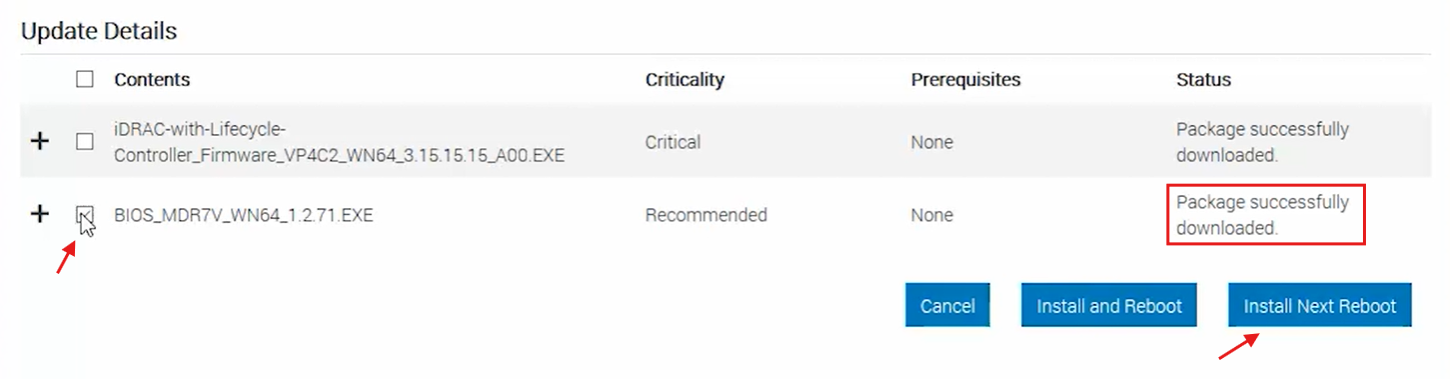
- Upewnij się, że stan pliku to "Pakiet został pobrany"
- Zaznacz pole pobranego pakietu do instalacji (w tym przypadku BIOS) lub alternatywnie pole obok opcji „Zawartość”, aby wybrać wszystkie naraz
- Kliknij przycisk „Zainstaluj przy następnym ponownym uruchomieniu”
- Przesłana aktualizacja jest teraz zaplanowana do uruchomienia po ponownym uruchomieniu komputera (dobrowolnym lub mimowolnym).
- Sprawdź w komunikacie „Kolejka zadań”, czy zadanie aktualizacji systemu BIOS ma już status „Zaplanowane” lub „Zaplanowane (0%)”.

- Gdy jest widoczny stan „Zaplanowane” lub „Zaplanowane (0%)”, komputer jest gotowy do ponownego uruchomienia.
-
Uwaga: zaleca się ponowne uruchomienie komputera jak najszybciej po przesłaniu i zaplanowaniu, aby uniknąć późniejszych problemów.
-
- Przejdź do systemu operacyjnego (OS) komputera (jeśli jest uruchomiony system operacyjny) i uruchom ponownie komputer.
- Aktualizacja rozpocznie się po dotarciu do testu POST w sekwencji rozruchu
- Po zakończeniu aktualizacji komputer uruchomi się ponownie i uruchomi system operacyjny
iDRAC
Procedura aktualizacji kontrolera iDRAC
Uwaga: Jeśli w przeszłości kontroler iDRAC miał problemy z aktualizacjami lub jeśli próba aktualizacji zakończyła się niepowodzeniem, użyj alternatywnego pliku pobranego z opisanymi alternatywnymi krokami dodatkowymi.
Uwaga: tę aktualizację można przeprowadzić tylko oddzielnie.
Procedura aktualizacji
- Sprawdź na stronie dell.com/support, jaka jest najnowsza wersja kontrolera iDRAC Twojego serwera i pobierz ją
- (przykład R760, US) https://www.dell.com/support/product-details/en-us/product/poweredge-r760/drivers
- Kliknij pozycję Kategoria
- Wybierz pozycję „iDRAC z Lifecycle Controller (1)”
- Kliknij strzałkę rozwijaną

- Otwórz okno „Wyświetl szczegóły sterownika”

- Pobierz wersję w formacie "Pakiet aktualizacyjny dla 64-bitowego systemu Microsoft Windows" (1) (nawet jeśli NIE używasz systemu Windows jako systemu operacyjnego!)
- Alternatywna metoda wymaga pobrania tego pliku: Format pliku „Aplikacja” (2)

- (przykład R760, US) https://www.dell.com/support/product-details/en-us/product/poweredge-r760/drivers
- Przejdź do interfejsu użytkownika kontrolera iDRAC (zaloguj się na stronie https://<adres IP kontrolera iDRAC lub w pełni kwalifikowana nazwa domeny (FQDN)>)
- Zresetuj kontroler iDRAC (uruchom go ponownie)

- Kontroler iDRAC uruchomi się ponownie, a po około 2–5 minutach stanie się ponownie dostępny. Wyślij polecenie ping na adres IP kontrolera iDRAC, aby sprawdzić, kiedy kontroler iDRAC będzie ponownie dostępny.
- Przejdź do sekcji „Konserwacja”

- Na ekranie konserwacji (1) wybierz pozycje „Aktualizacja systemu” (2), „Aktualizacja ręczna” (3), upewnij się, że wybrano opcję „Lokalna” (4), kliknij pozycję „Wybierz plik” (5) i otwórz plik, upewnij się, że (6) pokazuje nazwę pliku, kliknij przycisk „Prześlij” (7)
- Alternatywny plik należy rozpakować przed użyciem, wybierając plik do przesłania, przejdź do pliku firmimg.d9 w folderze wyodrębnienia, prześlij ten plik.

- Alternatywny plik należy rozpakować przed użyciem, wybierając plik do przesłania, przejdź do pliku firmimg.d9 w folderze wyodrębnienia, prześlij ten plik.
- Strona aktualizacji rozwija się i pokazuje coś takiego na dole.
Wybierz plik iDRAC, zwróć uwagę, że stan to "Package successfully downloaded", a dla tej aktualizacji dostępna jest tylko opcja "Install". Kliknij przycisk "Install"
- Po kliknięciu przycisku „Zainstaluj” kontroler iDRAC wyświetla ostrzeżenie o instalacji oprogramowania wewnętrznego, a następnie uruchamia się ponownie. Sesja została rozłączona.
- Tak samo jak poprzednio, aktualizacja potrwa kilka minut, a kontroler iDRAC stanie się ponownie dostępny. Tak jak poprzednio, po zresetowaniu kontrolera iDRAC wykonaj polecenie ping na jego adres IP, aby sprawdzić, kiedy będzie ponownie dostępny.
-
Uwaga: W przypadku zbyt wczesnego pingowania adresu IP kontrolera iDRAC możliwe jest, że kontroler iDRAC jeszcze nie uruchomił się ponownie, jeśli nadal odpowiada. Po ponownym uruchomieniu nie odpowiada na żądania ping do momentu ponownego uruchomienia. Przed ponownym zalogowaniem się do interfejsu użytkownika kontrolera iDRAC odczekaj kolejne 2 minuty po otrzymaniu odpowiedzi ping, aby upewnić się, że serwer internetowy interfejsu użytkownika zdążył się załadować.
-
- Zaloguj się ponownie do interfejsu użytkownika kontrolera iDRAC i sprawdź, czy aktualizacja została zakończona

CPLD lub FPGA
Procedura aktualizacji CPLD lub FPGA
Uwaga: Tę aktualizację należy przeprowadzić oddzielnie, bez zaplanowanych innych aktualizacji.
Procedura aktualizacji
- Sprawdź na stronie dell.com/support, jaka jest najnowsza wersja kontrolera iDRAC Twojego serwera i pobierz ją
- (przykład R770, US) https://www.dell.com/support/product-details/en-us/product/poweredge-r770/drivers
- Kliknij opcję Kategoria i wybierz „CPLD” lub „FPGA” w zależności od części, którą chcesz zaktualizować.

- Kliknij strzałkę rozwijaną
- Znajdź i kliknij łącze "Wyświetl pełne szczegóły sterownika" dla każdego z plików (spowoduje to wyświetlenie dwóch różnych stron z zastosowaniem tej samej metody)

- Pobierz typ pliku "Pakiet aktualizacji dla 64-bitowego systemu Microsoft Windows" niezależnie od systemu operacyjnego uruchomionego na komputerze (przykład CPLD).

- Kliknij opcję Kategoria i wybierz „CPLD” lub „FPGA” w zależności od części, którą chcesz zaktualizować.
- (przykład R770, US) https://www.dell.com/support/product-details/en-us/product/poweredge-r770/drivers
- Przed przystąpieniem do aktualizacji uruchom ponownie serwer
- Upewnij się, że nie ma problemów z serwerem. W interfejsie użytkownika kontrolera iDRAC możesz sprawdzić, czy ostatnio wystąpiły jakieś błędy

- Upewnij się, że nie ma problemów z serwerem. W interfejsie użytkownika kontrolera iDRAC możesz sprawdzić, czy ostatnio wystąpiły jakieś błędy
- Przejdź do interfejsu użytkownika kontrolera iDRAC (zaloguj się na stronie https://<adres IP kontrolera iDRAC lub w pełni kwalifikowana nazwa domeny (FQDN)>)
- Zresetuj kontroler iDRAC (uruchom go ponownie)

- Kontroler iDRAC uruchomi się ponownie, a po około 2–5 minutach stanie się ponownie dostępny. Wyślij polecenie ping na adres IP kontrolera iDRAC, aby sprawdzić, kiedy kontroler iDRAC będzie ponownie dostępny.
- Przejdź do sekcji „Konserwacja”

- Na ekranie konserwacji (1) wybierz pozycje „Aktualizacja systemu” (2), „Aktualizacja ręczna” (3), upewnij się, że wybrano opcję „Lokalna” (4), kliknij pozycję „Wybierz plik” (5) i otwórz plik, upewnij się, że (6) pokazuje nazwę pliku, kliknij przycisk „Prześlij” (7)

- Strona aktualizacji zostanie rozwinięta i wyświetli coś takiego (przykład dla systemu BIOS, to samo dotyczy CPLD i FPGA):

- Przesłana aktualizacja jest teraz zaplanowana do uruchomienia po ponownym uruchomieniu komputera (dobrowolnym lub mimowolnym).
- Sprawdź w komunikacie „Kolejka zadań”, czy zadanie aktualizacji układu FPGA ma już status „Zaplanowane” lub „Zaplanowane (0%)”.

- Gdy jest widoczny stan „Zaplanowane” lub „Zaplanowane (0%)”, komputer jest gotowy do ponownego uruchomienia.
-
Uwaga: zaleca się ponowne uruchomienie komputera jak najszybciej po przesłaniu i zaplanowaniu, aby uniknąć późniejszych problemów.
-
- Przejdź do systemu operacyjnego (OS) komputera (jeśli jest uruchomiony system operacyjny) i uruchom ponownie komputer.
- Aktualizacja rozpocznie się po dotarciu do testu POST w sekwencji rozruchu
- Po zakończeniu aktualizacji komputer uruchomi się ponownie i uruchomi system operacyjny
Płyta backplane
Procedura aktualizacji płyty backplane.
Procedura aktualizacji
- Sprawdź na stronie dell.com/support, jaka jest najnowsza wersja kontrolera iDRAC Twojego serwera i pobierz ją
- (przykład R740XD2, US) https://www.dell.com/support/product-details/en-us/product/poweredge-r740xd2/drivers
- Kliknij opcję Kategoria i wybierz „Oprogramowanie wewnętrzne urządzenia”
- Kliknij strzałki rozwijane każdej aktualizacji płyty backplane.

- Kliknij link „Wyświetl szczegóły sterownika” dla każdego z dostępnych plików do pobrania

- Pobierz typ pliku "Pakiet aktualizacji dla 64-bitowego systemu Microsoft Windows" niezależnie od systemu operacyjnego uruchomionego na komputerze (przykład z rozwiązaniem Backplane Expander)

- (przykład R740XD2, US) https://www.dell.com/support/product-details/en-us/product/poweredge-r740xd2/drivers
- Przed przystąpieniem do aktualizacji uruchom ponownie serwer
- Upewnij się, że nie ma problemów z serwerem. W interfejsie użytkownika kontrolera iDRAC możesz sprawdzić, czy ostatnio wystąpiły jakieś błędy

- Upewnij się, że nie ma problemów z serwerem. W interfejsie użytkownika kontrolera iDRAC możesz sprawdzić, czy ostatnio wystąpiły jakieś błędy
- Przejdź do interfejsu użytkownika kontrolera iDRAC (zaloguj się na stronie https://<adres IP kontrolera iDRAC lub w pełni kwalifikowana nazwa domeny (FQDN)>)
- Zresetuj kontroler iDRAC (uruchom go ponownie)

- Kontroler iDRAC uruchomi się ponownie, a po około 2–5 minutach stanie się ponownie dostępny. Wyślij polecenie ping na adres IP kontrolera iDRAC, aby sprawdzić, kiedy kontroler iDRAC będzie ponownie dostępny.
- Przejdź do sekcji „Konserwacja”

- Na ekranie konserwacji (1) wybierz pozycje „Aktualizacja systemu” (2), „Aktualizacja ręczna” (3), upewnij się, że wybrano opcję „Lokalna” (4), kliknij pozycję „Wybierz plik” (5) i otwórz plik, upewnij się, że (6) pokazuje nazwę pliku, kliknij przycisk „Prześlij” (7)

- Jeśli nie jest jasne, która z możliwych aktualizacji płyty backplane jest wymagana, prześlij obie. Jeśli potrzebujesz obu, system zaakceptuje obie; jeśli przesyłanie którejś nie się powiedzie, wynika to z faktu, że sprzęt dla danego pliku nie został znaleziony.
- Strona aktualizacji zostanie rozwinięta i wyświetli coś takiego (przykład dla systemu BIOS, to samo dotyczy płyty backplane):

- Przesłana aktualizacja jest teraz zaplanowana do uruchomienia po ponownym uruchomieniu komputera (dobrowolnym lub mimowolnym).
- Sprawdź w komunikacie „Kolejka zadań”, czy zadanie aktualizacji płyty backplane ma już status „Zaplanowane” lub „Zaplanowane (0%)”.

- Gdy jest widoczny stan „Zaplanowane” lub „Zaplanowane (0%)”, komputer jest gotowy do ponownego uruchomienia.
-
Uwaga: zaleca się ponowne uruchomienie komputera jak najszybciej po przesłaniu i zaplanowaniu, aby uniknąć późniejszych problemów.
-
- Przejdź do systemu operacyjnego (OS) komputera (jeśli jest uruchomiony system operacyjny) i uruchom ponownie komputer.
- Aktualizacja rozpocznie się po dotarciu do testu POST w sekwencji rozruchu
- Po zakończeniu aktualizacji komputer uruchomi się ponownie i uruchomi system operacyjny
PERC lub BOSS
Procedura aktualizacji PERC lub BOSS
Procedura aktualizacji
- Sprawdź na stronie dell.com/support, jaka jest najnowsza wersja kontrolera iDRAC Twojego serwera i pobierz ją
- (przykład R750, US) https://www.dell.com/support/product-details/en-us/product/poweredge-r750/drivers
- Kliknij opcję Kategoria i wybierz „SAS RAID”, a następnie na liście znajdź kontroler RAID, który chcesz zaktualizować.

- Kliknij strzałkę rozwijaną

- Pobierz typ pliku "Pakiet aktualizacji dla 64-bitowego systemu Microsoft Windows" niezależnie od systemu operacyjnego uruchomionego na komputerze (przykład H740P)

- Kliknij opcję Kategoria i wybierz „SAS RAID”, a następnie na liście znajdź kontroler RAID, który chcesz zaktualizować.
- (przykład R750, US) https://www.dell.com/support/product-details/en-us/product/poweredge-r750/drivers
- Przed przystąpieniem do aktualizacji uruchom ponownie serwer
- Upewnij się, że nie ma problemów z serwerem. W interfejsie użytkownika kontrolera iDRAC możesz sprawdzić, czy ostatnio wystąpiły jakieś błędy

- Upewnij się, że nie ma problemów z serwerem. W interfejsie użytkownika kontrolera iDRAC możesz sprawdzić, czy ostatnio wystąpiły jakieś błędy
- Przejdź do interfejsu użytkownika kontrolera iDRAC (zaloguj się na stronie https://<adres IP kontrolera iDRAC lub w pełni kwalifikowana nazwa domeny (FQDN)>)
- Zresetuj kontroler iDRAC (uruchom go ponownie)

- Kontroler iDRAC uruchomi się ponownie, a po około 2–5 minutach stanie się ponownie dostępny. Wyślij polecenie ping na adres IP kontrolera iDRAC, aby sprawdzić, kiedy kontroler iDRAC będzie ponownie dostępny.
- Przejdź do sekcji „Konserwacja”

- Na ekranie konserwacji (1) wybierz pozycje „Aktualizacja systemu” (2), „Aktualizacja ręczna” (3), upewnij się, że wybrano opcję „Lokalna” (4), kliknij pozycję „Wybierz plik” (5) i otwórz plik, upewnij się, że (6) pokazuje nazwę pliku, kliknij przycisk „Prześlij” (7)

- Strona aktualizacji zostanie rozwinięta i wyświetli coś takiego (przykład dla systemu BIOS, to samo dotyczy PERC czy BOSS):

- Przesłana aktualizacja jest teraz zaplanowana do uruchomienia po ponownym uruchomieniu komputera (dobrowolnym lub mimowolnym).
- Sprawdź w komunikacie „Kolejka zadań”, czy zadanie aktualizacji PERC lub BOSS ma już status „Zaplanowane” lub „Zaplanowane (0%)”.

- Gdy jest widoczny stan „Zaplanowane” lub „Zaplanowane (0%)”, komputer jest gotowy do ponownego uruchomienia.
-
Uwaga: zaleca się ponowne uruchomienie komputera jak najszybciej po przesłaniu i zaplanowaniu, aby uniknąć późniejszych problemów.
-
- Przejdź do systemu operacyjnego (OS) komputera (jeśli jest uruchomiony system operacyjny) i uruchom ponownie komputer.
- Aktualizacja rozpocznie się po dotarciu do testu POST w sekwencji rozruchu
- Po zakończeniu aktualizacji komputer uruchomi się ponownie i uruchomi system operacyjny
Dysk twardy lub SSD
Procedura aktualizacji HDD lub SSD
Procedura aktualizacji
- Sprawdź na stronie dell.com/support, jaka jest najnowsza wersja kontrolera iDRAC Twojego serwera i pobierz ją
- (przykład R660, US) https://www.dell.com/support/product-details/en-us/product/poweredge-r660/drivers
- Kliknij opcję Kategoria i wybierz opcję "SAS Drive" lub "Solid-State Storage", a następnie na liście znajdź dysk (lub dyski), które chcesz zaktualizować.

- Do wyboru jest wiele dysków, dlatego w takim przypadku warto sprawdzić interfejs użytkownika kontrolera iDRAC lub pobrać plik dziennika (TSR), który umożliwia identyfikację potrzebnego oprogramowania wewnętrznego dysku.

- Użyj numeru modelu dysku, aby znaleźć odpowiedni plik do pobrania; dodaj numer modelu na pasku wyszukiwania na stronie głównej pomocy technicznej (dell.com/support)

-
Uwaga: trudność polega tutaj na tym, że najnowsze oprogramowanie wewnętrzne jest wymienione wraz ze starszym oprogramowaniem wewnętrznym. Aktualizacje zazwyczaj zwiększają wartość oprogramowania wewnętrznego (na przykład z 0001 do 0005 lub z 1BD4 do 1CA5)
[Pomyśl o: Wyższa liczba i dalej w alfabecie i od prawej do lewej (co oznacza, że wcześniejsze cyfry mają wyższą wartość)] - Pobierz typ pliku "Pakiet aktualizacji dla 64-bitowego systemu Microsoft Windows" niezależnie od systemu operacyjnego uruchomionego na komputerze (MTFDDAK240TCB przykład)

- Kliknij opcję Kategoria i wybierz opcję "SAS Drive" lub "Solid-State Storage", a następnie na liście znajdź dysk (lub dyski), które chcesz zaktualizować.
- (przykład R660, US) https://www.dell.com/support/product-details/en-us/product/poweredge-r660/drivers
- Przed przystąpieniem do aktualizacji uruchom ponownie serwer
- Upewnij się, że nie ma problemów z serwerem. W interfejsie użytkownika kontrolera iDRAC możesz sprawdzić, czy ostatnio wystąpiły jakieś błędy

- Upewnij się, że nie ma problemów z serwerem. W interfejsie użytkownika kontrolera iDRAC możesz sprawdzić, czy ostatnio wystąpiły jakieś błędy
- Przejdź do interfejsu użytkownika kontrolera iDRAC (zaloguj się na stronie https://<adres IP kontrolera iDRAC lub w pełni kwalifikowana nazwa domeny (FQDN)>)
- Zresetuj kontroler iDRAC (uruchom go ponownie)

- Kontroler iDRAC uruchomi się ponownie, a po około 2–5 minutach stanie się ponownie dostępny. Wyślij polecenie ping na adres IP kontrolera iDRAC, aby sprawdzić, kiedy kontroler iDRAC będzie ponownie dostępny.
- Przejdź do sekcji „Konserwacja”

- Na ekranie konserwacji (1) wybierz pozycje „Aktualizacja systemu” (2), „Aktualizacja ręczna” (3), upewnij się, że wybrano opcję „Lokalna” (4), kliknij pozycję „Wybierz plik” (5) i otwórz plik, upewnij się, że (6) pokazuje nazwę pliku, kliknij przycisk „Prześlij” (7)

- Strona aktualizacji zostanie rozwinięta i wyświetli coś takiego (przykład dla systemu BIOS, to samo dotyczy dysków twardych czy SSD):

-
Uwaga: możesz przesłać wiele plików dla wszystkich dysków zainstalowanych w komputerze przed zaznaczeniem pola „Zawartość” w lewym górnym rogu listy. Kontroler iDRAC zaplanuje zadanie dla każdego przesłanego pliku.
-
- Przesłana aktualizacja jest teraz zaplanowana do uruchomienia po ponownym uruchomieniu komputera (dobrowolnym lub mimowolnym).
- Sprawdź w komunikacie „Kolejka zadań”, czy zadanie aktualizacji PERC lub BOSS ma już status „Zaplanowane” lub „Zaplanowane (0%)”.

- Gdy jest widoczny stan „Zaplanowane” lub „Zaplanowane (0%)”, komputer jest gotowy do ponownego uruchomienia.
-
Uwaga: zaleca się ponowne uruchomienie komputera jak najszybciej po przesłaniu i zaplanowaniu, aby uniknąć późniejszych problemów.
-
- Przejdź do systemu operacyjnego (OS) komputera (jeśli jest uruchomiony system operacyjny) i uruchom ponownie komputer.
- Aktualizacja rozpocznie się po dotarciu do testu POST w sekwencji rozruchu
- Po zakończeniu aktualizacji komputer uruchomi się ponownie i uruchomi system operacyjny
Karta sieciowa (NIC)
Procedura aktualizacji systemu NIC
Procedura aktualizacji
- Sprawdź na stronie dell.com/support, jaka jest najnowsza wersja kontrolera iDRAC Twojego serwera i pobierz ją
- (przykład R660, US) https://www.dell.com/support/product-details/en-us/product/poweredge-r660/drivers
- Kliknij opcję Kategoria i wybierz opcję "Sieć, Ethernet i sieć bezprzewodowa", a następnie z listy znajdź kartę sieciową, którą chcesz zaktualizować.

- Najtrudniejszą częścią jest znalezienie prawidłowego oprogramowania wewnętrznego, gdy nazwy kart sieciowych są podobne lub zasłonięte, ponieważ widoczne są wielokrotne pobieranie dla różnych kart sieciowych, a nawet karty jednostki przetwarzania danych (DPU):

- Interfejs użytkownika kontrolera iDRAC może wskazywać typ potrzebnej karty sieciowej; ewentualnie, jak w poniższym przykładzie, szczegóły pliku dziennika (TSR) pokazują dokładny model potrzebnej karty (przykład R650):

- Na podstawie przykładu oprogramowanie wewnętrzne karty sieciowej Intel X710-T4L-t OCP można znaleźć tutaj:


- Jak sprawdzić, czy jest to właściwy plik? Przewiń w dół na stronie szczegółów do sekcji „Dodatkowe informacje” i otwórz sekcję „Dotyczy”:

- Pobierz typ pliku "Pakiet aktualizacji dla 64-bitowego systemu Microsoft Windows" niezależnie od systemu operacyjnego uruchomionego na komputerze (jak pokazano na poprzedniej stronie szczegółów)
- Kliknij opcję Kategoria i wybierz opcję "Sieć, Ethernet i sieć bezprzewodowa", a następnie z listy znajdź kartę sieciową, którą chcesz zaktualizować.
- (przykład R660, US) https://www.dell.com/support/product-details/en-us/product/poweredge-r660/drivers
- Przed przystąpieniem do aktualizacji uruchom ponownie serwer
- Upewnij się, że nie ma problemów z serwerem. W interfejsie użytkownika kontrolera iDRAC możesz sprawdzić, czy ostatnio wystąpiły jakieś błędy

- Upewnij się, że nie ma problemów z serwerem. W interfejsie użytkownika kontrolera iDRAC możesz sprawdzić, czy ostatnio wystąpiły jakieś błędy
- Przejdź do interfejsu użytkownika kontrolera iDRAC (zaloguj się na stronie https://<adres IP kontrolera iDRAC lub w pełni kwalifikowana nazwa domeny (FQDN)>)
- Zresetuj kontroler iDRAC (uruchom go ponownie)

- Kontroler iDRAC uruchomi się ponownie, a po około 2–5 minutach stanie się ponownie dostępny. Wyślij polecenie ping na adres IP kontrolera iDRAC, aby sprawdzić, kiedy kontroler iDRAC będzie ponownie dostępny.
- Przejdź do sekcji „Konserwacja”

- Na ekranie konserwacji (1) wybierz pozycje „Aktualizacja systemu” (2), „Aktualizacja ręczna” (3), upewnij się, że wybrano opcję „Lokalna” (4), kliknij pozycję „Wybierz plik” (5) i otwórz plik, upewnij się, że (6) pokazuje nazwę pliku, kliknij przycisk „Prześlij” (7)

- Strona aktualizacji zostanie rozwinięta i wyświetli coś takiego (przykład dla systemu BIOS, to samo dotyczy karty sieciowej):

-
Uwaga: Jeśli przesłano nieprawidłowy plik lub karta sieciowa nie jest widoczna w interfejsie użytkownika kontrolera iDRAC, urządzenie NIE zaplanuje aktualizacji oprogramowania wewnętrznego, ponieważ NIE znajdzie sprzętu, do którego można zastosować aktualizację!
Musisz pobrać inny plik i upewnić się, że karta sieciowa jest widoczna. Zapobiega to zapisaniu nieprawidłowego oprogramowania wewnętrznego na dowolne urządzenie, w tym na karty sieciowe.
-
- Przesłana aktualizacja jest teraz zaplanowana do uruchomienia po ponownym uruchomieniu komputera (dobrowolnym lub mimowolnym).
- Sprawdź w komunikacie „Kolejka zadań”, czy zadanie aktualizacji systemu NIC ma już status „Zaplanowane” lub „Zaplanowane (0%)”.

- Gdy jest widoczny stan „Zaplanowane” lub „Zaplanowane (0%)”, komputer jest gotowy do ponownego uruchomienia.
-
Uwaga: zaleca się ponowne uruchomienie komputera jak najszybciej po przesłaniu i zaplanowaniu, aby uniknąć późniejszych problemów.
-
- Przejdź do systemu operacyjnego (OS) komputera (jeśli jest uruchomiony system operacyjny) i uruchom ponownie komputer.
- Aktualizacja rozpocznie się po dotarciu do testu POST w sekwencji rozruchu
- Po zakończeniu aktualizacji komputer uruchomi się ponownie i uruchomi system operacyjny
Wszelkie inne aktualizacje oprogramowania wewnętrznego lub przydatne aktualizacje (diagnostyka i pakiet sterowników systemu operacyjnego)
Wszelkie inne procedury aktualizacji oprogramowania wewnętrznego.
Procedura aktualizacji
- Sprawdź na stronie dell.com/support, jaka jest najnowsza wersja systemu BIOS Twojego serwera
- (przykład R760, US) https://www.dell.com/support/product-details/en-us/product/poweredge-r760/drivers
- Kliknij pozycję Kategoria
- Wybierz opcję "Diagnostyka" i "Sterowniki do wdrażania systemu operacyjnego" (przykład typowych "innych" aktualizacji, które nie są specyficzne dla danej części)

- „Pakiet sterowników systemu operacyjnego Dell” obejmuje wiele plików do pobrania. W razie wątpliwości skorzystaj z najnowszej wersji. Otwórz stronę „Wyświetl szczegóły sterownika” dla diagnostyki i pakietu sterowników systemu operacyjnego Dell.

- W obu przypadkach należy pobrać plik typu "Pakiet aktualizacyjny dla 64-bitowego systemu Microsoft Windows" niezależnie od zainstalowanego systemu operacyjnego.

- (przykład R760, US) https://www.dell.com/support/product-details/en-us/product/poweredge-r760/drivers
- Przed przystąpieniem do aktualizacji uruchom ponownie serwer
- Upewnij się, że nie ma problemów z serwerem. W interfejsie użytkownika kontrolera iDRAC możesz sprawdzić, czy ostatnio wystąpiły jakieś błędy

- Upewnij się, że nie ma problemów z serwerem. W interfejsie użytkownika kontrolera iDRAC możesz sprawdzić, czy ostatnio wystąpiły jakieś błędy
- Przejdź do interfejsu użytkownika kontrolera iDRAC (zaloguj się na stronie https://<adres IP kontrolera iDRAC lub w pełni kwalifikowana nazwa domeny (FQDN)>)
- Zresetuj kontroler iDRAC (uruchom go ponownie)

- Kontroler iDRAC uruchomi się ponownie, a po około 2–5 minutach stanie się ponownie dostępny. Wyślij polecenie ping na adres IP kontrolera iDRAC, aby sprawdzić, kiedy kontroler iDRAC będzie ponownie dostępny.
- Przejdź do sekcji „Konserwacja”

- Na ekranie konserwacji (1) wybierz pozycje „Aktualizacja systemu” (2), „Aktualizacja ręczna” (3), upewnij się, że wybrano opcję „Lokalna” (4), kliknij pozycję „Wybierz plik” (5) i otwórz plik, upewnij się, że (6) pokazuje nazwę pliku, kliknij przycisk „Prześlij” (7)

- Strona aktualizacji zostanie rozwinięta i wyświetli coś takiego (przykład dla systemu BIOS, to samo dotyczy plików diagnostyki i pakietu sterowników systemu operacyjnego Dell):

- Przesłana aktualizacja jest teraz zaplanowana do uruchomienia po ponownym uruchomieniu komputera (dobrowolnym lub mimowolnym).
- Sprawdź w komunikacie „Kolejka zadań”, czy zadania aktualizacji diagnostyki i pakietu sterowników systemu operacyjnego Dell mają już status „Zaplanowane” lub „Zaplanowane (0%)”.

- Gdy jest widoczny stan „Zaplanowane” lub „Zaplanowane (0%)”, komputer jest gotowy do ponownego uruchomienia.
-
Uwaga: zaleca się ponowne uruchomienie komputera jak najszybciej po przesłaniu i zaplanowaniu, aby uniknąć późniejszych problemów.
-
- Przejdź do systemu operacyjnego (OS) komputera (jeśli jest uruchomiony system operacyjny) i uruchom ponownie komputer.
- Aktualizacja rozpocznie się po dotarciu do testu POST w sekwencji rozruchu
- Po zakończeniu aktualizacji komputer uruchomi się ponownie i uruchomi system operacyjny
Additional Information
Ogólne wytyczne dotyczące aktualizacji znajdziesz w tym artykule: PowerEdge: Zdalne aktualizowanie oprogramowania wewnętrznego za pomocą interfejsu sieciowego kontrolera iDRAC
W przypadku aktualizacji systemu BIOS opartych na interfejsie EFI należy skorzystać z tego artykułu: PowerEdge: Aktualizowanie wersji systemu BIOS serwera Dell przy użyciu pliku EFI
Affected Products
Storage Spaces Direct R440 Ready Node, Storage Spaces Direct R640 Ready Node, Storage Spaces Direct R740xd Ready Node, Storage Spaces Direct R740xd2 Ready node, OEMR XL R570, OEMR XL R670, OEMR XL R770, OEMR R240, OEMR R250, OEMR XE R250, OEMR R260
, OEMR XE R260, OEMR R340, OEMR R350, OEMR XE R350, OEMR R360, OEMR XE R360, OEMR R440, PowerEdge XR2, OEMR R450, OEMR R540, OEMR R550, OEMR R5500, OEMR R640, OEMR XL R640, OEMR R6415, OEMR R650, OEMR R650xs, OEMR R6515, OEMR R6525, OEMR R660, OEMR XL R660, OEMR R660xs, OEMR R6615, OEMR R6625, OEMR R740, OEMR XL R740, OEMR R740xd, OEMR XL R740xd, OEMR R740xd2, OEMR R7415, OEMR R7425, OEMR R750, OEMR R750xa, OEMR R750xs, OEMR R7515, OEMR R7525, OEMR R760, OEMR R760xa, OEMR R760XD2, OEMR XL R760, OEMR R760xs, OEMR R7615, OEMR R7625, OEMR R840, OEMR R860, OEMR R940, OEMR R940xa, OEMR R960, OEMR T140, OEMR T150, OEMR T340, OEMR T350, OEMR T360, OEMR T440, OEMR T550, OEMR T560, OEMR T640, OEMR XL T640, OEMR XL R240, OEMR XL R340, OEMR XL R660xs, OEMR XL R6615, OEMR XL R6625, OEMR XL R6715, OEMR XL R6725, OEMR XL R760xs, OEMR XL R7615, OEMR XL R7625, OEMR XL R7715, OEMR XL R7725, OEMR XR11, OEMR XR12, OEMR XR4000r, OEMR XR4000w, OEMR XR4510c, OEMR XR4520c, OEMR XR5610, OEMR XR7620, OEMR XR8610t, OEMR XR8620t, Poweredge C4140, PowerEdge C6420, PowerEdge C6520, PowerEdge C6525, PowerEdge C6615, PowerEdge C6620, PowerEdge HS5610, PowerEdge HS5620, PowerEdge R240, PowerEdge R250, PowerEdge R260, PowerEdge R340, PowerEdge R350, PowerEdge R360, PowerEdge R440, PowerEdge R450, PowerEdge R470, PowerEdge R540, PowerEdge R550, PowerEdge R570, PowerEdge R640, PowerEdge R6415, PowerEdge R650, PowerEdge R650xs, PowerEdge R6515, PowerEdge R6525, PowerEdge R660, PowerEdge R660xs, PowerEdge R6615, PowerEdge R6625, PowerEdge R670, PowerEdge R6715, PowerEdge R6725, PowerEdge R740, PowerEdge R740XD, PowerEdge R740XD2, PowerEdge R7415, PowerEdge R7425, PowerEdge R750, PowerEdge R750XA, PowerEdge R750xs, PowerEdge R7515, PowerEdge R7525, PowerEdge R760, PowerEdge R760XA, PowerEdge R760xd2, PowerEdge R760xs, PowerEdge R7615, PowerEdge R7625, PowerEdge R770, PowerEdge R7715, PowerEdge R7725, PowerEdge R840, PowerEdge R860, PowerEdge R940, PowerEdge R940xa, PowerEdge R960, PowerEdge T140, PowerEdge T150, PowerEdge T160, PowerEdge T340, PowerEdge T350, PowerEdge T360, PowerEdge T440, PowerEdge T550, PowerEdge T560, PowerEdge T640, PowerEdge XE2420, PowerEdge XE7100, PowerEdge XE7420, PowerEdge XE7440, PowerEdge XE7740, PowerEdge XE7745, PowerEdge XE8545, PowerEdge XE8640, PowerEdge XE9640, PowerEdge XE9680, PowerEdge XE9680L, PowerEdge XE9685L, PowerEdge XR11, PowerEdge XR12, PowerEdge XR4000r, PowerEdge XR4000w, PowerEdge XR4510c, PowerEdge XR4520c, PowerEdge XR5610, PowerEdge XR7620, PowerEdge XR8610t, PowerEdge XR8620t, PowerFlex appliance R650, PowerFlex appliance R6525, PowerFlex appliance R660, PowerFlex appliance R6625, Powerflex appliance R750, PowerFlex appliance R760, PowerFlex appliance R7625, PowerFlex appliance R860, PowerFlex custom node R650, PowerFlex custom node R6525, PowerFlex custom node R660, PowerFlex custom node R6625, PowerFlex custom node R750, PowerFlex custom node R760, PowerFlex custom node R7625, PowerFlex custom node R860, VxFlex Ready Node R640, VxFlex Ready Node R740xd, Dell EMC vSAN C6420 Ready Node, Dell EMC vSAN MX740c Ready Node, Dell EMC vSAN MX750c Ready Node, Dell vSAN Ready Node MX760c, Dell EMC vSAN R440 Ready Node, Dell EMC vSAN R640 Ready Node, Dell EMC vSAN R6415 Ready Node, Dell EMC vSAN R650 Ready Node, Dell EMC vSAN R6515 Ready Node, vSAN Ready Node R660, Dell vSAN R6615 Ready Node, Dell vSAN R670 Ready Node, Dell EMC vSAN R740 Ready Node, Dell EMC vSAN R740xd Ready Node, Dell EMC vSAN R750 Ready Node, Dell EMC vSAN R7515 Ready Node, Dell EMC vSAN R760 Ready Node, Dell vSAN R7615 Ready Node, Dell vSAN Ready Node R7625, Dell vSAN R770 Ready Node, Dell EMC vSAN R840 Ready Node, Dell EMC vSAN T350 Ready Node, PowerFlex appliance R640, PowerFlex appliance R740XD, PowerFlex appliance R7525, PowerFlex appliance R840, VxFlex Ready Node R840
...
Article Properties
Article Number: 000333712
Article Type: How To
Last Modified: 15 Sep 2025
Version: 12
Find answers to your questions from other Dell users
Support Services
Check if your device is covered by Support Services.