PowerEdge: Slik installerer du en Windows Server
Summary: Artikkelen viser hvordan du installerer Windows Server ved hjelp av forskjellige metoder.
This article applies to
This article does not apply to
This article is not tied to any specific product.
Not all product versions are identified in this article.
Instructions
Ulike metoder for å installere Windows Server
- Distribuere Windows Server fra livssykluskontrolleren (LCC)
- Starter opp direkte fra ISO-filen for Windows Server
- Opprette USB-installasjonsmedier Integrering av Windows Server ISO
- Bruke IDRAC til å starte opp ISO
Distribuere Windows Server fra livssykluskontrolleren (LCC)
Dette er den foretrukne metoden for å installere operativsystemet.
- LCC forenkler installasjonen av operativsystemet (OS) med funksjonen "OS Deployment". Driverne er forhåndslastet før installasjonsprosessen når du bruker denne funksjonen.
- Operativsystemet installeres sømløst på grunn av sin omfattende kompatibilitet med alle maskinvarekomponenter.
Merk:
- En veiviser vises for å hjelpe deg med den første konfigurasjonen når du åpner LCC for første gang. Hvis det er nødvendig, står detaljene til konfigurasjonstrinnene i håndboken: Første konfigurasjon av Dell-livssykluskontroller
- Hvis du installerer Windows Server 2022 eller nyere, må du foreta ytterligere BIOS-konfigurasjoner. Hvis du vil ha mer informasjon, kan du se Trusted Platform Module (TPM)-støtte for Windows Server 2022 eller nyere operativsystem.
Trinnene som må følges:
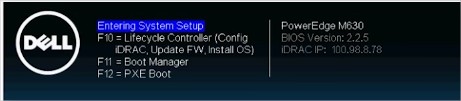
- Trykk på F10 under oppstart for å åpne livssykluskontrolleren.
Figur 2: Lifecycle Controller - Velg OS Deployment i menyen til venstre.
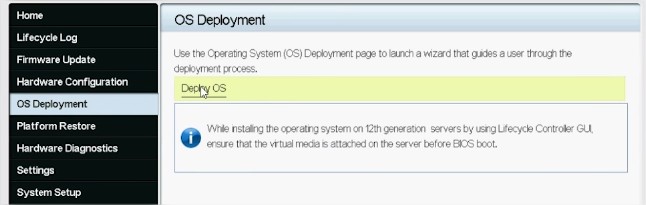
Figur 3: Implementering av operativsystem og implementering av operativsystem - Klikk på Implementer operativsystem.
- Velg Configure RAID first eller Go Directly to OS Deployment avhengig av om en RAID allerede er konfigurert eller ikke.
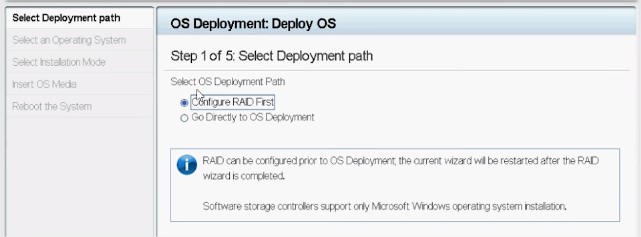
Figur 4: Konfigurere en distribusjonsbane - Hvis aktuelt, følger du veiviseren for å konfigurere RAID-disken.
- Velg operativsystemet. Oppstartsmodus kan angis i BIOS eller UEFI. Den samsvarende oppstartsmodusen må konfigureres riktig i "System Services"-innstillingene (F2).
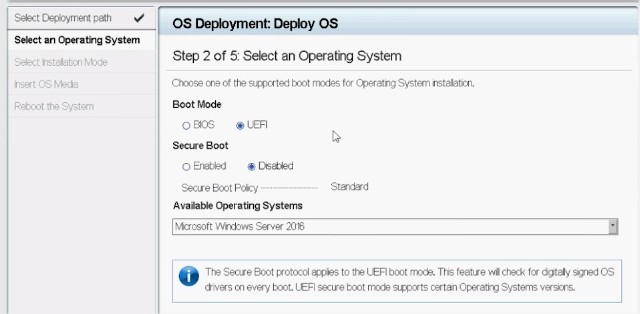
Figur 5: Velge et operativsystem - Velg enten Manuell, eller velg Uovervåket/automatisk installasjon etter behov.
- Sett inn installasjonsmediet for operativsystemet (DVD-stasjon eller virtuelle medier for iDRAC).
- Følg veiviseren for installasjon av operativsystemet (Hvis manuell installasjon er valgt).
Merk: Den medfølgende listen over endringer i Dell-støttede operativsystemer basert på driverpakkene som ble oppdatert på serveren. Hvis du vil oppdatere drivere, laster du ned den nyeste OS-driverpakken som er tilknyttet serveren.
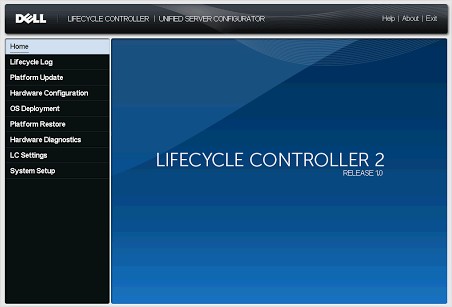
Figur 6: Brukergrensesnitt for PowerEdge 12G Lifecycle Controller
Starter opp direkte fra ISO-filen for Windows Server
- Opprette USB-installasjonsmedier Integrering av Windows Server ISO
De fleste OS-bilder er over 4 GB nå, så bruk et verktøy for å konfigurere USB til å bli gjenkjent av LCC.
NTFS-partisjoner vil fungere for filer over 4 GB, men sett opp partisjonsskjemaet på USB ved hjelp av Rufus, et tredjepartsverktøy.
Følg denne artikkelen om hvordan du bruker den PowerEdge: Hvordan lage en oppstartbar USB-stasjon for OS-installasjon
- Bruke IDRAC til å starte opp ISO
- Forutsatt at ekstern tilgang er tilgjengelig for serverens IDRAC-webgrensesnitt, slik at ISO-en kan tilordnes fra den lokale serveren til den virtuelle iDRAC-konsollen for å starte ISO-en eksternt.
- Hvis du vil ha mer informasjon om denne prosessen for din spesifikke iDRAC, kan du se artikkelen: PowerEdge: Slik bruker du Virtual Media-funksjonen på iDRAC6, iDRAC7, iDRAC8 og iDRAC9
- Når ISO-filen er tilordnet den virtuelle konsollen, starter du opp den virtuelle CD/DVD-stasjonen.
- For å starte opp den tilordnede ISO, velg oppstartsalternativet fra den virtuelle konsollen og velg den virtuelle CD / DVD-stasjonen, eller trykk F11 for å starte opp til oppstartsmenyen og gjøre valget der.
Installere Windows Server
Merk: Sørg for å ha Windows Server-operativsystemet tilgjengelig.
Merk: Installasjon av Windows Server ved hjelp av operativsystemmedier støttes i BIOS- og UEFI-modus.
- Koble tastatur, skjerm, mus og andre nødvendige eksterne enheter til serveren.
- Slå på serveren og de tilkoblede eksterne enhetene.
- Trykk på F2 for å gå til siden Systemoppsett.
Figur 1. Systemoppsett. System Setup (Systemoppsett)

- På siden Systemoppsett klikker du på System-BIOS og deretter på Oppstartsinnstillinger.
Figur 2. Hovedmeny for systemoppsett Hovedmeny for systemoppsett

- Kontroller at UEFI er valgt som oppstartsmodus.
Figur 3. Oppstartsinnstillinger. Oppstartsinnstillinger
 Merk: For yx4x PowerEdge-servere og nyere er UEFI standard oppstartsmodusMerk: PowerEdge-serverne representeres ved hjelp av generelle navnekonvensjoner. Hvis du vil identifisere utvalget av servermodeller, kan du se Identifisere serien til PowerEdge-serverne
 - Klikk UEFI-oppstartsinnstillinger, og klikk deretter på UEFI-oppstartssekvens.
Figur 4. UEFI-oppstartsinnstillinger for system-BIOS

- I vinduet Endre rekkefølge sørger du for at den virtuelle, optiske stasjonen: Virtuell CD er valgt som oppstartsenhet, og klikk deretter OK.
Figur 5. Endre rekkefølge. Endre rekkefølge

- Klikk Tilbake.
- Klikk Fullfør, og klikk deretter Ja.
Oppdateringene lagres.
- Klikk på Fullfør for å forlate siden Systemoppsett, og klikk deretter på Ja for å starte systemet på nytt.
- Sett inn Windows Server 2019-mediet i DVD-stasjonen.
Når systemet begynner å lese mediene, vises følgende melding:
Laster inn filer
Merk: Hvis et Windows-operativsystem allerede er installert på systemet, vises følgende melding: Trykk på hvilken som helst tast for å starte fra CD/DVD - Etter at filene er lastet inn, velger du språket du vil installere operativsystemet på.
MERK: Dette skjermbildet vises ikke for forenklet eller tradisjonell kinesisk operativsystem.Figur 6. Velg et språk. Oppstartsinnstillinger

- Velg språk, klokkeslett- og valutaformat, tastatur eller inndatametode, og klikk deretter Neste.
Figur 7. Velg språk, klokkeslett- og valutaformat og tastatur eller inndatametode. Velg språk, klokkeslett- og valutaformat og tastatur eller inndatametode.

- Klikk på Installer nå.
Figur 8. Oppsett av Windows Klikk på Installer nå.

- Velg ønsket operativsystem, og klikk deretter på Neste.
Figur 9. Velg operativsystemet du vil installere. Velg operativsystemet.

- Les informasjonen om lisensavtalen. Merk av for Jeg godtar lisensvilkårene hvis du godtar lisensvilkårene, og klikk deretter Neste.
Merk: Hvis lisensavtalen ikke godtas, fortsetter ikke installasjonen av operativsystemetFigur 10. Gjeldende merknader og lisensvilkår Merknader og lisensvilkår

- I delen Hvilken type installasjon vil du ha? -vinduet, velger du Egendefinert: Installer bare Windows (avansert).
Figur 11. Typer installasjon Velg installasjonstype.

- I delen Hvor vil du installere Windows? -vinduet, velg den ikke-allokerte plassen der du vil installere operativsystemet. Slik oppretter du en partisjon:
- Klikk Ny.
Figur 12. Velg plasseringen som skal installeres. Velg plasseringen som skal installeres.

- Skriv inn eller velg størrelsen på partisjonen i MB i Størrelse-boksen, og klikk deretter Bruk.
Figur 13. Velg størrelsen på partisjonen. Skriv inn eller velg størrelsen på partisjonen i MB.
 Følgende melding vises:
For å sikre at alle Windows-funksjonene fungerer som de skal, kan Windows opprette en ekstra partisjon for systemfiler
- Klikk på OK.
MERK: Anbefalt minste partisjonsstørrelse for primærpartisjonen for Standard og Datacenter Edition er 40 GB, og for Essentials Edition er 60 GB. Hvis du installerer en ekstra minnemodul på systemet, kan det hende du trenger ekstra primærpartisjonsplass for å få plass til sidefilen og dvalemodusfilen. Under installasjonen vises en anbefalt partisjonsstørrelse på skjermen basert på minnestørrelsen til systemet. Følg anvisningene på skjermen. Hvis du velger Kjerneinstallasjon, kan det hende du trenger mindre diskplass for primærpartisjonen. Hvis du vil ha informasjon om stasjonspartisjonering, kan du se Stasjonspartisjonering.Figur 14. Windows kan opprette flere partisjoner for systemfiler. Viser Windows kan opprette flere partisjoner for systemfiler

- Klikk Ny.
- Velg den nyopprettede operativsystempartisjonen, og klikk deretter Neste.
Figur 15. Velg den nylig opprettede operativsystempartisjonen. Velg den nylig opprettede operativsystempartisjonen.
 Systemet starter på nytt etter at operativsystemet er installert.
 - Skriv inn administratorpassordet, skriv inn på nytt for å bekrefte passordet, og klikk deretter på Fullfør.
Figur 16. Tilpass innstillingene. Skriv inn eller velg størrelsen på partisjonen i MB.

- Når systemet har startet på nytt, trykker du på Ctrl+Alt+Delete for å logge på systemet.
- Skriv inn administratorpassordet, og trykk deretter Enter.
Merk: Windows Server 2019 Essentials inkluderer ikke rollen Essentials Experience. Windows Server 2019 Essentials kan konfigureres som en domenekontroller ved å installere Active Directory Domain Services-rollen fra Server Manager. Se Komme i gang med Windows Server 2019.
Operativsystemet er installert.
Merk: Etter at du har logget på systemet, kan du bruke Server Manager Dashboard for å konfigurere og administrere ulike roller og funksjoner i operativsystemet.
Det anbefales at du installerer de nyeste hurtigreparasjonene og sikkerhetsoppdateringene fra Microsoft etter at du har installert Windows Server 2019. Du kan installere disse hurtigreparasjonene og sikkerhetsoppdateringene ved å laste dem ned eller ved hjelp av Windows-oppdateringene som er tilgjengelige for systemet.
Dell anbefaler at du installerer hurtigreparasjoner og sikkerhetsoppdateringen "1D" eller nyere fra Microsoft på systemet ved hjelp av Windows Update, eller ved å laste ned de siste oppdateringene etter at du har installert operativsystemet.
Affected Products
Microsoft Windows Server 2016, Microsoft Windows Server 2019, Microsoft Windows Server 2022, Microsoft Windows Server 2025Article Properties
Article Number: 000334563
Article Type: How To
Last Modified: 18 Mar 2026
Version: 4
Find answers to your questions from other Dell users
Support Services
Check if your device is covered by Support Services.