PowerEdge: Windows Server를 설치하는 방법
Summary: 이 문서에서는 다양한 방법을 사용하여 Windows Server를 설치하는 방법을 보여 줍니다.
This article applies to
This article does not apply to
This article is not tied to any specific product.
Not all product versions are identified in this article.
Instructions
- LCC(LifeCycle Controller)에서 Windows Server 배포
- Windows Server ISO 파일에서 직접 부팅
- USB 설치 미디어 만들기 Windows Server ISO 통합
- IDRAC를 사용하여 ISO 부팅
LCC(LifeCycle Controller)에서 Windows Server 배포
OS 설치 시 기본 방법입니다.
- LCC는 "OS 배포" 기능을 통해 OS(Operating System) 설치를 간소화합니다. 이 기능을 사용할 때 설치 프로세스 전에 드라이버가 사전 로드됩니다.
- OS는 모든 하드웨어 구성 요소와의 포괄적인 호환성으로 원활하게 설치됩니다.
참고:
- LCC에 처음 액세스할 때 초기 구성을 지원하는 마법사가 표시됩니다. 필요한 경우, 구성 단계가 설명서에 자세히 나옵니다. Dell Lifecycle Controller의 초기 구성
- Windows Server 2022 이상을 설치하는 경우 추가 BIOS 구성을 수행해야 합니다. 자세한 내용은 Windows Server 2022 이상 OS에 대한 TPM(Trusted Platform Module) 지원을 참조하십시오.
수행할 단계:
- 부팅 중에 F10 키를 눌러 Lifecycle Controller로 들어갑니다.
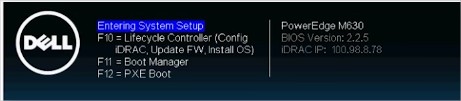
그림 2: Lifecycle Controller - 왼쪽 메뉴에서 OS Deployment를 선택합니다.

그림 3: OS Deployment 및 Deploy OS - Deploy OS를 클릭합니다.
- RAID가 이미 설정되어 있는지 여부에 따라 Configure RAID First(RAID 우선 구성) 또는 Go Directly to OS Deployment(OS 배포로 바로 이동)를 선택합니다.
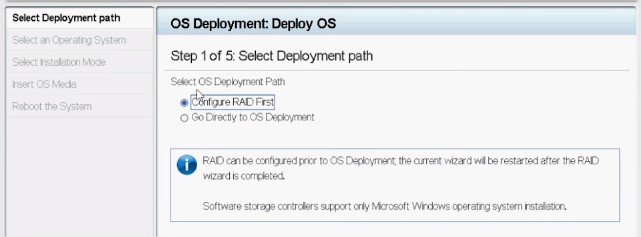
그림 4: 배포 경로 구성 - 해당하는 경우 마법사의 지시에 따라 RAID 디스크를 설정합니다.
- 운영 체제를 선택합니다. 부팅 모드는 BIOS 또는 UEFI에서 설정할 수 있습니다. 일치하는 부팅 모드는 "시스템 서비스" 설정(F2)에서 제대로 구성되어야 합니다.
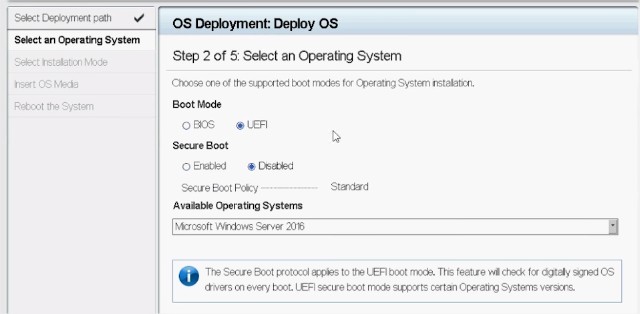
그림 5: 운영 체제 선택 - 필요에 따라 Manual 또는 Unattended/Automatic을 선택합니다.
- OS 설치 미디어(iDRAC의 가상 미디어 또는 DVD 드라이브)를 삽입합니다.
- OS 설치 마법사를 따릅니다(Manual install을 선택한 경우).
참고: 제공된 Dell 지원 운영 체제 목록은 서버에 업데이트된 드라이버 팩에 따라 변경됩니다. 드라이버를 업데이트하려면 서버와 연결된 최신 OS 드라이버 팩을 다운로드하십시오.

그림 6: PowerEdge 12G Lifecycle Controller UI
Windows Server ISO 파일에서 직접 부팅
- USB 설치 미디어 만들기 Windows Server ISO 통합
현재 대부분의 OS 이미지는 4GB를 초과하므로 유틸리티를 사용하여 LCC에서 인식할 USB를 설정합니다.
NTFS 파티션은 4GB 이상의 파일에서 작동하지만 타사 유틸리티인 Rufus를 사용하여 USB에서 파티션 구성표를 설정합니다.
사용 방법에 대한 다음 문서를 따르십시오. PowerEdge: OS 설치를 위한 부팅 가능한 USB 드라이브를 만드는 방법
- IDRAC를 사용하여 ISO 부팅
- 제공된 원격 액세스는 서버의 iDRAC 웹 UI에서 로컬 서버에서 iDRAC 가상 콘솔로 ISO를 매핑하여 ISO를 원격으로 부팅할 수 있습니다.
- 특정 iDRAC에 대한 이 프로세스에 대한 자세한 내용은 다음 문서를 참조하십시오. PowerEdge: iDRAC6, iDRAC7, iDRAC8, iDRAC9에서 가상 미디어 기능을 사용하는 방법
- ISO가 가상 콘솔에 매핑되면 가상 CD/DVD 드라이브로 부팅합니다.
- 매핑된 ISO를 부팅하려면 가상 콘솔에서 부팅 옵션을 선택하고 가상 CD/DVD 드라이브를 선택하거나 F11 키를 눌러 부팅 메뉴로 부팅하고 해당 메뉴를 선택합니다.
Windows Server 설치
참고: Windows Server 운영 체제 미디어가 준비되어 있어야 합니다.
참고: 운영 체제 미디어를 사용한 Windows Server 설치는 BIOS 및 UEFI 모드에서 지원됩니다.
- 키보드, 모니터, 마우스 및 기타 필요한 주변 기기를 서버에 연결합니다.
- 서버 및 연결된 주변 기기의 전원을 켭니다.
- 키를 눌러 시스템 설정 페이지로 이동합니다.
그림 1. 시스템 설정. 시스템 설정

- 시스템 설정 페이지에서 시스템 BIOS를 클릭한 다음 부팅 설정을 클릭합니다.
그림 2. 시스템 설정 기본 메뉴 시스템 설정 기본 메뉴

- UEFI가 부팅 모드로 선택되어 있는지 확인합니다.
그림 3. 부팅 설정 부팅 설정
 참고: yx4x PowerEdge 서버 이상에서는 UEFI가 기본 부팅 모드입니다.참고: PowerEdge 서버는 일반 명명 규칙을 사용하여 표시됩니다. 서버 모델 범위를 식별하려면 PowerEdge 서버 시리즈 식별을 참조하십시오
 - UEFI 부팅 설정을 클릭한 다음 UEFI 부트 순서를 클릭합니다.
그림 4. 시스템 BIOS UEFI 부팅 설정

- 순서 변경 창에서 가상 옵티컬 드라이브: 가상 CD를 부팅 장치로 선택하고 확인을 클릭합니다.
그림 5. 순서 변경. 순서 변경

- 뒤로를 클릭합니다.
- Finish를 클릭한 다음 Yes를 클릭합니다.
업데이트가 저장됩니다.
- 마침을 클릭하여 시스템 설정 페이지를 종료한 다음 예를 클릭하여 시스템을 재부팅합니다.
- Windows Server 2019 미디어를 DVD 드라이브에 넣습니다.
시스템이 미디어를 읽기 시작하면 다음 메시지가 표시됩니다.
파일 로드 중
참고: Windows 운영 체제가 시스템에 이미 설치되어 있으면 다음 메시지가 표시됩니다. 아무 키나 눌러 CD/DVD에서 부팅합니다. - 파일이 로드되면 OS를 설치할 언어를 선택합니다.
참고: 중국어 간체 또는 번체 운영 체제에서는 이 화면이 표시되지 않습니다.그림 6. 언어를 선택합니다. 부팅 설정

- 언어, 시간 및 통화 형식, 키보드 또는 입력 방법을 선택하고 다음을 클릭합니다.
그림 7. 언어, 시간 및 통화 형식, 키보드 또는 입력 방법을 선택합니다. 언어, 시간 및 통화 형식, 키보드 또는 입력 방법을 선택합니다.

- 지금 설치를 클릭합니다.
그림 8. Windows 설치 프로그램 지금 설치를 클릭합니다.

- 필요한 OS를 선택하고 다음을 클릭합니다.
그림 9. 설치하려는 운영 체제를 선택합니다. 운영 체제를 선택합니다.

- 라이선스 계약 내용을 읽어 보십시오. 라이선스 약관에 동의하면 동의함 확인란을 선택하고 다음을 클릭합니다.
참고: 라이선스 계약에 동의하지 않으면 OS 설치가 계속 진행되지 않습니다그림 10. 적용 가능한 고지 사항 및 라이선스 약관 고지 사항 및 라이선스 약관

- 원하는 설치 유형을 선택하십시오. 창에서 사용자 지정을 선택합니다. Windows만 설치(고급)를 선택합니다.
그림 11. 설치 유형 설치 유형을 선택합니다.

- 위치에 Windows를 설치하시겠습니까? 창에서 OS를 설치할 할당되지 않은 공간을 선택합니다. 파티션을 만들려면 다음을 수행합니다.
- New(새로 만들기)를 클릭합니다.
그림 12. 설치할 위치를 선택합니다. 설치할 위치를 선택합니다.

- 크기 상자에서 파티션 크기를 MB 단위로 입력하거나 선택한 후 적용을 클릭합니다.
(그림 13) 파티션의 크기를 선택합니다. 파티션 크기를 MB 단위로 입력하거나 선택합니다.
 다음과 같은 메시지가 표시됩니다.
모든 Windows 기능이 올바르게 작동하도록 하기 위해 Windows에서 시스템 파일용 추가 파티션을 만들 수 있습니다
- OK를 클릭합니다.
참고: Standard 및 Datacenter Edition의 경우 권장되는 주 파티션의 최소 파티션 크기는 40GB이며 Essentials Edition의 경우 60GB입니다. 시스템에 메모리 모듈을 추가로 설치하는 경우에는 페이지 파일 및 최대 절전 모드 파일을 수용하기 위해 주 파티션의 크기를 늘려야 할 수도 있습니다. 설치하는 동안 시스템 메모리 크기에 따라 권장 파티션 크기가 화면에 표시됩니다. 화면의 지침을 따릅니다. 최소 설치를 선택하면 주 파티션용으로 더 적은 디스크 공간이 필요할 수 있습니다. 드라이브 파티셔닝에 대한 자세한 내용은 드라이브 파티셔닝을 참조하십시오.(그림 14) Windows에서 시스템 파일용으로 추가 파티션을 만들 수 있습니다. Windows에서 시스템 파일용으로 추가 파티션을 만들 수 있음을 표시합니다.
- New(새로 만들기)를 클릭합니다.
- 새로 만든 운영 체제 파티션을 선택하고 다음을 클릭합니다.
그림 15. 새로 만든 운영 체제 파티션을 선택합니다. 새로 만든 운영 체제 파티션을 선택합니다.
 운영 체제가 설치된 후 시스템이 재부팅됩니다.
 - 관리자 암호를 입력하고 암호를 다시 입력하여 확인한 다음 마침을 클릭합니다.
그림 16. 설정을 맞춤 구성합니다. 파티션 크기를 MB 단위로 입력하거나 선택합니다.

- 시스템을 재부팅한 후 Ctrl+Alt+Delete를 눌러 시스템에 로그인합니다.
- 관리자 암호를 입력하고 Enter 키를 누릅니다.
참고: Windows Server 2019 Essentials에는 Essentials Experience 역할이 포함되어 있지 않습니다. Windows Server 2019 Essentials는 다음 Active Directory Domain Services 역할을 설치하여 도메인 컨트롤러로 구성할 수 있습니다. 서버 관리자. Windows Server 2019 시작하기를 참조하십시오.
OS가 설치되었습니다.
참고: 시스템에 로그인한 후 서버 관리자 대시보드 OS에서 다양한 역할과 기능을 구성하고 관리합니다.
Windows Server 2019를 설치한 후 Microsoft에서 제공하는 최신 핫픽스 및 보안 업데이트를 설치하는 것이 좋습니다. 이러한 핫픽스와 보안 업데이트는 다운로드하거나 시스템에 사용할 수 있는 Windows 업데이트를 사용하여 설치할 수 있습니다.
Dell은 운영 체제를 설치한 후 Windows 업데이트를 사용하거나 최신 업데이트를 다운로드하여 시스템에 Microsoft의 핫픽스 및 보안 업데이트 "1D" 이상을 설치할 것을 권장합니다.
Affected Products
Microsoft Windows Server 2016, Microsoft Windows Server 2019, Microsoft Windows Server 2022, Microsoft Windows Server 2025, Poweredge C4140, PowerEdge C6420, PowerEdge C6520, PowerEdge C6525, PowerEdge C6615, PowerEdge C6620, PowerEdge FC640
, PowerEdge HS5610, PowerEdge HS5620, PowerEdge M640, PowerEdge M640 (for PE VRTX), PowerEdge MX5016s, PowerEdge MX740C, PowerEdge MX750c, PowerEdge MX760c, PowerEdge MX840C, PowerEdge R440, PowerEdge R450, PowerEdge R470, PowerEdge R540, PowerEdge R550, PowerEdge R570, PowerEdge R640, PowerEdge R6415, PowerEdge R650, PowerEdge R650xs, PowerEdge R6515, PowerEdge R6525, PowerEdge R660, PowerEdge R660xs, PowerEdge R6615, PowerEdge R6625, PowerEdge R670, PowerEdge R6715, PowerEdge R6725, PowerEdge R740, PowerEdge R740XD, PowerEdge R740XD2, PowerEdge R7415, PowerEdge R7425, PowerEdge R750, PowerEdge R750XA, PowerEdge R750xs, PowerEdge R7515, PowerEdge R7525, PowerEdge R760, PowerEdge R760XA, PowerEdge R760xd2, PowerEdge R760xs, PowerEdge R7615, PowerEdge R7625, PowerEdge R770, PowerEdge R7715, PowerEdge R7725, PowerEdge R840, PowerEdge R860, PowerEdge R940, PowerEdge R940xa, PowerEdge R960, PowerEdge T340, PowerEdge T350, PowerEdge T360, PowerEdge T440, PowerEdge T550, PowerEdge T560, PowerEdge T640
...
Article Properties
Article Number: 000334563
Article Type: How To
Last Modified: 25 Jun 2025
Version: 3
Find answers to your questions from other Dell users
Support Services
Check if your device is covered by Support Services.