Pobieranie obrazu z chmury pakietu Wyse Management Suite na urządzeniu z systemem Windows 11 IoT
Summary: Ten przewodnik zawiera szczegółowe omówienie pobierania obrazu z urządzenia z systemem Windows 11 IoT przy użyciu chmury pakietu Wyse Management Suite (WMS) w repozytorium zdalnym.
This article applies to
This article does not apply to
This article is not tied to any specific product.
Not all product versions are identified in this article.
Instructions
Dotyczy platform:
- Latitude 3440
- Latitude 5440
- Terminal kliencki OptiPlex 3000
- OptiPlex All-in-One 7410
- OptiPlex All-in-One 7420
- OptiPlex Micro Plus 7010
- OptiPlex Micro Plus 7020
- Dell Pro 14 PC14250
- Dell Pro 24 All-in-One QC24251
Dotyczy systemów operacyjnych:
- Windows 11 IoT
Te czynności umożliwiają pobranie obrazu z urządzenia z systemem Windows 11 IoT w chmurze WMS do repozytorium zdalnego.
Etapy pobierania obrazu:
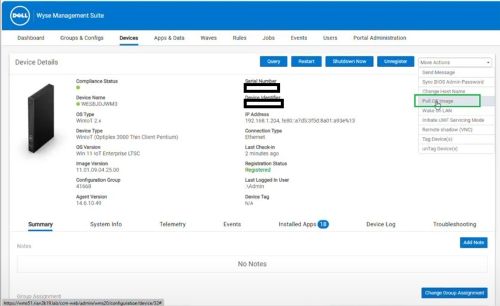
- W portalu chmurowym WMS wybierz kartę Devices

- Kliknij urządzenie, którego obraz chcesz pobrać z listy urządzeń
- Na urządzeniu przejdź do pozycji Więcej akcji i wybierz pozycję Pobierz obraz.
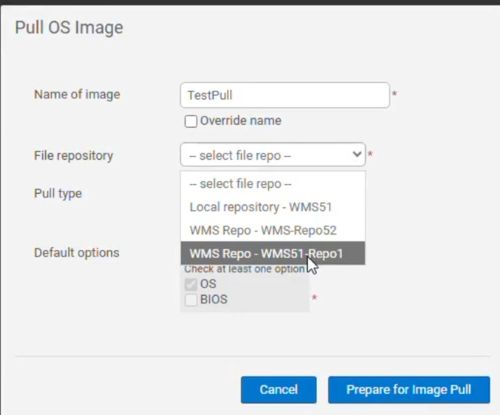
- Wybierz repozytorium plików
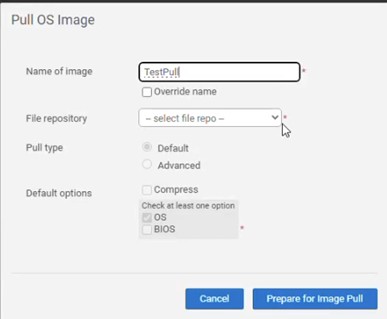
- Wybierz pozycję Pobierz obraz
Na urządzeniu z systemem Windows 11 IoT:
- Wybierz odpowiednie zadanie, aby pobrać obraz po wyświetleniu monitu.
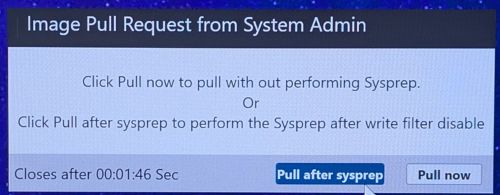
- Wybierz opcję Pull after sysprep, w razie potrzeby dostosuj hasło lub ustawienia domeny, a następnie kliknij przycisk Przechwyć obraz.
 Uwaga: Zostanie wyświetlony monit Dell Imaging Manager.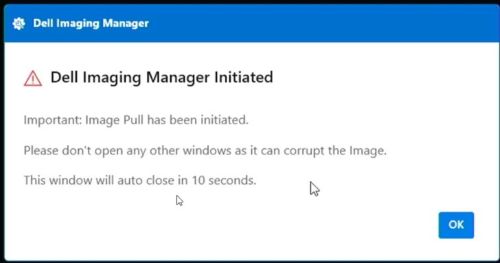
- Kliknij przycisk OK (rozpocznie się zadanie)
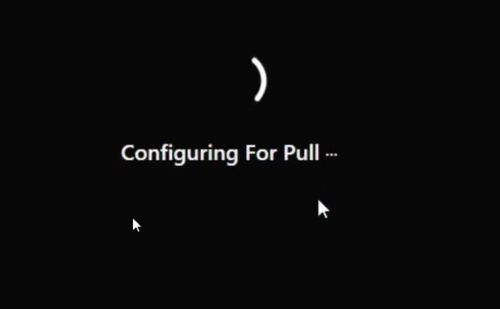
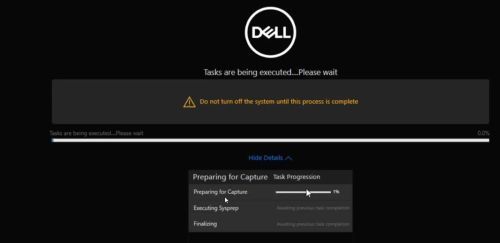
- Po zakończeniu zadań urządzenie automatycznie uruchomi się ponownie.
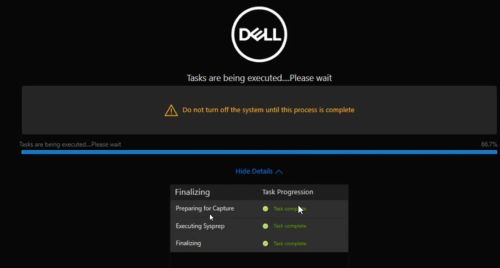
- Urządzenie z systemem Windows 11 IoT automatycznie loguje się jako użytkownik lokalny, aby wykonać następujące zadania:
- Utwórz partycję na dysku lokalnym.
- Przechwyć obraz urządzenia i zapisz go na nowo utworzonej partycji.
- Urządzenie zostanie automatycznie uruchomione ponownie, aby sfinalizować proces.
- W trakcie tego procesu dochodzi do kilku ponownych uruchomień.
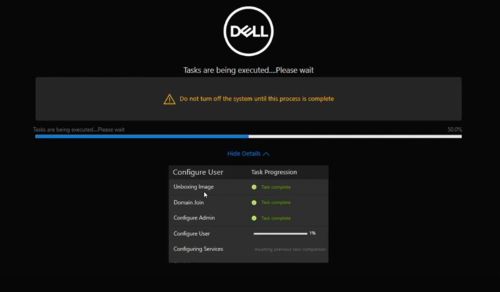
- Urządzenie przesyła teraz obraz do zdalnego repozytorium.
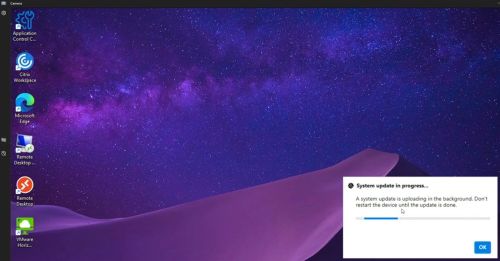
- Po zakończeniu zadań urządzenie automatycznie uruchomi się ponownie.
- Aby zweryfikować przesłany obraz:
- Zaloguj się do serwera zdalnego repozytorium WMS
- Przejdź do
C:\WMS\RemoteRepo\repository\imagePull.- Obraz pojawi się w folderze przemieszczania, zwykle w ciągu pięciu minut.
Affected Products
Dell Pro 14 PC14250, Dell Pro 24 All-in-One QC24251, Latitude 3440, Latitude 5440, OptiPlex 3000 Thin Client, OptiPlex Micro Plus 7010, OptiPlex Micro Plus 7020, OptiPlex All-In-One 7410, OptiPlex All-in-One 7420Article Properties
Article Number: 000350783
Article Type: How To
Last Modified: 28 Jul 2025
Version: 1
Find answers to your questions from other Dell users
Support Services
Check if your device is covered by Support Services.