Come recuperare un'immagine da Wyse Management Suite Cloud su un dispositivo IoT Windows 11
Summary: Questa guida fornisce una panoramica dettagliata per il recupero di un'immagine da un dispositivo IoT Windows 11 utilizzando il cloud Wyse Management Suite (WMS) in un repository remoto. ...
This article applies to
This article does not apply to
This article is not tied to any specific product.
Not all product versions are identified in this article.
Instructions
Piattaforme interessate:
- Latitude 3440
- Latitude 5440
- OptiPlex 3000 Thin Client
- OptiPlex All-in-One 7410
- OptiPlex All-in-One 7420
- OptiPlex Micro Plus 7010
- OptiPlex Micro Plus 7020
- Dell Pro 14 PC14250
- Dell Pro 24 All-in-One QC24251
Sistemi operativi interessati:
- Windows 11 IoT
Questa procedura consente di recuperare un'immagine da un dispositivo IoT Windows 11 in WMS Cloud al repository remoto.
Procedura per scaricare un'immagine:
- Dal portale cloud WMS, selezionare la scheda Dispositivi
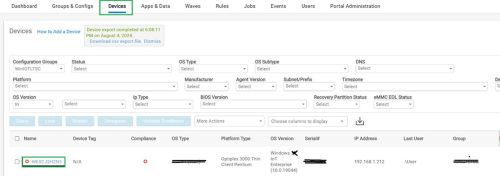
- Cliccare sul dispositivo per il quale si desidera estrarre un'immagine dall'elenco dei dispositivi
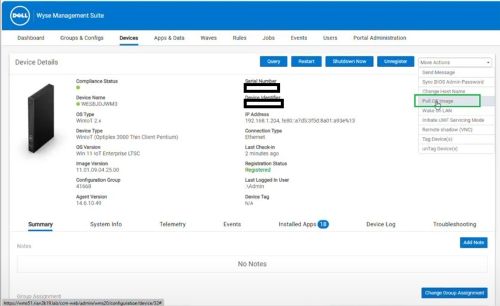
- Sul dispositivo, vai a Altre azioni e seleziona Estrai un'immagine.
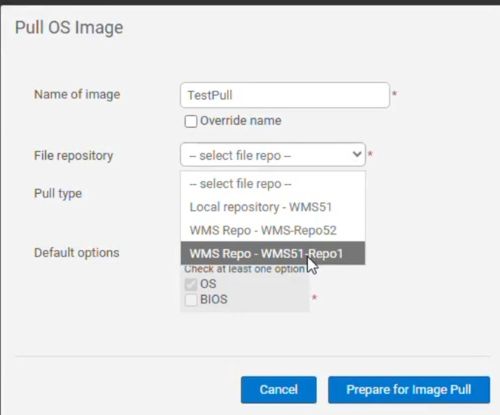
- Selezionare File repository
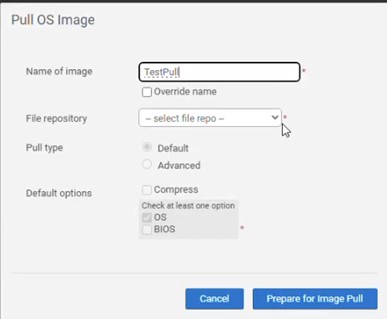
- Seleziona Estrai immagine
Sul dispositivo IoT con Windows 11:
- Selezionare l'attività pertinente per estrarre l'immagine quando richiesto.
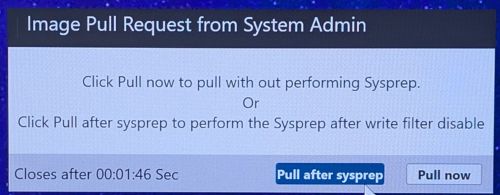
- Selezionare Pull after sysprep, modificare le impostazioni della password o del dominio, se necessario, quindi cliccare su Acquisisci immagine.
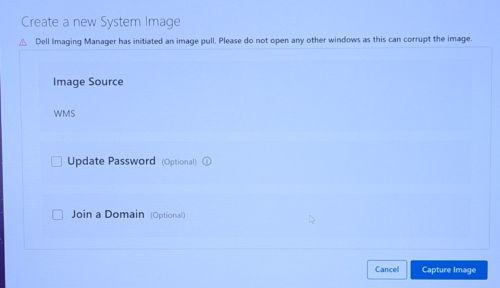 Nota: Viene visualizzato il prompt di Dell Imaging Manager.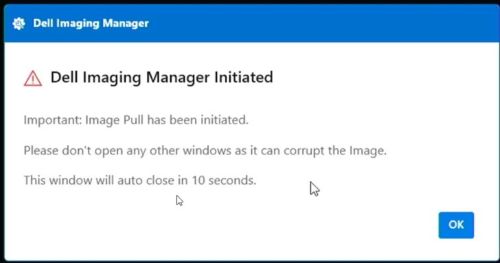
- Cliccare su OK (l'attività ha inizio)
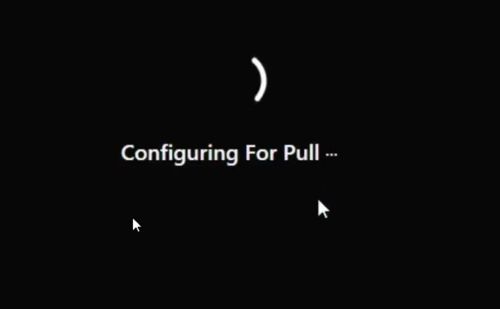
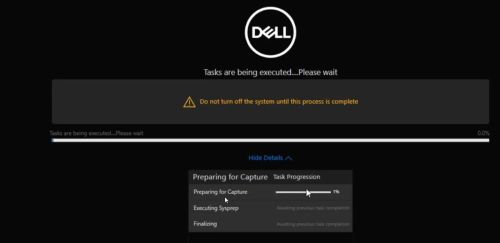
- Al termine delle attività, il dispositivo si riavvia automaticamente.

- Il dispositivo IoT Windows 11 accede automaticamente come utente locale per eseguire queste attività:
- Creare una partizione sull'unità locale.
- Acquisire l'immagine del dispositivo e archiviarla nella partizione appena creata.
- Il dispositivo si riavvia automaticamente per finalizzare il processo.
- Durante il processo si verificano diversi riavvii.
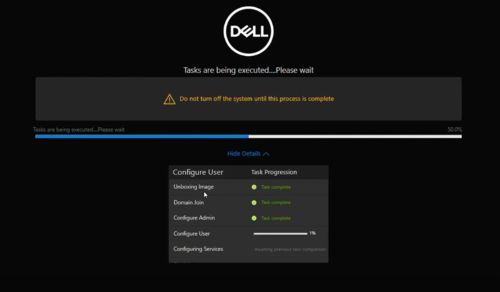
- Il dispositivo sta ora caricando l'immagine nel repository remoto.

- Al termine delle attività, il dispositivo si riavvia automaticamente.
- Per verificare l'immagine caricata:
- Accedere al server del repository remoto WMS
- Accedere al
C:\WMS\RemoteRepo\repository\imagePull.- L'immagine viene visualizzata nella cartella di gestione temporanea, in genere entro cinque minuti.
Affected Products
Dell Pro 14 PC14250, Dell Pro 24 All-in-One QC24251, Latitude 3440, Latitude 5440, OptiPlex 3000 Thin Client, OptiPlex Micro Plus 7010, OptiPlex Micro Plus 7020, OptiPlex All-In-One 7410, OptiPlex All-in-One 7420Article Properties
Article Number: 000350783
Article Type: How To
Last Modified: 28 Jul 2025
Version: 1
Find answers to your questions from other Dell users
Support Services
Check if your device is covered by Support Services.