Windows 11 IoTデバイスでWyse Management Suite Cloudからイメージを取得する方法
Summary: このガイドでは、リモート リポジトリーでWyse Management Suite(WMS)クラウドを使用してWindows 11 IoTデバイスからイメージを取得する手順の概要について説明します。
This article applies to
This article does not apply to
This article is not tied to any specific product.
Not all product versions are identified in this article.
Instructions
影響を受けるプラットフォーム:
- Latitude 3440
- Latitude 5440
- OptiPlex 3000シン クライアント
- OptiPlex All-in-One 7410
- OptiPlex All-in-One 7420
- OptiPlexマイクロPlus 7010
- OptiPlexマイクロPlus 7020
- Dell Pro 14 PC14250
- Dell Pro 24オールインワン QC24251
対象オペレーティング システム:
- Windows 11 IoT
これらの手順により、WMSクラウドのWindows 11 IoTデバイスからリモート リポジトリーにイメージを取得できます。
イメージをダウンロードするには、次の手順を実行します。
- WMSクラウド ポータルから、[ Devices ]タブを選択します
![[Devices]タブを選択します](https://supportkb.dell.com/img/ka0Do000000ZzfRIAS/ka0Do000000ZzfRIAS_ja_1.jpeg)
- デバイス リストからイメージを取得するデバイスをクリックします
- デバイスで、 [その他のアクション] に移動し、 [ イメージのプル] を選択します。
![[その他のアクション] に移動し、[イメージのプル] を選択します](https://supportkb.dell.com/img/ka0Do000000ZzfRIAS/ka0Do000000ZzfRIAS_ja_2.jpeg)
- ファイル リポジトリーを選択します
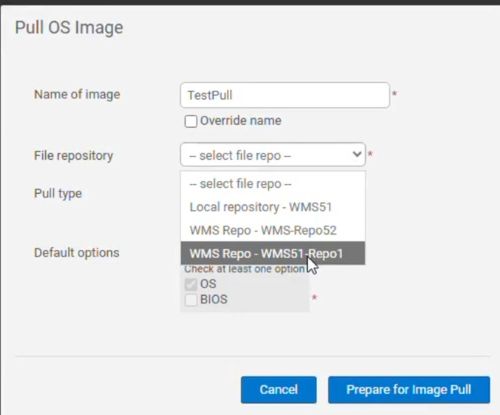
- [イメージのプル] を選択します
![[イメージのプル] を選択します](https://supportkb.dell.com/img/ka0Do000000ZzfRIAS/ka0Do000000ZzfRIAS_ja_4.jpeg)
Windows 11 IoTデバイスで、次の手順を実行します。
- プロンプトが表示されたら、イメージをプルする関連タスクを選択します。

- [Pull after sysprep]を選択し、必要に応じてパスワードまたはドメイン設定を調整し、[Capture image]をクリックします。
![[イメージのキャプチャ]をクリックします](https://supportkb.dell.com/img/ka0Do000000ZzfRIAS/ka0Do000000ZzfRIAS_ja_6.jpeg) 注:Dell Imaging Managerプロンプトが表示されます。
注:Dell Imaging Managerプロンプトが表示されます。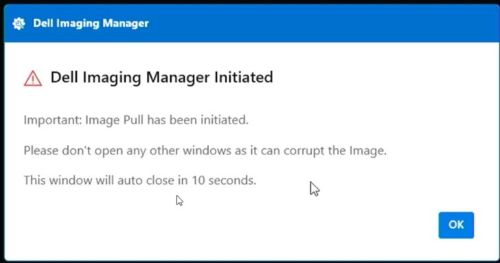
- [OK]をクリックします(タスクが開始されます)
![[OK]をクリックします。](https://supportkb.dell.com/img/ka0Do000000ZzfRIAS/ka0Do000000ZzfRIAS_ja_8.jpeg)
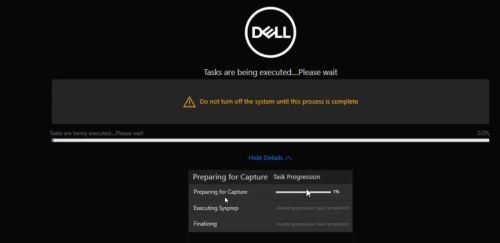
- タスクが完了すると、デバイスは自動的に再起動します。
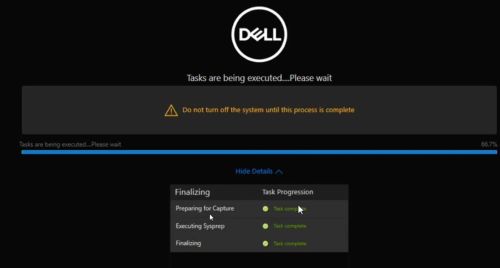
- Windows 11 IoTデバイスは、ローカル ユーザーとして自動的にログインして、次のタスクを実行します。
- ローカルドライブにパーティションを作成します。
- デバイス イメージをキャプチャーし、新しく作成したパーティションに保存します。
- デバイスは自動的に再起動し、プロセスを完了します。
- このプロセス中に再起動が何度か発生します。
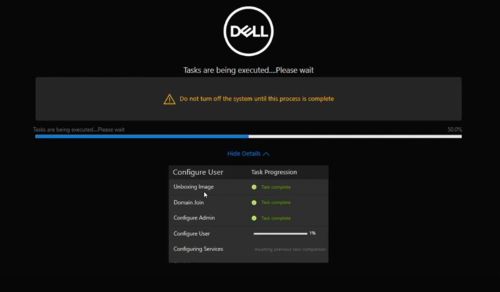
- デバイスでは、リモート リポジトリーにイメージをアップロードしています。
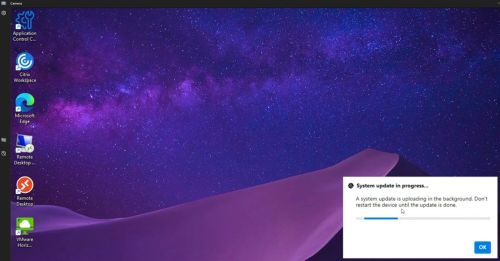
- タスクが完了すると、デバイスは自動的に再起動します。
- アップロードされた画像を確認するには:
- WMSリモート リポジトリー サーバーにログインします
- 次のリンクにアクセスする:
C:\WMS\RemoteRepo\repository\imagePullの詳細を確認してください。- イメージは、通常 5 分以内にステージング フォルダーに表示されます。
Affected Products
Dell Pro 14 PC14250, Dell Pro 24 All-in-One QC24251, Latitude 3440, Latitude 5440, OptiPlex 3000 Thin Client, OptiPlex Micro Plus 7010, OptiPlex Micro Plus 7020, OptiPlex All-In-One 7410, OptiPlex All-in-One 7420Article Properties
Article Number: 000350783
Article Type: How To
Last Modified: 28 Jul 2025
Version: 1
Find answers to your questions from other Dell users
Support Services
Check if your device is covered by Support Services.