AppSync:ソフトウェア自体からAppSync製品のソフトウェアIDを見つける方法
Summary: ソフトウェア内でAppSync製品シリアル番号を取得する手順。これは、ソフトウェアの更新やリモート サポートのケース作成など、さまざまな目的を達成するために必要です。
This article applies to
This article does not apply to
This article is not tied to any specific product.
Not all product versions are identified in this article.
Instructions
ビジネス上の問題:
ユーザーは、ソフトウェアの更新時またはサポートが必要な場合に、製品のソフトウェアID(SWID)を取得できません。これは、テクニカル サポートがお客様の資格ステータスを検証する方法です。
効果とメリット:
関係チームは、ケース作成時にSWIDを参照することで、ケース ボリュームと資格ステータスの検証を追跡できます。クライアントは、このIDを使用してソフトウェア ライセンス契約を更新できます。
SWIDを見つける方法
この記事の執筆時点で、アプリケーション内でAppSyncソフトウェアIDを見つけるために使用できる唯一の方法を以下に示します。
- AppSync UIに接続し、次に移動します。
"Settings" --> "Dell SupportAssist" --> "Product Serial Number."
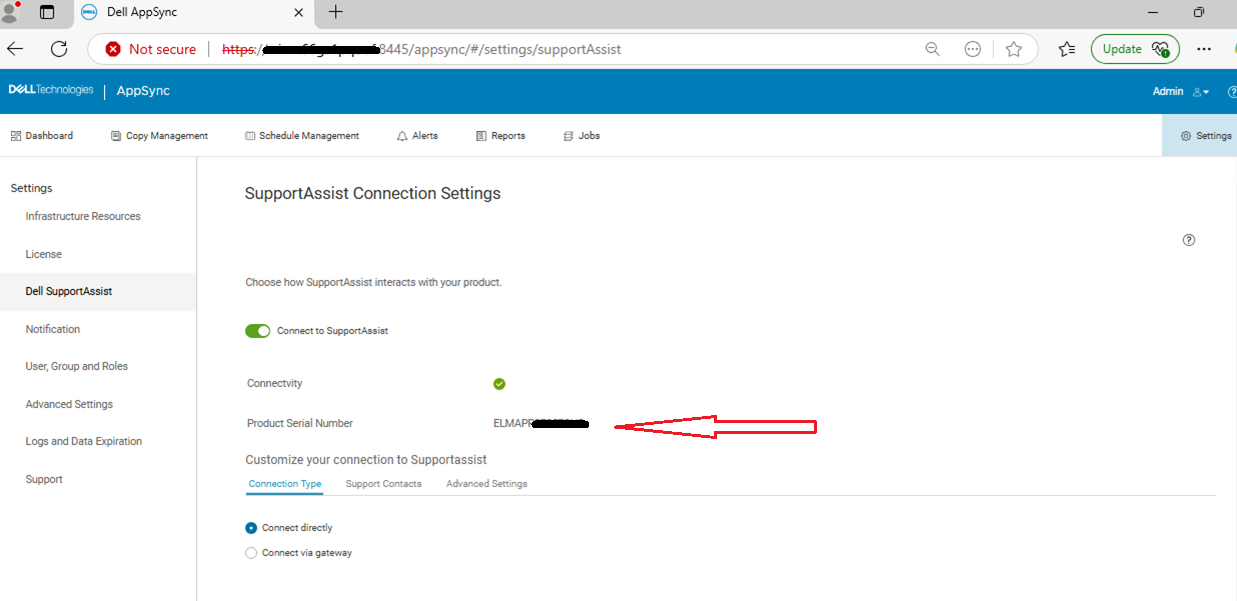
注:上記のページには、AppSync製品シリアル番号が表示されない場合があります。Dell SupportAssistがAppSync UIですでに構成されている場合にのみ表示されます。
- Webインターフェイスが機能していない場合、またはAppSync UIでSupportAssistが設定されていない場合は、インストール済みのAppSyncライセンス ファイルからこの情報を取得する代替方法があります。
AppSyncライセンス ファイルの場所に移動します(デフォルトの場所: C:\EMC\AppSync\licenses\)を開き、使用可能なライセンス ファイルのいずれかを開きます。
AppSyncライセンス ファイルには、XMLおよびFLEXベースのライセンスの2種類があります。以下は、SWIDの詳細を示すサンプル名とスクリーンショットです。
- XMLベースのライセンス ファイル(例:APPSYNC_VSL.xml)

- Flexベースのライセンス ファイル(ArraySerialNo_APPSY_4605232_Date.licなど)

注:どのエディションでもファイルが破損する可能性があるため、ライセンス ファイルからSWIDを読み取るときは注意してください。したがって、元のライセンス ファイルを開くのではなく、コピーを開くことをお勧めします。
Article Properties
Article Number: 000351550
Article Type: How To
Last Modified: 04 Sep 2025
Version: 3
Find answers to your questions from other Dell users
Support Services
Check if your device is covered by Support Services.