Soluzione Dell AX: aggiornamento a Spazi di archiviazione diretta (S2D) di Windows Server 2025
Summary: Questa guida fornisce una panoramica dell'aggiornamento di Windows Server Datacenter dalla versione 2022 alla 2025 sulla soluzione Spazi di archiviazione diretta (S2D) di Dell AX. Offre indicazioni su due diversi metodi, l'upgrade data-in-place del sistema operativo e l'aggiornamento del sistema operativo in sequenza (installazione pulita) ...
This article applies to
This article does not apply to
This article is not tied to any specific product.
Not all product versions are identified in this article.
Instructions
Introduzione
Un aggiornamento del sistema operativo si riferisce al processo di transizione a una versione più recente del sistema operativo mantenendo lo stesso hardware fisico. Questo approccio viene comunemente utilizzato dai clienti per sfruttare le funzionalità avanzate e i miglioramenti disponibili nella versione più recente supportata.
È possibile aggiornare la versione del sistema operativo del cluster una alla volta. Per eseguire un aggiornamento tra più versioni, ad esempio da Windows Server 2019 a Windows Server 2025, è necessario eseguire l'aggiornamento in sequenza.
Windows Server 2019 --> Windows Server 2022 --> Windows Server 2025
Questo articolo illustra l'aggiornamento di un cluster Spazi di archiviazione diretta di Windows Server 2019/2022 a Windows Server 2025 utilizzando i seguenti metodi:
- Upgrade data-in-place del sistema operativo
- Aggiornamento del sistema operativo in sequenza (installazione pulita)
Prerequisiti e best practice
- Conservare una copia di backup di dati, macchine virtuali, configurazione di rete e database di configurazione del cluster.
- Tutti i componenti hardware, i driver , nonché il firmware devono essere aggiornati in base alla Support Matrix di Dell AX. Il catalogo più recente e la Support Matrix sono pubblicati sul sito web di download Dell.
- Assicurarsi che il sistema operativo sia completamente aggiornato con le patch prima di procedere con l'aggiornamento.
- Il cluster deve essere integro e privo di avvertenze/errori critici.
- Verificare che sia disponibile spazio sufficiente nel pool di storage (mantenere sempre lo spazio entro il limite di soglia in caso di volumi con thin provisioning).
- Prima di sospendere un nodo per un aggiornamento, assicurarsi che i nodi del cluster rimanenti dispongano di risorse di CPU e memoria sufficienti per gestire i carichi di lavoro ridistribuiti. In questo modo si evita il deterioramento delle prestazioni o l'interruzione del servizio mentre il nodo aggiornato è temporaneamente non disponibile.
- Garantire la disponibilità e l'accessibilità di un witness per il cluster a due nodi.
- Scaricare la build ISO di Windows Server 2025 GA (disponibilità generale) dal sito web Microsoft e tenerla pronta. Assicurarsi di aver acquistato un codice Product Key valido per attivare il sistema operativo.
- Verificare che le applicazioni in esecuzione siano supportate sulla versione più recente del sistema operativo.
- La modifica della lingua non è consentita durante l'esecuzione di un upgrade data-in-place del sistema operativo, mentre è consentita durante un aggiornamento in sequenza.
Metodo 1. Upgrade data-in place del sistema operativo
Un upgrade data-in-place del sistema operativo ISO è un processo in cui si esegue l'aggiornamento del sistema operativo a una versione più recente mantenendo invariate applicazioni, impostazioni e dati dell'utente esistenti. Questo metodo è in genere più veloce e meno invasivo rispetto a un'installazione pulita, in quanto non richiede la formattazione dell'unità di sistema o la reinstallazione manuale di applicazioni e configurazioni. Dell Technologies consiglia questo metodo per l'aggiornamento alla versione più recente del sistema operativo.
-
Scenario 1
Processo di aggiornamento del sistema operativo da WS2019 a WS2022
- Se si utilizza un cluster S2D del sistema operativo Windows Server 2019, è necessario aggiornare il cluster a Windows Server 2022 eseguendo un upgrade data-in place del sistema operativo.
- L'upgrade data-in place del sistema operativo da WS2019 a WS2022 per il cluster S2D è disponibile sul sito del Supporto Dell.
- Per ulteriori informazioni sull'aggiornamento del sistema operativo da WS2019 a WS2022, consultare Dell EMC Solutions for Microsoft Azure Stack HCI: guida di riferimento per l'upgrade data-in-place da un cluster Spazi di archiviazione diretta di Windows Server 2019 a Windows Server 2022 | Dell US (in inglese)
-
Scenario 2
Processo di aggiornamento del sistema operativo da WS2022 a WS2025
- Accedere all'iDRAC del nodo,
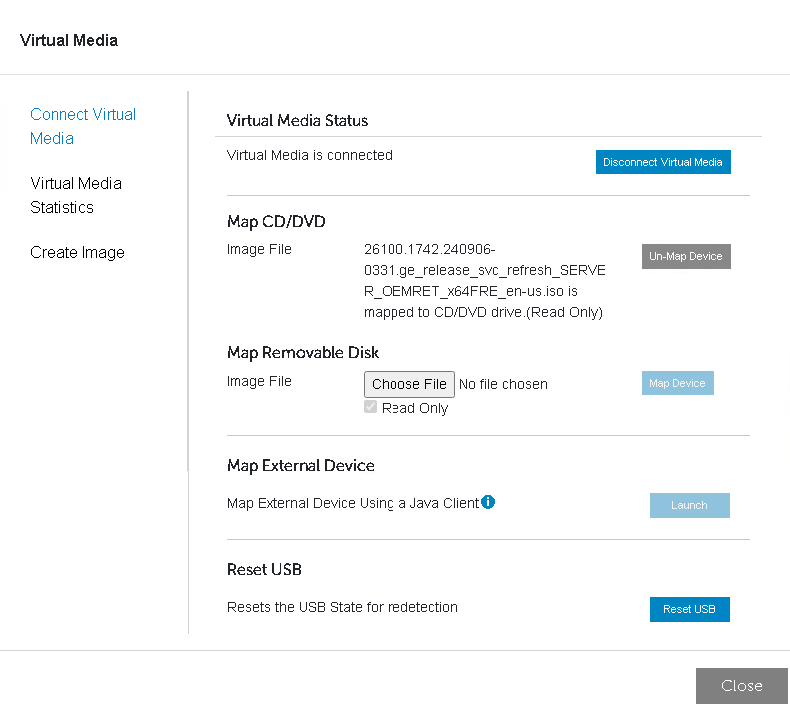
avviare iDRAC Virtual Console, quindi passare a Virtual Media ed eseguire il mounting del file di immagine ISO di Windows Server 2025 GA per eseguire l'aggiornamento.
- Impostare il nodo di destinazione su Maintenance Mode (Paused State) e verificare che tutti i ruoli e tutte le macchine virtuali vengano trasferiti in altri nodi del cluster e che siano online. Inoltre, verificare che i dischi fisici associati a tale nodo siano in modalità di manutenzione dello storage.
Suspend-ClusterNode -Drain -ForceDrain -Wait
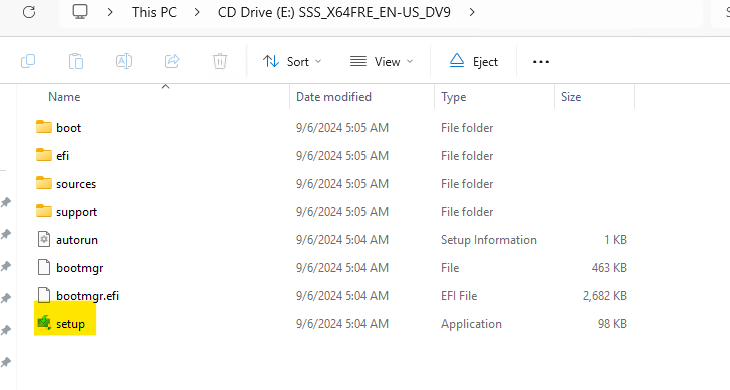
- Una volta eseguito il mounting dell'ISO, eseguire il file setup.exe dall'unità CD.
- Selezionare Yes per avviare il processo di configurazione. Per i dispositivi connessi a Internet, selezionare l'opzione Scarica aggiornamenti, driver e funzionalità facoltative (scelta consigliata), quindi selezionare Avanti.
- L'installazione verifica la configurazione del dispositivo ; è necessario attendere il completamento, quindi selezionare Avanti.
- Fornire il codice di attivazione o il codice Product Key già acquistato e premere Continua.
- Esaminare le licenze e i termini software e premere su Accetto per procedere ulteriormente.
- Selezionare Mantieni i file personali e le app per eseguire un upgrade data-in place del sistema operativo.
- In seguito all'analisi del dispositivo, viene richiesto di procedere con l'aggiornamento del sistema operativo selezionando Installa.
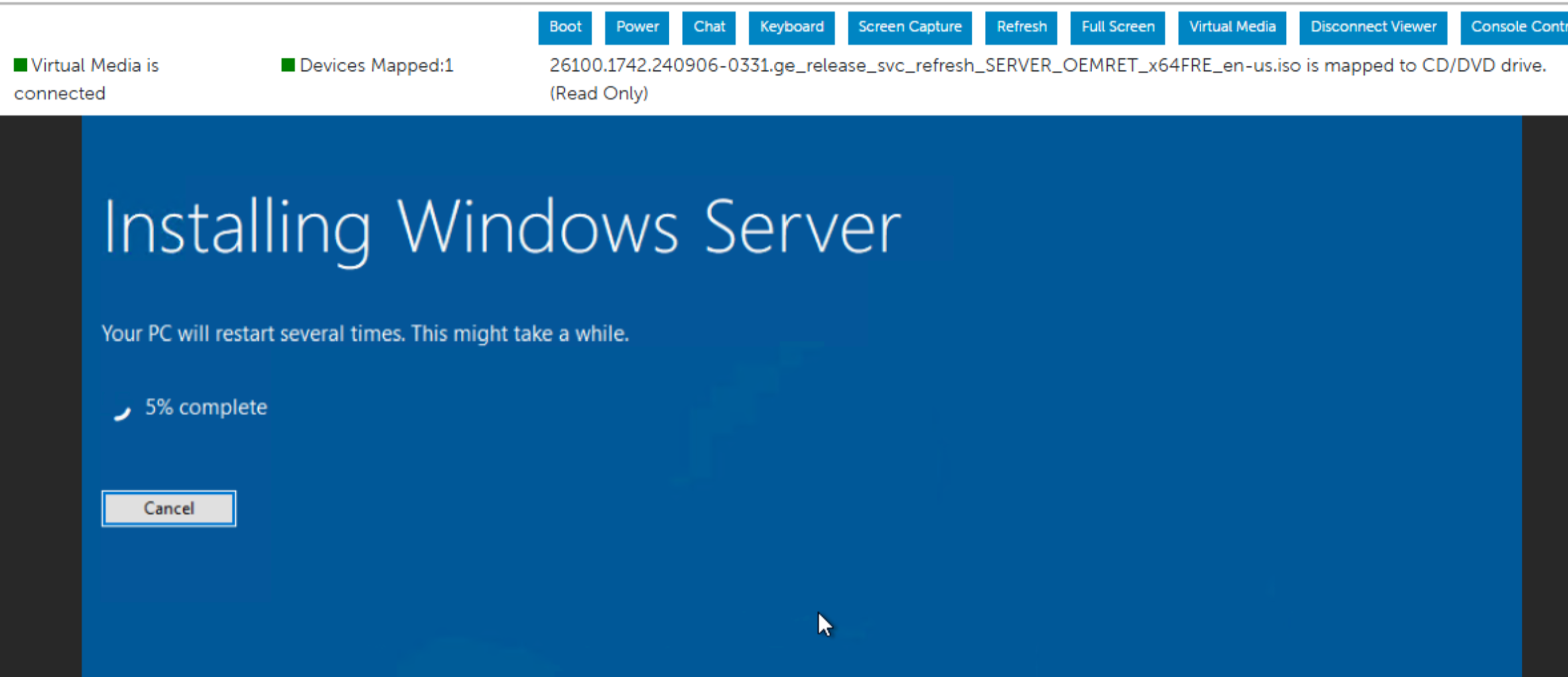
- Monitorare lo stato di aggiornamento del sistema operativo da IDRAC Virtual Console fino al completamento.
- Eseguire il seguente cmdlet per verificare che l'aggiornamento sia stato eseguito correttamente sul primo nodo del cluster:
Get-ComputerInfo -Property WindowsProductName
- Dopo aver eseguito correttamente l'aggiornamento del sistema operativo, premere Riprendi per riprendere il primo nodo del cluster ed eseguire il failback dei ruoli.
Resume-ClusterNode -Failback Immediate
- Ripetere i passaggi 1-12 sui nodi rimanenti nel cluster uno alla volta per aggiornare il sistema operativo.
Link di riferimento Microsoft: Eseguire un aggiornamento sul posto di Windows Server | Microsoft Learn (in inglese)
Osservazione
- Il completamento del processo di aggiornamento del sistema operativo richiede circa un'ora per nodo. Tuttavia, i tempi di riparazione variano a seconda del carico di lavoro e della configurazione dello storage.
- iDRAC-USB NIC Passthrough Adapter/Remote NDIS Adapter (Ethernet) viene rinominato con Ethernet 2 dopo l'aggiornamento del sistema operativo a Windows Server 2025 su tutti i nodi. È possibile rinominarlo nuovamente con il nome della scheda precedente rimuovendo il numero 2 oppure aggiungere questo nome all'elenco di esclusione del cluster.
Set-ItemProperty -Path HKLM:\system\currentcontrolset\services\clussvc\parameters -Name ExcludeAdaptersByDescription -Value "Remote NDIS Compatible Device,Remote NDIS Compatible Device #2"

Metodo 2. Aggiornamento del sistema operativo in sequenza (installazione pulita)
Il processo di aggiornamento del sistema operativo in sequenza con installazione pulita prevede l'installazione della versione più recente di Windows Server sullo stesso server cancellando l'unità di avvio del sistema operativo esistente. Prima di eseguire un'installazione pulita, è necessario eseguire il backup dei dati, della configurazione di rete e del database del cluster e pianificare come reinstallare le applicazioni esistenti una volta completato l'aggiornamento del sistema operativo.
Nota: questo metodo comporta un elevato livello di rischio, in quanto ogni server aggiornato nel cluster deve essere configurato manualmente, il che può causare downtime imprevisti o problemi di prestazioni.
i) Scenario 1.
Processo di aggiornamento del sistema operativo in sequenza da WS2019 a WS2022
- Arrestare il ruolo CAU per evitare che eventuali nodi vengano messi in pausa e svuotati automaticamente durante il processo di aggiornamento.
Disable-CauClusterRole
- Eseguire la migrazione dei carichi di lavoro dal nodo sospendendo il servizio cluster (un nodo alla volta) tramite il cmdlet:
Suspend-ClusterNode -Drain -ForceDrain -Wait
Assicurarsi che tutti i ruoli vengano spostati in altri nodi nel cluster.
- Rimuovere il nodo sospeso dal cluster mediante
Remove-ClusterNode -Name <Node1>
- Eseguire il mounting dell'ISO WS2022 sul nodo rimosso mappando l'immagine ISO mediante iDRAC Virtual Media ed eseguirne l'installazione avviando l'immagine tramite l'opzione "CD/DVD/ISO virtuale".
- Scegliere la lingua, le impostazioni del fuso orario e la lingua della tastiera desiderata.
- Selezionare l'opzione di configurazione per installare Windows Server e quindi Accetto che tutto venga eliminato, inclusi file, app e impostazioni.
- Fornire il codice Product Key e scegliere Windows Server Datacenter Edition.
- Esaminare e accettare i termini relativi a licenze e software.
- Formattare l'unità BOSS e installare il sistema operativo su di essa.
- Dopo aver installato correttamente il sistema operativo, impostare una password a scelta per l'account utente Amministratore.
- Per istruzioni più dettagliate su come implementare un sistema operativo da un CD/DVD/USB, consultare Installare Windows Server dai supporti di installazione | Microsoft Learn (in inglese).
- Installare i ruoli e le funzionalità richiesti.
Install-WindowsFeature -Name Hyper-V, Failover-Clustering, Data-Center-Bridging, BitLocker, FS-FileServer, RSAT-Clustering-PowerShell -IncludeAllSubFeature -IncludeManagementTools -verbose- Rinominare il server in modo che corrisponda al nome host originale e aggiungerlo al dominio Active Directory.
Rename-Computer -NewName <Node1> -restart

$credential = Get-Credential
Add-Computer -DomainName <ADdomain> -Credential $credential -restart
- Installare gli aggiornamenti più recenti del sistema operativo tramite SConfig o WAC insieme al firmware e ai driver più recenti disponibili dalla Support Matrix o dal catalogo.
- Configurare le impostazioni di rete a seconda della topologia utilizzata creando una scheda di rete virtuale e VMSwitch per la gestione, lo storage e il traffico delle macchine virtuali, inclusi indirizzi IP, DNS, impostazioni di teaming delle schede di rete/VLAN utilizzando il cmdlet PS New-VMSwitch e Add-VMNetworkAdapter.
- Verificare che le impostazioni di connettività di rete e storage (schede di rete, nomi, dimensioni MTU
, e così via
.) siano coerenti con altri nodi nel cluster. - Creare switch virtuali per i carichi di lavoro Hyper-V utilizzando Add-VMSwitch, corrispondente al resto dei nodi del cluster.
- Aggiungere nuovamente il nodo nel cluster mediante
Add-ClusterNode -Name <Node1>
- Eseguire il report di convalida del cluster mediante
e correggere eventuali errori/avvertenze, se segnalati.Test-Cluster -Node <Node1>,<Node2> -Include 'Inventory', 'Network', 'System Configuration'
- Ignorare i messaggi di avvertenza relativi al sistema operativo misto fino a quando tutti i nodi non eseguono la versione più recente del sistema operativo.
- Controllare i processi di storage, se presenti, eseguendo Get-StorageJob e assicurarsi che non siano in corso processi di storage prima di procedere.
- Eseguire la migrazione delle macchine virtuali e controllare lo stato e l'accessibilità della macchina virtuale. A tale scopo, utilizzare PowerShell, WAC e Failover Cluster Manager. Assicurarsi di spostare prima le macchine virtuali non di produzione per verificare la stabilità e quindi spostare i carichi di lavoro di produzione.
Move-ClusterVirtualMachineRole -Name <VM1> -Node <node1>
- Ripetere i passaggi 2-11 su ciascuno dei nodi rimanenti, uno alla volta.
Link di riferimento Microsoft: Aggiornare il sistema operativo di un cluster di failover di Windows Server eseguendo un aggiornamento in sequenza del sistema operativo del cluster | Microsoft Learn (in inglese)
ii) Scenario 2.
Processo di aggiornamento in sequenza da WS2022 a WS2025
- Seguire la procedura descritta in "Processo di aggiornamento del sistema operativo in sequenza da WS2019 a WS2022" per aggiornare il sistema operativo Windows Server dalla versione WS2022 a WS2025.
Link di riferimento Microsoft: Aggiornare il sistema operativo di un cluster di failover di Windows Server eseguendo un aggiornamento in sequenza del sistema operativo del cluster | Microsoft Learn (in inglese)
Problemi noti
- La condivisione di file configurata come witness è considerata come "storage disponibile" dal cluster dopo l'aggiornamento del sistema operativo alla versione successiva e sarà nello stato "Failed".
La soluzione alternativa consiste nel rimuovere le impostazioni correnti del quorum e riconfigurarle con una nuova condivisione di file come witness.
Attività successive all'aggiornamento del sistema operativo
Una volta completati tutti gli aggiornamenti del sistema operativo dei nodi del cluster, avviare le attività successive all'aggiornamento, ad esempio l'aggiornamento del livello funzionale del cluster, della versione del pool di storage e della versione di configurazione delle macchine virtuali. I cmdlet sono forniti di seguito:
-
- Livello funzionale del cluster (Update-ClusterFunctionalLevel)
- Versione del pool di storage (Update-StoragePool)
- Versione di configurazione delle macchine virtuali (Update-VMVersion): opzionale ma consigliato.
Nota: per aggiornare la versione di configurazione delle macchine virtuali, queste devono essere offline. Si consiglia di eseguire questa attività in una finestra di manutenzione pianificata.
- Applicare le patch del sistema operativo Windows Server 2025 su ciascun nodo del cluster.
- Assicurarsi che tutti i driver e il firmware siano ai livelli supportati da WS2025. Vedere la Support Matrix.
- Assicurarsi che tutti i nodi, le risorse, i dischi e il pool di storage del cluster siano online e integri.
- Controllare eventuali errori registrati nel Visualizzatore eventi (ad esempio, qualsiasi servizio non riuscito o sospeso) e seguire le procedure di correzione richieste.
- Verificare la presenza di eventuali punti esclamativi gialli o errori dei dispositivi in Gestione dispositivi.
- Convalidare il cluster e assicurarsi che sia integro e che non vi siano errori o avvertenze.
Link di riferimento Microsoft: Aggiornare il sistema operativo di un cluster di failover di Windows Server eseguendo un aggiornamento in sequenza del sistema operativo del cluster | Microsoft Learn (in inglese)
Deployment di Network ATC
- Windows Server 2025 supporta la funzione Network ATC, anche se il cliente sceglie di migrarla o implementarla nel proprio ambiente.
Per ulteriori informazioni, consultare
Distribuire la rete host con Network ATC - Azure Local | Microsoft Learn (in inglese)
Additional Information
Affected Products
AX-4510C, AX-4520C, ax-650, AX-6515, AX-660, AX-750, AX-7525, AX-760Article Properties
Article Number: 000352673
Article Type: How To
Last Modified: 04 Aug 2025
Version: 3
Find answers to your questions from other Dell users
Support Services
Check if your device is covered by Support Services.