Solution Dell AX : mise à niveau vers Windows Server 2025 Storage Spaces Direct (S2D)
Summary: Ce guide présente la mise à niveau de Windows Server Datacenter de la version 2022 vers 2025 sur la solution Dell AX Storage Spaces Direct (S2D). Il offre des conseils sur deux méthodes différentes : la mise à niveau sans déplacement du système d’exploitation et la mise à niveau consécutive du système d’exploitation (nouvelle installation) ...
This article applies to
This article does not apply to
This article is not tied to any specific product.
Not all product versions are identified in this article.
Instructions
Introduction
Une mise à niveau du système d’exploitation fait référence au processus de transition vers une version plus récente du système d’exploitation sur le même matériel physique. Cette approche est couramment utilisée par les clients pour tirer parti des fonctionnalités améliorées et des améliorations disponibles dans la dernière version prise en charge.
Vous pouvez mettre à niveau la version du système d’exploitation du cluster l’une après l’autre. Pour effectuer une mise à niveau sur plusieurs versions, par exemple de Windows Server 2019 vers Windows Server 2025, exécutez la mise à niveau de manière séquentielle.
Windows Server 2019 --> Windows Server 2022 --> Windows Server 2025
Cet article explique comment mettre à niveau un cluster Windows Server 2019/2022 Storage Spaces Direct vers Windows Server 2025 à l’aide des méthodes suivantes :
- Mise à niveau sans déplacement du système d’exploitation
- Mise à niveau consécutive du système d’exploitation (nouvelle installation)
Conditions préalables et pratiques d’excellence
- Conservez une copie de sauvegarde des données, des machines virtuelles, de la configuration réseau et de la base de données de configuration du cluster.
- Tous les composants matériels, pilotes , et firmware doivent être mis à jour conformément à la matrice de support Dell AX. Le catalogue le plus récent et la matrice de support sont publiés sur le site Web de téléchargements de Dell.
- Avant de procéder à la mise à niveau, assurez-vous que le système d’exploitation est entièrement corrigé.
- Le cluster doit être sain et exempt de toute erreur ou avertissement critique.
- Vérifiez que suffisamment d’espace est disponible dans le pool de stockage (gardez toujours l’espace dans les limites du seuil en cas de volumes provisionnés dynamiquement).
- Avant de suspendre un nœud pour mise à niveau, assurez-vous que les nœuds restants du cluster disposent de suffisamment de ressources processeur et mémoire pour gérer les charges de travail redistribuées. Cela permet d’éviter la dégradation des performances ou l’interruption du service lorsque le nœud mis à niveau est temporairement indisponible.
- Garantissez la disponibilité et l’accessibilité d’un témoin pour un cluster à deux nœuds.
- Téléchargez l’image ISO de la version GA (General Availability) de Windows Server 2025 depuis le site Microsoft et préparez-la. Pour activer le système d’exploitation, assurez-vous d’avoir acheté une clé de produit valide.
- Vérifiez les applications en cours d’exécution pour vous assurer qu’elles sont prises en charge par la version la plus récente du système d’exploitation.
- La modification de langue n’est pas autorisée lors de l’exécution d’une mise à niveau sans déplacement du système d’exploitation, alors qu’elle est autorisée lors d’une mise à niveau consécutive du système d’exploitation.
Méthode 1 : Mise à niveau sans déplacement du système d’exploitation
Une mise à niveau sans déplacement du système d’exploitation ISO est un processus qui vous permet de mettre à niveau votre système d’exploitation vers une version plus récente tout en conservant intacts vos applications, paramètres et données utilisateur existantes. Cette méthode est généralement plus rapide et moins perturbante qu’une installation propre, car elle ne nécessite pas de formater le disque système ou de réinstaller manuellement les applications et les configurations. Cette méthode est recommandée par Dell Technologies pour la mise à niveau vers la plus récente version du système d’exploitation.
-
Scénario 1
Processus de mise à niveau du système d’exploitation WS2019 vers WS2022
- Si vous utilisez un cluster S2D sous Windows Server 2019, vous devez le mettre à niveau vers Windows Server 2022 en effectuant une mise à niveau sans déplacement du système d’exploitation.
- La mise à niveau sans déplacement du système d’exploitation WS2019 vers WS2022 pour le cluster S2D est disponible sur le site de support Dell.
- Pour plus d’informations sur la mise à niveau du système d’exploitation de WS2019 vers WS2022, voir Solutions Dell EMC pour Microsoft Azure Stack HCI – Guide de référence pour la mise à niveau sans déplacement d’un cluster Storage Spaces Direct Windows Server 2019 vers Windows Server 2022 | Dell France.
-
Scénario 2
Processus de mise à niveau du système d’exploitation WS2022 vers WS2025
- Connectez-vous à l’iDRAC du nœud
, lancez la console virtuelle iDRAC, puis accédez à Virtual Media et montez l’image ISO de Windows Server 2025 GA pour effectuer la mise à niveau.
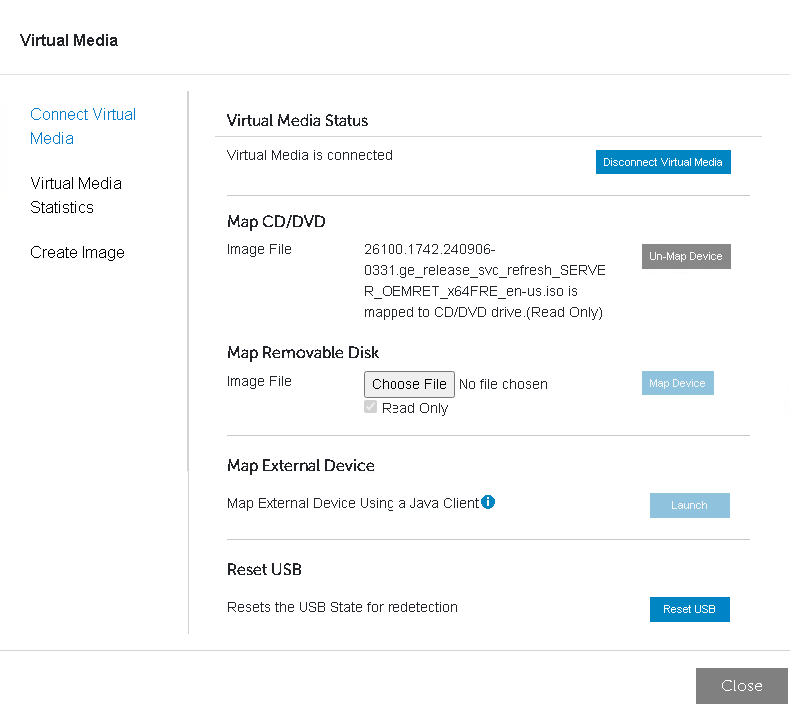
- Placez le nœud cible en mode maintenance (état Paused) et assurez-vous que tous les rôles/machines virtuelles sont déplacés vers d’autres nœuds de cluster et qu’ils sont en ligne. En outre, vérifiez que les disques physiques associés audit nœud sont en mode maintenance de stockage.
Suspend-ClusterNode -Drain -ForceDrain -Wait
- Une fois l’image ISO montée, exécutez le fichier setup.exe à partir du lecteur de CD.

- Cliquez sur Oui pour lancer le processus de configuration. Pour les appareils connectés à Internet, sélectionnez Télécharger les mises à jour, les pilotes et les fonctionnalités en option (recommandé), puis cliquez sur Suivant.
- Le programme d’installation vérifie la configuration de votre appareil ; vous devez attendre la fin de l’opération, puis sélectionner Suivant.
- Fournissez la clé de produit ou d’activation que vous avez déjà achetée, puis cliquez sur Continuer.
- Lisez les conditions de licence et de logiciel et cliquez sur Accepter pour poursuivre.
- Sélectionnez Conserver les fichiers personnels et les applications afin d’effectuer une mise à niveau sans déplacement du système d’exploitation.
- Après l’analyse de votre appareil par le programme d’installation, vous serez invité à poursuivre la mise à niveau du système d’exploitation en sélectionnant Installer.

- Surveillez l’état de la mise à niveau du système d’exploitation à partir de la console virtuelle de l’iDRAC jusqu’à la fin de l’opération.
- Exécutez la cmdlet suivante pour vérifier que la mise à niveau a réussi sur le premier nœud de cluster :
Get-ComputerInfo -Property WindowsProductName
- Après la réussite de la mise à niveau du système d’exploitation, faites une Reprise du premier nœud de cluster et restaurez les rôles automatiquement.
Resume-ClusterNode -Failback Immediate
- Répétez les étapes 1 à 12 sur les nœuds restants du cluster, l’un après l’autre, pour mettre à niveau le système d’exploitation.
Lien vers la référence Microsoft : Effectuer une mise à niveau sans déplacement de Windows Server | Microsoft Learn (en anglais)
Observation
- La mise à niveau du système d’exploitation prend environ une heure par nœud. Le temps de réparation varie toutefois en fonction de la charge applicative et de la configuration du stockage.
- Après la mise à niveau du système d’exploitation vers Windows Server 2025 sur tous les nœuds, l’adaptateur iDRAC-USB NIC Passthrough Adapter/Remote NDIS Adapter (Ethernet) est renommé en Ethernet 2. Vous pouvez soit le renommer avec son précédent nom en retirant le chiffre 2, soit ajouter ce nom à la liste d’exclusion du cluster.
Set-ItemProperty -Path HKLM:\system\currentcontrolset\services\clussvc\parameters -Name ExcludeAdaptersByDescription -Value "Remote NDIS Compatible Device,Remote NDIS Compatible Device #2"

Méthode 2 : Mise à niveau consécutive du système d’exploitation (nouvelle installation)
Le processus d’une nouvelle installation, lors d’une mise à niveau consécutive du système d’exploitation, consiste à installer la nouvelle version de Windows Server sur le même serveur en effaçant le lecteur de démarrage du système d’exploitation existant. Avant de procéder à une nouvelle installation, vous devez sauvegarder vos données, votre configuration réseau et la base de données du cluster, et planifier la réinstallation de vos applications existantes une fois la mise à niveau du système d’exploitation terminée.
Remarque : cette méthode implique un niveau de risque élevé, car chaque serveur mis à niveau dans le cluster doit être configuré manuellement, ce qui peut entraîner des interruptions de service inattendues ou des problèmes de performances.
i) Scénario 1
Processus de mise à niveau consécutive de WS2019 vers WS2022
- Arrêtez le rôle CAU pour éviter que des nœuds soient mis en pause et vidés automatiquement pendant le processus de mise à niveau.
Disable-CauClusterRole
- Migrez les charges applicatives hors du nœud en suspendant le service de cluster (un nœud à la fois) en exécutant la cmdlet :
Suspend-ClusterNode -Drain -ForceDrain -Wait
Assurez-vous que tous les rôles sont déplacés vers d’autres nœuds du cluster.
- Éliminez le nœud suspendu du cluster en utilisant
Remove-ClusterNode -Name <Node1>
- Montez l’ISO WS2022 sur le nœud éliminé en mappant l’image ISO à l’aide de iDRAC Virtual Media et installez en démarrant l’image via l’option « Virtual CD/DVD/ISO ».
- Sélectionnez la langue, les paramètres de fuseau horaire et la langue du clavier de votre choix.
- Sélectionnez l’option pour installer Windows Server, sélectionnez J’accepte que tout soit supprimé, y compris les fichiers, les applications et les paramètres.
- Fournissez la clé de produit et choisissez l’édition Windows Server Datacenter.
- Lisez et acceptez les conditions du contrat de licence et de logiciel.
- Formatez le disque BOSS et installez le système d’exploitation.
- Après l’installation réussie du système d’exploitation, définissez le mot de passe de votre choix pour le compte d’utilisateur Administrateur.
- Pour obtenir des instructions plus détaillées sur le déploiement d’un système d’exploitation à partir d’un CD/DVD/USB, voir Installer Windows Server à partir du support d’installation | Microsoft Learn. (En anglais)
- Installez les rôles et fonctionnalités requis
Install-WindowsFeature -Name Hyper-V, Failover-Clustering, Data-Center-Bridging, BitLocker, FS-FileServer, RSAT-Clustering-PowerShell -IncludeAllSubFeature -IncludeManagementTools -verbose- Renommez le serveur pour qu’il corresponde au nom de son hôte d’origine et ajoutez-le au domaine Active Directory.
Rename-Computer -NewName <Node1> -restart

$credential = Get-Credential
Add-Computer -DomainName <ADdomain> -Credential $credential -restart
- Installez les dernières mises à jour du système d’exploitation via SConfig ou WAC, ainsi que le dernier firmware et les derniers pilotes disponibles à partir de la matrice de support ou du catalogue.
- Configurez les paramètres réseau selon la topologie utilisée en créant un adaptateur réseau virtuel et un VMSwitch pour le management, le stockage et le trafic de la machine virtuelle, y compris les adresses IP, DNS, paramètres VLAN/NIC teaming à l’aide des cmdlets PS New-VMSwitch et Add-VMNetworkAdapter.
- Vérifiez que les paramètres de connectivité réseau et de stockage (adaptateurs réseau, noms, taille MTU
, etc
.) sont cohérents avec les autres nœuds du cluster. - Créez des commutateurs virtuels pour les charges applicatives Hyper-V à l’aide de Add-VMSwitch, de manière à correspondre aux autres nœuds du cluster.
- Rajoutez le nœud dans le cluster en utilisant
Add-ClusterNode -Name <Node1>
- Exécutez le rapport de validation du cluster en exécutant
et corrigez les erreurs/avertissements s’ils sont signalés.Test-Cluster -Node <Node1>,<Node2> -Include 'Inventory', 'Network', 'System Configuration'
- Ignorez les messages d’avertissement liés au système d’exploitation mixte jusqu’à ce que tous les nœuds disposent de la dernière version du système d’exploitation.
- Vérifiez s’il existe des tâches de stockage en cours en exécutant Get-StorageJob et assurez-vous qu’aucune tâche de stockage n’est active avant de continuer.
- Migrez les machines virtuelles et vérifiez leur état et leur accessibilité. Cela peut être effectué via PowerShell, WAC et Failover Cluster Manager. Assurez-vous de déplacer d’abord vos machines virtuelles non productives pour vérifier la stabilité, puis déplacez les charges applicatives de production.
Move-ClusterVirtualMachineRole -Name <VM1> -Node <node1>
- Répétez les étapes 2 à 11 sur chacun des nœuds restants, l’un après l’autre.
Lien vers la référence Microsoft : Mettre à niveau le système d’exploitation d’un cluster de basculement Windows Server avec une mise à niveau consécutive du système d’exploitation de cluster | Microsoft Learn (en anglais)
ii) Scénario 2
Processus de mise à niveau consécutive de WS2022 vers WS2025
- Suivez les étapes décrites dans le processus de « Mise à niveau consécutive du système d’exploitation WS2019 vers WS2022 » pour mettre à niveau le système d’exploitation Windows Server, version WS2022 vers WS2025.
Lien vers la référence Microsoft : Mettre à niveau le système d’exploitation d’un cluster de basculement Windows Server avec une mise à niveau consécutive du système d’exploitation de cluster | Microsoft Learn (en anglais)
Problèmes connus
- Le partage de fichiers configuré en tant que témoin est considéré comme « stockage disponible » par le cluster après la mise à niveau du système d’exploitation vers la version supérieure suivante et est à l’état « échec ».
La solution de contournement consiste à supprimer les paramètres de quorum actuels et à les reconfigurer avec un nouveau partage de fichiers comme témoin.
Tâches à effectuer après la mise à niveau du système d’exploitation
Une fois toutes les mises à niveau du système d’exploitation des nœuds de cluster terminées, lancez les tâches à effectuer après la mise à niveau du système d’exploitation, telles que la mise à jour du niveau fonctionnel du cluster, de la version du pool de stockage et de la version de configuration de la machine virtuelle. Les cmdlets sont fournis ci-dessous :
-
- Niveau fonctionnel du cluster (Update-ClusterFunctionalLevel)
- Version du pool de stockage (Update-StoragePool)
- Version de configuration de la machine virtuelle (Update-VMVersion) : facultatif mais recommandé.
Remarque : pour mettre à jour la version de configuration des machines virtuelles, les machines virtuelles doivent être hors ligne. Il est recommandé d’effectuer cette activité dans le cadre d’une fenêtre de maintenance planifiée.
- Appliquez les correctifs du système d’exploitation Windows Server 2025 sur chaque nœud de cluster.
- Assurez-vous que tous les pilotes et firmwares sont à des niveaux pris en charge par WS2025. Voir la matrice de support.
- Assurez-vous que tous les nœuds de cluster, les ressources, les disques et le pool de stockage sont en ligne et sains.
- Vérifiez si des erreurs sont consignées dans l’Observateur d’événements (par exemple, des services en échec ou suspendus) et appliquez les mesures correctives obligatoires.
- Vérifiez si le Gestionnaire de périphériques répertorie des échecs de périphériques (points d’exclamation jaunes).
- Validez le cluster et assurez-vous qu’il est sain, sans erreurs ni avertissements.
Lien vers la référence Microsoft : Mettre à niveau le système d’exploitation d’un cluster de basculement Windows Server avec une mise à niveau consécutive du système d’exploitation de cluster | Microsoft Learn (en anglais)
Déploiement Network ATC
- Windows Server 2025 prend en charge la fonctionnalité Network ATC, mais il appartient au client de décider de la migrer ou de la déployer dans son environnement.
Pour plus d’informations, consultez la section
Déployer la mise en réseau des hôtes avec Network ATC - Azure Local | Microsoft Learn (en anglais)
Additional Information
Affected Products
AX-4510C, AX-4520C, ax-650, AX-6515, AX-660, AX-750, AX-7525, AX-760Article Properties
Article Number: 000352673
Article Type: How To
Last Modified: 04 Aug 2025
Version: 3
Find answers to your questions from other Dell users
Support Services
Check if your device is covered by Support Services.