Přeinstalace sady Microsoft Office v počítačích Dell
Summary: Zjistěte, jak přeinstalovat sadu Microsoft Office v počítači Dell po přeinstalaci operačního systému a jak obnovit licenci sady Office.
This article applies to
This article does not apply to
This article is not tied to any specific product.
Not all product versions are identified in this article.
Instructions
Dotčené produkty:
- Microsoft Office
Způsob přeinstalace sady Microsoft Office v počítači závisí na typu licence dodané s počítačem.
Poznámka: Společnost Dell aktuálně podporuje sadu Office 2024 a Office 365.
Existují dva typy instalací:
- Na základě účtu Microsoft (MSA)
Poznámka: Jedná se o nejběžnější typ licence, který by měla používat většina zákazníků.
- Na základě zařízení
Poznámka:
- Digitální ověřování pro firmy: Tato metoda se používá jenom v případě, že je sada Office objednaná v Japonsku
- Akademické objednávky zakoupené s dopisem o způsobilosti
Poznámka: Pokud si nejste jisti typem licence dodané s počítačem, požádejte o pomoc podporu společnosti Dell.
Licence MSA:
Pokud chcete přeinstalovat Office po přeinstalaci operačního systému, postupujte takto:
- Přejít na https://accounts.microsoft.com
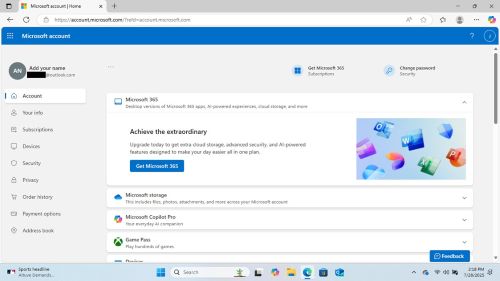
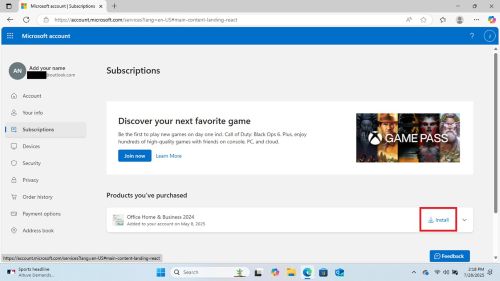
- Přejděte do části Předplatné a klikněte na možnost Instalovat.
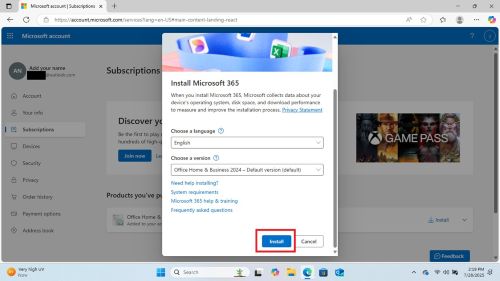
- Zvolte požadované možnosti a klikněte na tlačítko Instalovat
- Po dokončení stahování zahajte instalaci kliknutím na možnost Otevřít soubor .
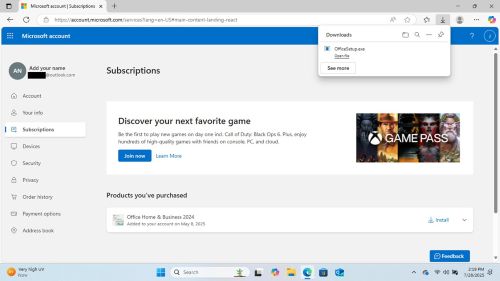
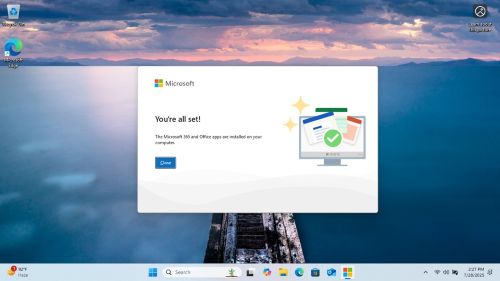
- Instalační program se spustí a po dokončení vás upozorní
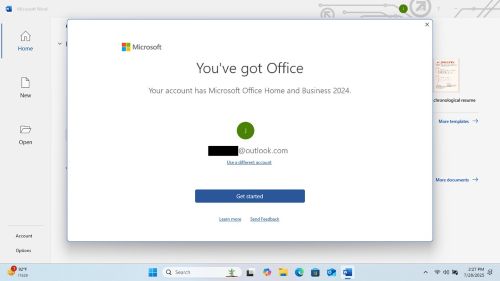
- Otevřete libovolnou aplikaci Office (například Word, Excel, Power Point atd.) a ta vás informuje, že licence čeká.
- Chcete-li začít používat sadu Office, přijměte licenční smlouvu.
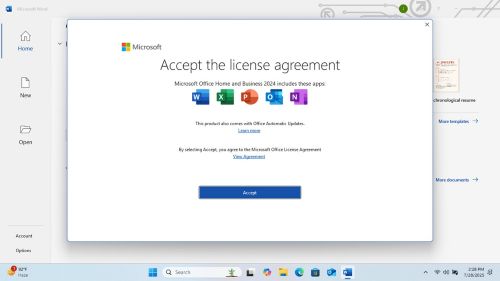

Sada Microsoft Office je aktivována a připravena k použití.
Licence na základě zařízení:
Pokud byl váš počítač dodán s licencí založenou na zařízení, můžete Office přeinstalovat bez použití účtu MSA.
Poznámka: Licence pro zařízení nejsou k dispozici ve všech oblastech a zemích.
Přeinstalace sady Office pomocí licence na zařízení:
- Přejděte k instalačnímu souboru Microsoft Office nebo si jej stáhněte z webu společnosti Microsoft.
- Spusťte instalační soubor a postupujte podle pokynů k instalaci sady Microsoft Office.
- Během procesu instalace budete vyzváni k zadání kódu Product Key:
- Zadejte kód Product Key, který byl dodán s počítačem Dell nebo je vytištěn na štítku s certifikátem pravosti (COA) na počítači.
- Po dokončení instalace otevřete libovolnou aplikaci Microsoft Office (například Word, Excel, Power Point atd.), která se automaticky aktivuje pomocí licence založené na zařízení.
Související články:
Licencování na základě zařízení pro Microsoft 365 Apps pro velké organizace
Article Properties
Article Number: 000362515
Article Type: How To
Last Modified: 29 Aug 2025
Version: 2
Find answers to your questions from other Dell users
Support Services
Check if your device is covered by Support Services.