Geninstallation af Microsoft Office på en Dell-computer
Summary: Få mere at vide om, hvordan du geninstallerer Microsoft Office på din Dell-computer efter geninstallation af operativsystemet, og hvordan du gendanner din Office-licens.
This article applies to
This article does not apply to
This article is not tied to any specific product.
Not all product versions are identified in this article.
Instructions
Berørte produkter:
- Microsoft Office
Geninstallationsmetoden for Microsoft Office på en computer afhænger af den type licens, der fulgte med computeren.
Bemærk: Office 2024 og Office 365 er de aktuelle versioner, som Dell understøtter.
Der er to typer installationer:
- Baseret på Microsoft-konto (MSA)
Bemærk: Dette er den mest almindelige licenstype og bør være den metode, der bruges af de fleste kunder.
- Enhedsbaseret
Bemærk:
- Digital godkendelse til virksomheder: Denne metode bruges kun, når Office bestilles i Japan
- Akademiske ordrer købt med et kvalifikationsbrev
Bemærk: Hvis du er usikker på, hvilken type licens der fulgte med computeren, skal du kontakte Dell Support for at få hjælp.
MSA-licens:
Følg disse trin for at geninstallere Office efter geninstallation af operativsystemet:
- Gå til https://accounts.microsoft.com
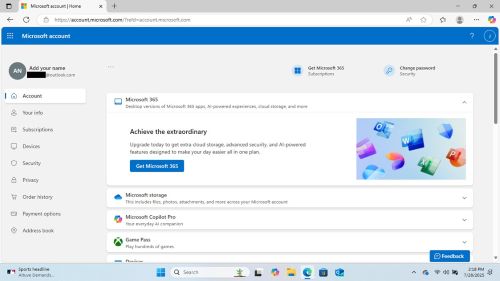
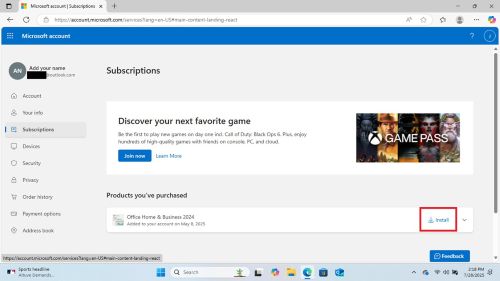
- Gå til Abonnementer, og klik på Installer
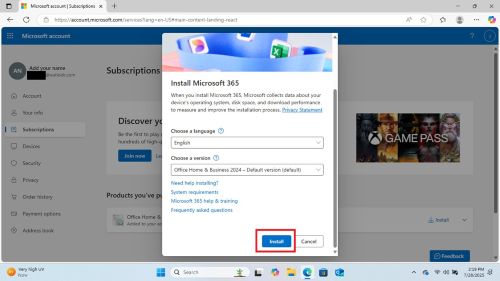
- Vælg de relevante indstillinger, og klik på knappen Installer
- Når overførslen er fuldført, skal du klikke på Åbn fil for at starte installationen.
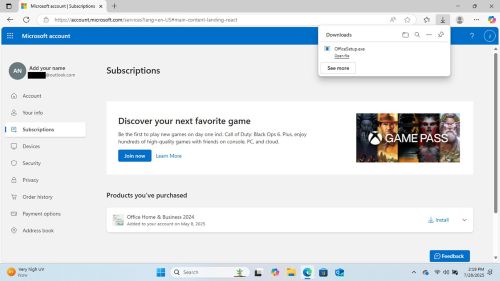
- Installationsprogrammet kører og giver dig besked, når det er fuldført
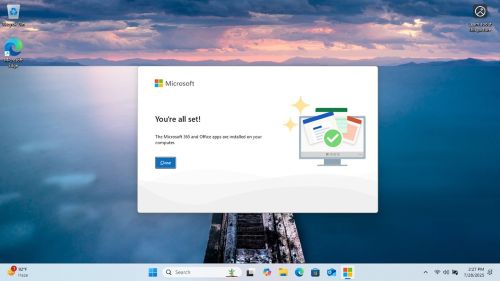
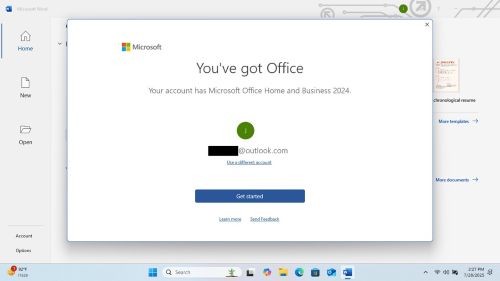
- Åbn et Office-program (f.eks. Word, Excel, Power Point osv.), Og det informerer dig om, at en licens venter.
- Accepter licensaftalen for at begynde at bruge Office.
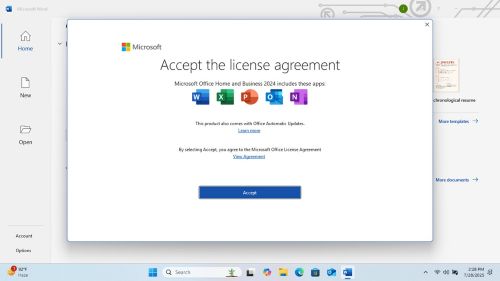

Microsoft Office er aktiveret og klar til brug.
Enhedsbaseret licens:
Hvis computeren blev leveret med en enhedsbaseret licens, kan du geninstallere Office uden at bruge en MSA.
Bemærk: Enhedsbaserede licenser er ikke tilgængelige i alle områder og lande.
Sådan geninstallerer du Office ved hjælp af en enhedsbaseret licens:
- Gå til Microsoft Office-installationsfilen , eller download den fra Microsofts websted.
- Kør installationsfilen, og følg anvisningerne for at installere Microsoft Office.
- Under installationsprocessen bliver du bedt om at indtaste produktnøglen:
- Indtast den produktnøgle, der fulgte med din Dell-computer, eller som er trykt på ægthedsmærkaten (COA) på computeren.
- Når installationen er fuldført, skal du åbne et Microsoft Office-program (f.eks. Word, Excel, Power Point osv.), hvorefter det aktiveres automatisk ved hjælp af den enhedsbaserede licens.
Relaterede artikler:
Enhedsbaseret licensering til Microsoft 365 Apps for enterprise
Article Properties
Article Number: 000362515
Article Type: How To
Last Modified: 29 Aug 2025
Version: 2
Find answers to your questions from other Dell users
Support Services
Check if your device is covered by Support Services.