Neuinstallieren von Microsoft Office auf einem Dell Computer
Summary: Erfahren Sie, wie Sie Microsoft Office nach der Neuinstallation des Betriebssystems auf Ihrem Dell Computer neu installieren und Ihre Office-Lizenz wiederherstellen.
This article applies to
This article does not apply to
This article is not tied to any specific product.
Not all product versions are identified in this article.
Instructions
Betroffene Produkte:
- Microsoft Office
Die Neuinstallationsmethode für Microsoft Office auf einem Computer hängt von der Art der Lizenz ab, die mit Ihrem Computer geliefert wurde.
Hinweis: Office 2024 und Office 365 sind die aktuellen Versionen, die Dell unterstützt.
Es gibt zwei Arten von Installationen:
- MSA-basiert (Microsoft-Konto)
Hinweis: Dies ist der häufigste Lizenztyp und sollte die Methode sein, die von den meisten Kunden verwendet werden sollte.
- Gerätebasiert
Hinweis:
- Digitale Authentifizierung für Unternehmen: Diese Methode wird nur verwendet, wenn Office in Japan bestellt wird
- Akademische Bestellungen, die mit einem Berechtigungsschreiben erworben wurden
Hinweis: Wenn Sie sich über den Lizenztyp Ihres Computers nicht sicher sind, wenden Sie sich an den Dell Support, um Unterstützung zu erhalten.
MSA-Lizenz:
Gehen Sie folgendermaßen vor, um Office nach einer Neuinstallation des Betriebssystems neu zu installieren:
- Gehen Sie zu https://accounts.microsoft.com
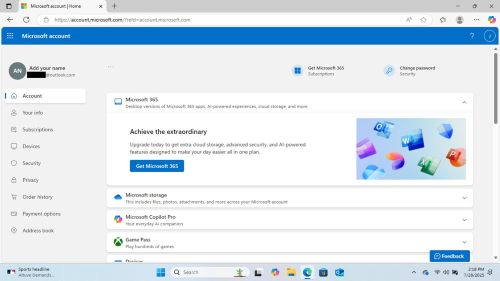
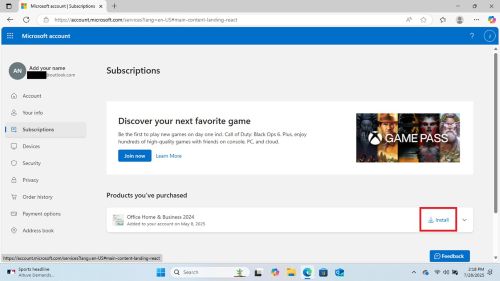
- Gehen Sie zu Abonnements und klicken Sie auf Installieren
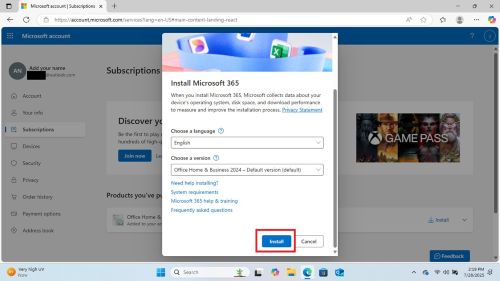
- Wählen Sie die entsprechenden Optionen aus und klicken Sie auf die Schaltfläche "Installieren "
- Sobald der Download abgeschlossen ist, klicken Sie auf Datei öffnen , um mit der Installation zu beginnen.
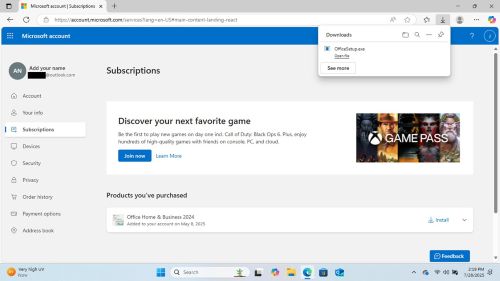
- Das Installationsprogramm wird ausgeführt und informiert Sie, wenn der Vorgang abgeschlossen ist
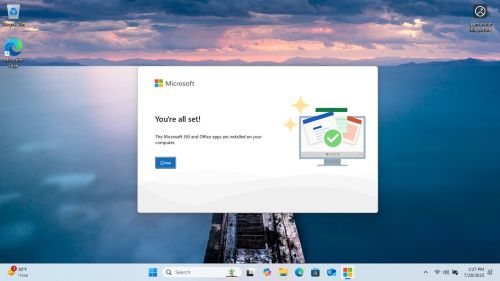
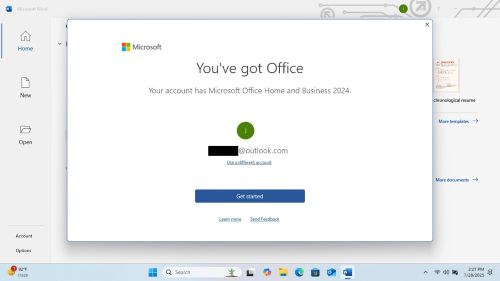
- Öffnen Sie eine beliebige Office-Anwendung (z. B. Word, Excel, Power Point usw.), und Sie werden darüber informiert, dass eine Lizenz auf Sie wartet.
- Akzeptieren Sie die Lizenzvereinbarung, um Office zu verwenden.
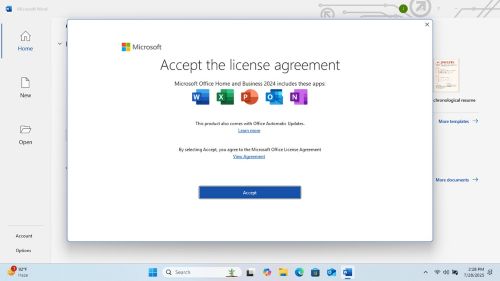

Microsoft Office ist aktiviert und einsatzbereit.
Gerätebasierte Lizenz:
Wenn Ihr Computer mit einer gerätebasierten Lizenz ausgeliefert wurde, können Sie Office ohne MSA neu installieren.
Hinweis: Gerätebasierte Lizenzen sind nicht in allen Regionen und Ländern verfügbar.
So installieren Sie Office mit einer gerätebasierten Lizenz neu:
- Rufen Sie die Microsoft Office-Installationsdateiauf oder laden Sie sie von der Microsoft-Website herunter.
- Führen Sie die Installationsdatei aus und befolgen Sie die Anweisungen zur Installation von Microsoft Office.
- Während des Installationsvorgangs werden Sie aufgefordert, den Produktschlüssel einzugeben:
- Geben Sie den Produktschlüssel ein, der mit Ihrem Dell Computer geliefert wurde oder auf dem Echtheitszertifikat (COA) des Computers aufgedruckt ist.
- Sobald die Installation abgeschlossen ist, öffnen Sie eine beliebige Microsoft Office-Anwendung (z. B. Word, Excel, Power Point usw.), die automatisch mit der gerätebasierten Lizenz aktiviert wird.
Zugehörige Artikel:
Gerätebasierte Lizenzierung für Microsoft 365 Apps for Enterprise
Article Properties
Article Number: 000362515
Article Type: How To
Last Modified: 29 Aug 2025
Version: 2
Find answers to your questions from other Dell users
Support Services
Check if your device is covered by Support Services.