Reinstalación de Microsoft Office en una computadora Dell
Summary: Obtenga información sobre cómo reinstalar Microsoft Office en su computadora Dell después de reinstalar el sistema operativo y cómo recuperar su licencia de Office.
This article applies to
This article does not apply to
This article is not tied to any specific product.
Not all product versions are identified in this article.
Instructions
Productos afectados:
- Microsoft Office
El método de reinstalación de Microsoft Office en una computadora depende del tipo de licencia que se entregó con la computadora.
Nota: Office 2024 y Office 365 son las versiones actuales compatibles con Dell.
Existen dos tipos de instalaciones:
- Basado en cuenta de Microsoft (MSA)
Nota: Este es el tipo de licencia más común y debe ser el método utilizado por la mayoría de los clientes.
- Basado en dispositivos
Nota:
- Autenticación digital para empresas: Este método solo se utiliza cuando Office se pide en Japón
- Pedidos académicos comprados con una carta de elegibilidad
Nota: Si no está seguro sobre el tipo de licencia que viene con la computadora, comuníquese con el soporte de Dell para obtener ayuda.
Licencia de MSA:
Para reinstalar Office, después de una reinstalación del sistema operativo, siga estos pasos:
- Ir a https://accounts.microsoft.com
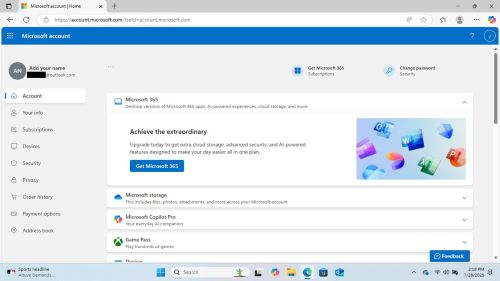
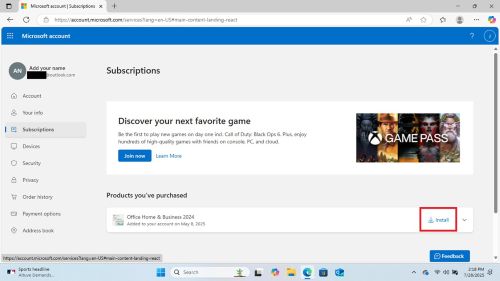
- Vaya a Suscripciones y haga clic en Instalar
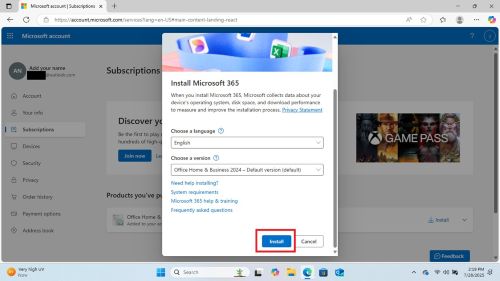
- Seleccione las opciones adecuadas y haga clic en el botón Install
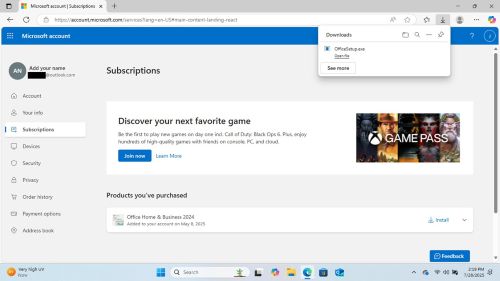
- Una vez finalizada la descarga, haga clic en Open File para comenzar la instalación.
- El instalador se ejecuta y le avisa cuando se completa
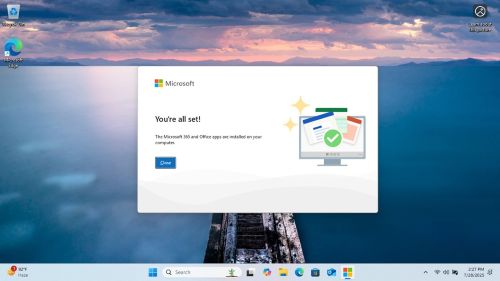
- Abra cualquier aplicación de Office (por ejemplo, Word, Excel, Power Point, etc.) y le informará que hay una licencia en espera.
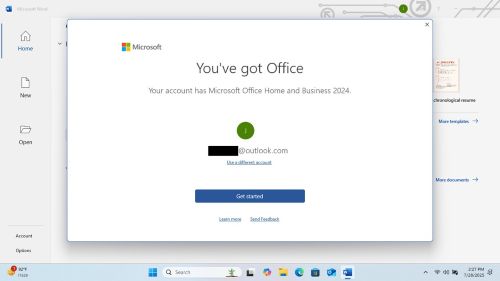
- Acepte el acuerdo de licencia para comenzar a usar Office.
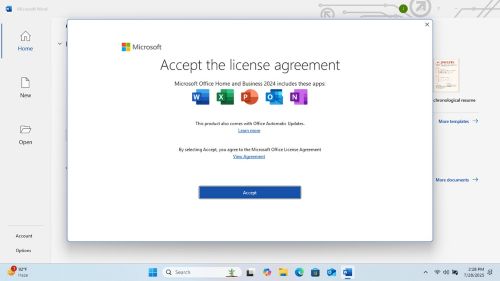

Microsoft Office está activado y listo para usarse.
Licencia basada en dispositivos:
Si su computadora venía con una licencia basada en dispositivos, puede reinstalar Office sin usar una MSA.
Nota: Las licencias basadas en dispositivos no están disponibles en todas las regiones y países.
Para reinstalar Office con una licencia basada en dispositivos:
- Vaya al archivo de instalación de Microsoft Office o descárguelo del sitio web de Microsoft.
- Ejecute el archivo de instalación y siga las indicaciones para instalar Microsoft Office.
- Durante el proceso de instalación, se le solicitará que ingrese la clave de producto:
- Ingrese la clave de producto que se proporcionó con la computadora Dell o que está impresa en la etiqueta del certificado de autenticidad (COA) en la computadora.
- Una vez finalizada la instalación, abra cualquier aplicación de Microsoft Office (por ejemplo, Word, Excel, Power Point, etc.) y se activará automáticamente con la licencia basada en dispositivos.
Artículos relacionados:
Licencias basadas en dispositivos para aplicaciones de Microsoft 365 para empresas
Article Properties
Article Number: 000362515
Article Type: How To
Last Modified: 29 Aug 2025
Version: 2
Find answers to your questions from other Dell users
Support Services
Check if your device is covered by Support Services.