Microsoft Officen asentaminen uudelleen Dell-tietokoneeseen
Summary: Lue, miten voit asentaa Microsoft Officen uudelleen Dell-tietokoneeseen käyttöjärjestelmän uudelleenasennuksen jälkeen ja miten voit palauttaa Office-käyttöoikeutesi.
This article applies to
This article does not apply to
This article is not tied to any specific product.
Not all product versions are identified in this article.
Instructions
Tuotteet, joita asia koskee:
- Microsoft Office
Microsoft Officen uudelleenasennustapa tietokoneessa määräytyy tietokoneen mukana toimitetun käyttöoikeuden tyypin mukaan.
Huomautus: Dellin tukemat nykyiset versiot ovat Office 2024 ja Office 365.
Asennuksia on kahdenlaisia:
- Microsoft-tiliin (MSA) perustuva
Huomautus: Tämä on yleisin lisenssityyppi, ja useimpien asiakkaiden pitäisi käyttää sitä.
- Laitepohjainen
Huomautus:
- Digitaalinen todennus yrityksille: Tätä menetelmää käytetään vain, kun Office tilataan Japanissa
- Akateemiset tilaukset, jotka on ostettu kelpoisuuskirjeellä
Huomautus: Jos et ole varma tietokoneen mukana toimitetun käyttöoikeuden tyypistä, ota yhteys Dellin tukeen.
MSA-käyttöoikeus:
Voit asentaa Officen uudelleen käyttöjärjestelmän uudelleenasennuksen jälkeen seuraavasti:
- Siirry kohtaan https://accounts.microsoft.com
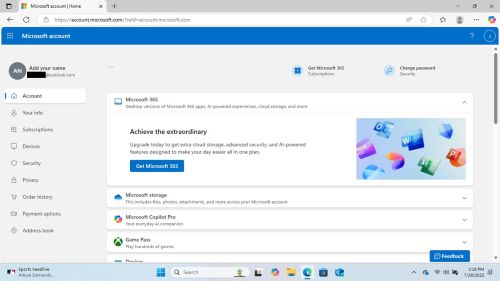
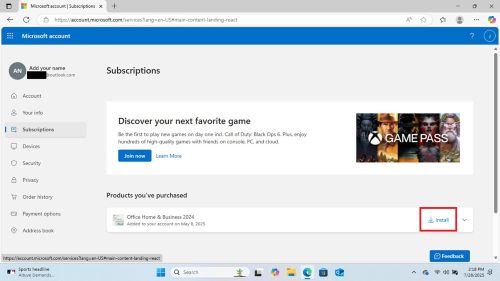
- Valitse Subscriptions ja Install
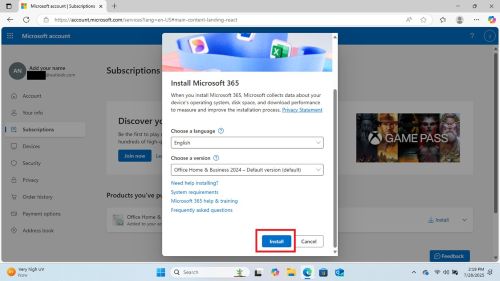
- Valitse haluamasi asetukset ja napsauta asennuspainiketta
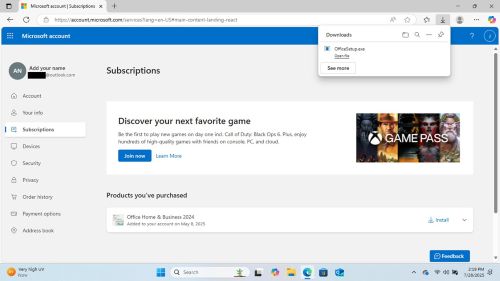
- Kun lataus on valmis, aloita asennus valitsemalla Avaa tiedosto .
- Asennusohjelma on käynnissä ja ilmoittaa, kun se on valmis
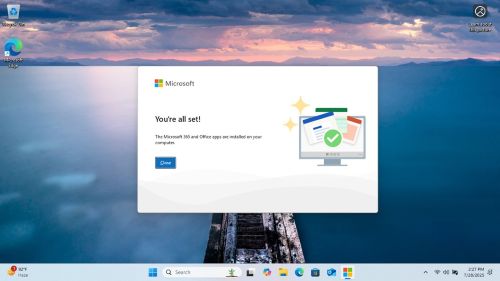
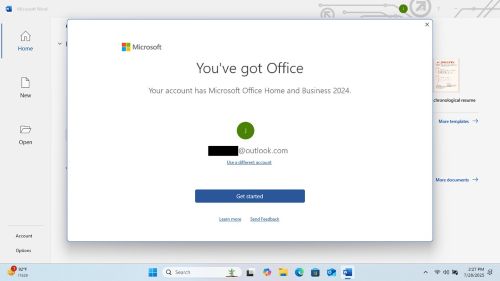
- Avaa mikä tahansa Office-sovellus (esimerkiksi Word, Excel tai Power Point), niin se ilmoittaa, että käyttöoikeus odottaa.
- Aloita Officen käyttö hyväksymällä käyttöoikeussopimus.
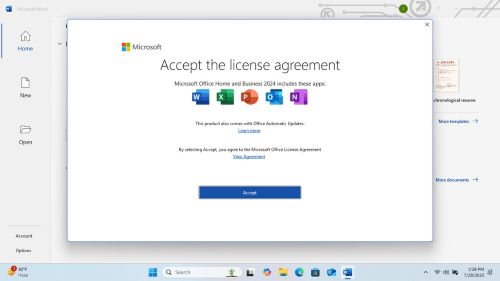

Microsoft Office on aktivoitu ja käyttövalmis.
Laitepohjainen lisenssi:
Jos tietokoneen mukana toimitettiin laitepohjainen käyttöoikeus, voit asentaa Officen uudelleen ilman MSA:ta.
Huomautus: Laitepohjaiset lisenssit eivät ole saatavilla kaikilla alueilla ja kaikissa maissa.
Officen asentaminen uudelleen laitepohjaisella käyttöoikeudella:
- Siirry Microsoft Office -asennustiedostoon tai lataa se Microsoftin verkkosivustosta.
- Suorita asennustiedosto ja asenna Microsoft Office noudattamalla ohjeita.
- Asennuksen aikana sinua pyydetään antamaan tuoteavain:
- Anna Dell-tietokoneen mukana toimitettu tai tietokoneen aitoustodistustarraan painettu tuoteavain.
- Kun asennus on valmis, avaa mikä tahansa Microsoft Office -sovellus (esimerkiksi Word, Excel, Power Point ja niin edelleen), ja se aktivoituu automaattisesti laitepohjaisella käyttöoikeudella.
Aiheeseen liittyvät artikkelit:
Microsoft 365 -sovellukset suuryrityksille -sovelluksen laitepohjainen lisensointi
Article Properties
Article Number: 000362515
Article Type: How To
Last Modified: 29 Aug 2025
Version: 2
Find answers to your questions from other Dell users
Support Services
Check if your device is covered by Support Services.