Reinstallazione di Microsoft Office su computer Dell
Summary: Ulteriori informazioni su come reinstallare Microsoft Office sul computer Dell dopo aver reinstallato il sistema operativo e su come ripristinare la licenza di Office.
This article applies to
This article does not apply to
This article is not tied to any specific product.
Not all product versions are identified in this article.
Instructions
Prodotti interessati:
- Microsoft Office
Il metodo di reinstallazione di Microsoft Office su un computer dipende dal tipo di licenza fornita con il computer.
Nota: Office 2024 e Office 365 sono le versioni attualmente supportate da Dell.
Esistono due tipi di installazioni:
- Basato sull'account Microsoft (MSA)
Nota: Questo è il tipo di licenza più comune e dovrebbe essere il metodo utilizzato dalla maggior parte dei clienti.
- Basato su dispositivo
Nota:
- Autenticazione digitale per le aziende: Questo metodo viene utilizzato solo quando Office è ordinato in Giappone
- Ordini accademici acquistati con una lettera di idoneità
Nota: Se non si è sicuri del tipo di licenza fornita con il computer, contattare il supporto Dell per assistenza.
Licenza MSA:
Per reinstallare Office, dopo una reinstallazione del sistema operativo, attenersi alla seguente procedura:
- Vai a https://accounts.microsoft.com
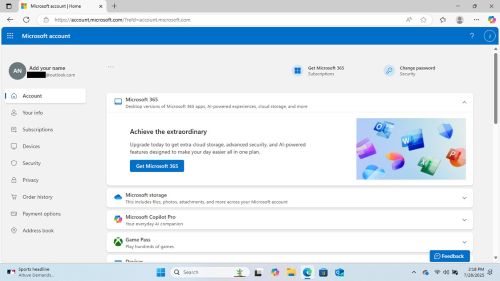
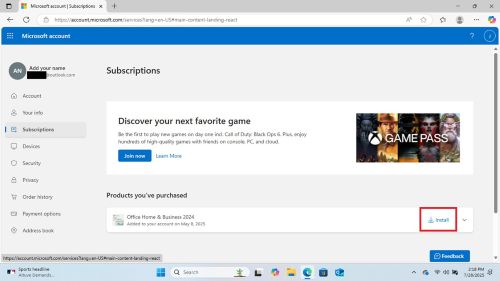
- Vai su Abbonamenti e fai clic su Installa
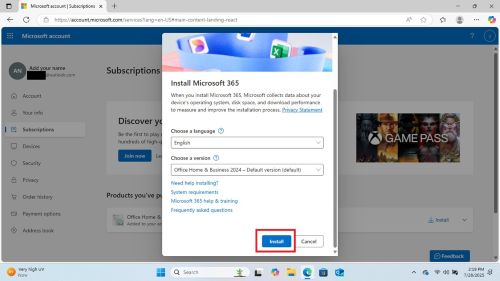
- Scegliere le opzioni appropriate e cliccare sul pulsante Install .
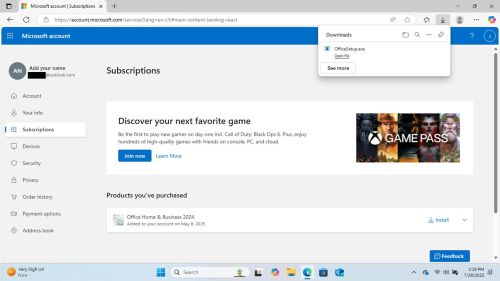
- Una volta completato il download, cliccare su Open File per iniziare l'installazione.
- Il programma di installazione viene eseguito e ti avvisa quando è completo
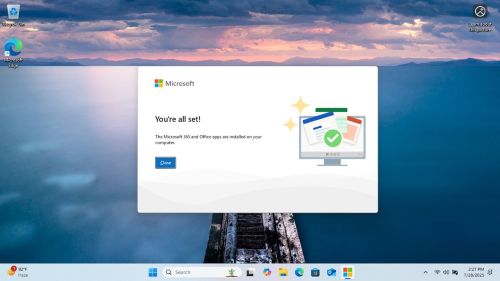
- Aprire un'applicazione di Office (ad esempio, Word, Excel, Power Point e così via) significa che è disponibile una licenza.
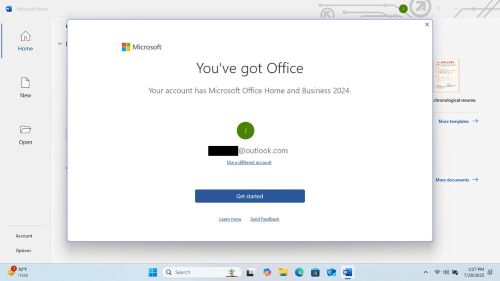
- Accettare il contratto di licenza per iniziare a usare Office.
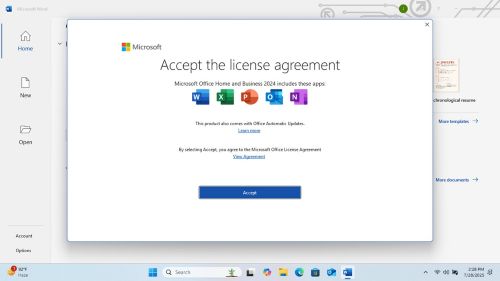

Microsoft Office è attivato e pronto per l'uso.
Licenza basata su dispositivo:
Se il computer è stato fornito con una licenza basata su dispositivo, è possibile reinstallare Office senza utilizzare un account del servizio gestito.
Nota: Le licenze basate su dispositivo non sono disponibili in tutte le regioni e in tutti i paesi.
Per reinstallare Office utilizzando una licenza basata su dispositivo:
- Accedere al file di installazione di Microsoft Office o scaricarlo dal sito Web Microsoft.
- Eseguire il file di installazione e seguire le istruzioni visualizzate per installare Microsoft Office.
- Durante il processo di installazione, viene richiesto di inserire il codice Product Key:
- Inserire il codice Product Key fornito con il computer Dell o stampato sull'etichetta del certificato di autenticità (COA, Certificate of Authenticity) del computer.
- Una volta completata l'installazione, aprire un'applicazione di Microsoft Office (ad esempio, Word, Excel, Power Point e così via) per attivarla automaticamente utilizzando la licenza basata su dispositivo.
Articoli correlati:
Licenze basate su dispositivo per Microsoft 365 Apps for enterprise
Article Properties
Article Number: 000362515
Article Type: How To
Last Modified: 29 Aug 2025
Version: 2
Find answers to your questions from other Dell users
Support Services
Check if your device is covered by Support Services.