DellコンピューターにMicrosoft Officeを再インストールする
Summary: オペレーティング システムの再インストール後にDell製コンピューターにMicrosoft Officeを再インストールする方法と、Officeライセンスを回復する方法について説明します。
This article applies to
This article does not apply to
This article is not tied to any specific product.
Not all product versions are identified in this article.
Instructions
対象製品:
- Microsoft Office
Microsoft OfficeをPCに再インストールする方法は、PCに同梱されていたライセンスの種類によって異なります。
注:Office 2024およびOffice 365は、Dellがサポートする現在のバージョンです。
インストールには 2 つのタイプがあります。
- Microsoftアカウント(MSA)ベース
注:これは最も一般的なライセンス タイプであり、ほとんどのお客様がこの方法を使用するはずです。
- デバイス ベース
注:
- ビジネス向けデジタル認証: この方法は、日本でOfficeを注文する場合にのみ使用されます
- 在留資格証明書とともに購入されたアカデミックオーダー
注:PCに付属しているライセンスのタイプが不明な場合は、Dellサポートにお問い合わせください。
MSAライセンス:
Officeを再インストールするには、オペレーティング システムの再インストール後に次の手順を実行します。
- https://accounts.microsoft.com に移動

- [サブスクリプション]に移動し、[インストール]をクリックします
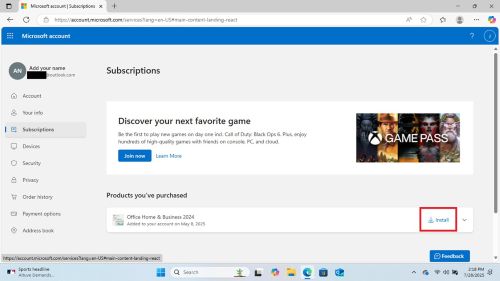
- 適切なオプションを選択し、[ インストール ]ボタンをクリックします
![[Install]ボタンをクリックします](https://supportkb.dell.com/img/ka0Do000000a7L1IAI/ka0Do000000a7L1IAI_ja_3.jpeg)
- ダウンロードが完了したら、[ ファイルを開く ]をクリックしてインストールを開始します。
![[ファイルを開く]をクリックします](https://supportkb.dell.com/img/ka0Do000000a7L1IAI/ka0Do000000a7L1IAI_ja_4.jpeg)
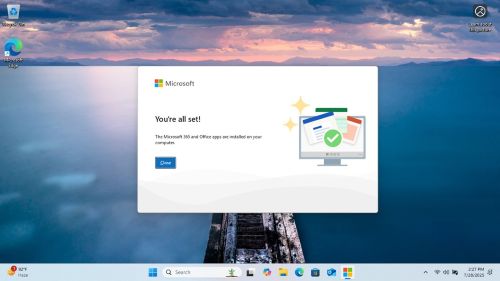
- インストーラーが実行され、完了すると通知されます
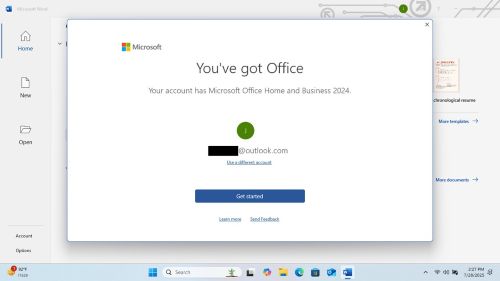
- Officeアプリケーション(Word、Excel、PowerPointなど)を開くと、ライセンスが待機中であることが通知されます。
- Officeの使用を開始するには、ライセンス契約に同意します。
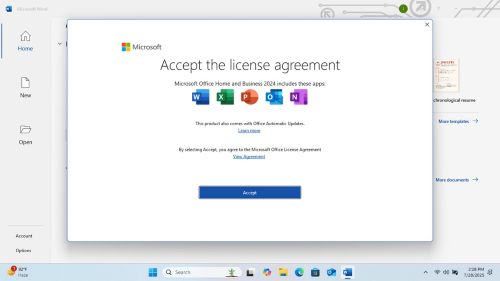

Microsoft Officeがライセンス認証され、使用できる状態になりました。
デバイスベースのライセンス:
コンピューターにデバイスベースのライセンスが付属している場合は、MSAを使用せずにOfficeを再インストールできます。
注:デバイスベースのライセンスは、一部の地域や国ではご利用いただけません。
デバイスベースのライセンスを使用して Office を再インストールするには、次の操作を行います。
- Microsoft Officeのインストール ファイルに移動するか、MicrosoftのWebサイトからダウンロードします。
- インストール ファイルを実行し、プロンプトに従ってMicrosoft Officeをインストールします。
- インストールプロセス中に、 プロダクトキーを入力するように求められます。
- Dell製コンピューターに同梱されているプロダクト キー、またはコンピューターのCOA(Certificate of Authenticity)ラベルに印刷されているプロダクト キーを入力します。
- インストールが完了したら、任意のMicrosoft Officeアプリケーション(Word、Excel、PowerPointなど) を開く と、デバイスベースのライセンスを使用して自動的にアクティブ化されます。
関連記事:
Microsoft 365 Apps for enterpriseのデバイスベースのライセンス
Article Properties
Article Number: 000362515
Article Type: How To
Last Modified: 29 Aug 2025
Version: 2
Find answers to your questions from other Dell users
Support Services
Check if your device is covered by Support Services.