Ponowna instalacja pakietu Microsoft Office na komputerze firmy Dell
Summary: Dowiedz się, jak ponownie zainstalować pakiet Microsoft Office na komputerze firmy Dell po ponownym zainstalowaniu systemu operacyjnego i jak odzyskać licencję pakietu Office.
This article applies to
This article does not apply to
This article is not tied to any specific product.
Not all product versions are identified in this article.
Instructions
Dotyczy produktów:
- Microsoft Office
Metoda ponownej instalacji pakietu Microsoft Office na komputerze zależy od typu licencji dostarczonej z komputerem.
Uwaga: Office 2024 i Office 365 to bieżące wersje obsługiwane przez firmę Dell.
Istnieją dwa rodzaje instalacji:
- Na podstawie konta Microsoft (MSA)
Uwaga: Jest to najpopularniejszy typ licencji i powinna być stosowana przez większość klientów.
- Oparte na urządzeniach
Uwaga:
- Uwierzytelnianie cyfrowe dla firm: Ta metoda jest używana tylko w przypadku zamówień pakietu Office w Japonii
- Zamówienia akademickie zakupione wraz z listem kwalifikacyjnym
Uwaga: Jeśli nie masz pewności co do typu licencji dołączonej do komputera, skontaktuj się z pomocą techniczną firmy Dell, aby uzyskać pomoc.
Licencja MSA:
Aby ponownie zainstalować pakiet Office po ponownej instalacji systemu operacyjnego, wykonaj następujące kroki:
- Przejdź do https://accounts.microsoft.com
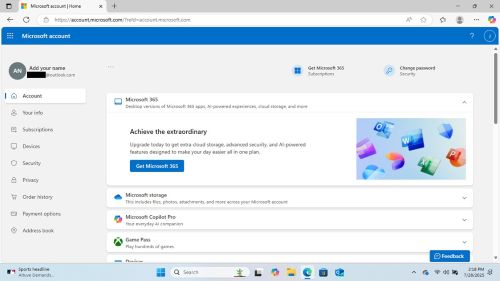
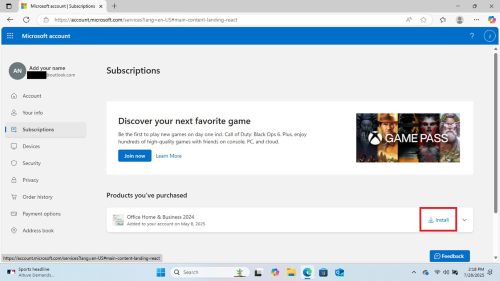
- Przejdź do sekcji Subskrypcje i kliknij przycisk Zainstaluj
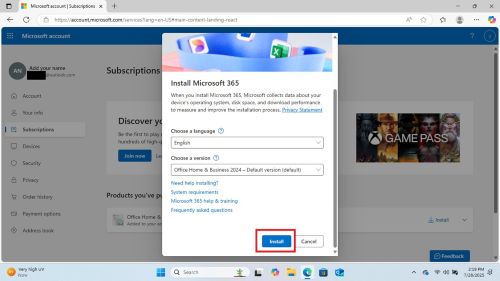
- Wybierz odpowiednie opcje i kliknij przycisk Zainstaluj
- Po zakończeniu pobierania kliknij przycisk Otwórz plik , aby rozpocząć instalację.
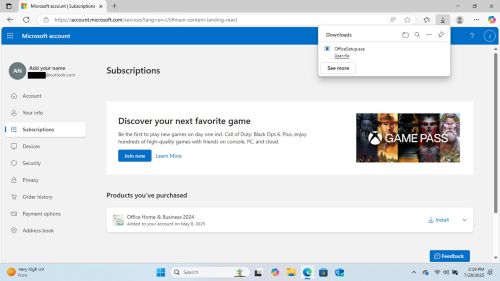
- Instalator uruchomi się i poinformuje użytkownika o zakończeniu pracy
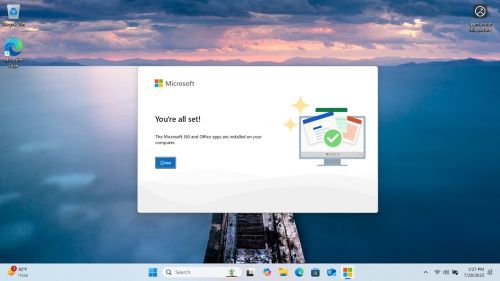
- Otwórz dowolną aplikację pakietu Office (na przykład Word, Excel, PowerPoint itd.), która poinformuje Cię, że licencja oczekuje.
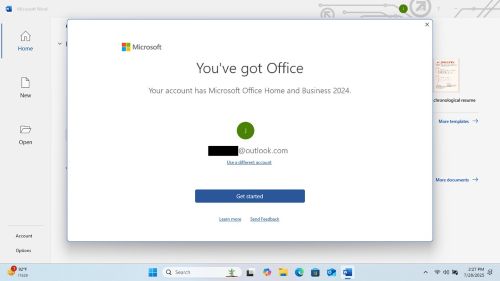
- Zaakceptuj umowę licencyjną, aby rozpocząć korzystanie z pakietu Office.
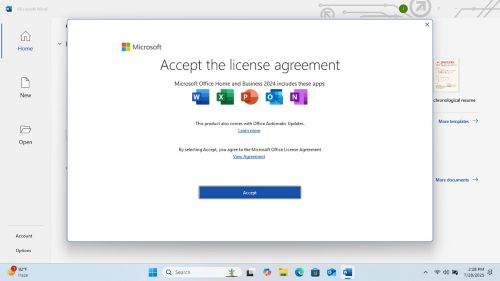

Pakiet Microsoft Office jest aktywowany i gotowy do użycia.
Licencja oparta na urządzeniach:
Jeśli komputer został dostarczony z licencją opartą na urządzeniach, można ponownie zainstalować pakiet Office bez korzystania z konta MSA.
Uwaga: Licencje oparte na urządzeniach nie są dostępne we wszystkich regionach i krajach.
Aby ponownie zainstalować pakiet Office przy użyciu licencji opartej na urządzeniach:
- Przejdź do pliku instalacyjnego pakietu Microsoft Office lub pobierz go z witryny firmy Microsoft.
- Uruchom plik instalacyjny, a następnie postępuj zgodnie z wyświetlanymi instrukcjami, aby zainstalować pakiet Microsoft Office.
- Podczas procesu instalacji zostanie wyświetlony monit o wprowadzenie klucza produktu:
- Wprowadź klucz produktu, który został dostarczony z komputerem Dell lub jest wydrukowany na etykiecie certyfikatu autentyczności (COA) na komputerze.
- Po zakończeniu instalacji otwórz dowolną aplikację pakietu Microsoft Office (na przykład Word, Excel, Power Point itd.), która zostanie automatycznie aktywowana przy użyciu licencji opartej na urządzeniach.
Artykuły pokrewne:
Licencjonowanie oparte na urządzeniach dla Aplikacje Microsoft 365 dla przedsiębiorstw
Article Properties
Article Number: 000362515
Article Type: How To
Last Modified: 29 Aug 2025
Version: 2
Find answers to your questions from other Dell users
Support Services
Check if your device is covered by Support Services.