Reinstalando o Microsoft Office em computadores Dell
Summary: Saiba como reinstalar o Microsoft Office em seu computador Dell após a reinstalação do sistema operacional e como recuperar sua licença do Office.
This article applies to
This article does not apply to
This article is not tied to any specific product.
Not all product versions are identified in this article.
Instructions
Produtos afetados:
- Microsoft Office
O método de reinstalação do Microsoft Office em um computador depende do tipo de licença que foi entregue com o computador.
Nota: O Office 2024 e o Office 365 são as versões atuais compatíveis com a Dell.
Existem dois tipos de instalações:
- Com base na conta da Microsoft (MSA)
Nota: Esse é o tipo de licença mais comum e deve ser o método usado pela maioria dos clientes.
- Baseado em dispositivo
Nota:
- Autenticação digital para empresas: Esse método só é usado quando o Office é solicitado no Japão
- Pedidos acadêmicos adquiridos com uma Carta de elegibilidade
Nota: Se você não tiver certeza sobre o tipo de licença fornecida com o computador, entre em contato com o Suporte Dell para obter assistência.
Licença da MSA:
Para reinstalar o Office, após uma reinstalação do sistema operacional, execute estas etapas:
- Ir para https://accounts.microsoft.com
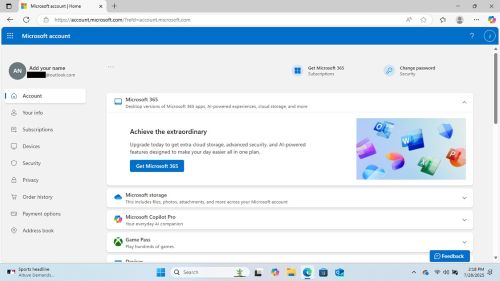
- Vá para Subscriptions e clique em Install

- Escolha as opções apropriadas e clique no botão Install
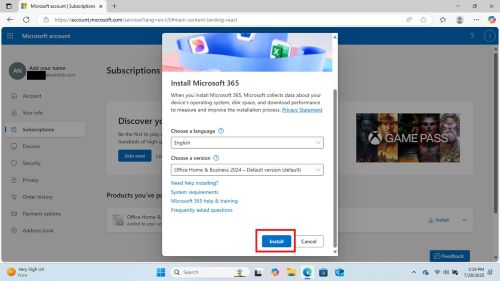
- Quando o download for concluído, clique em Open File para iniciar a instalação.
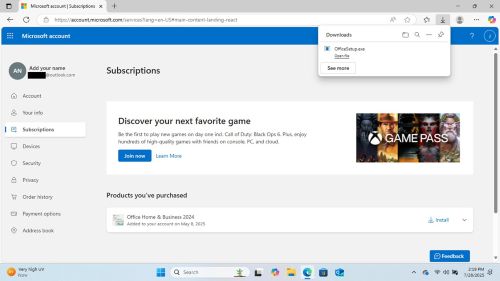
- O instalador é executado e avisa quando estiver concluído
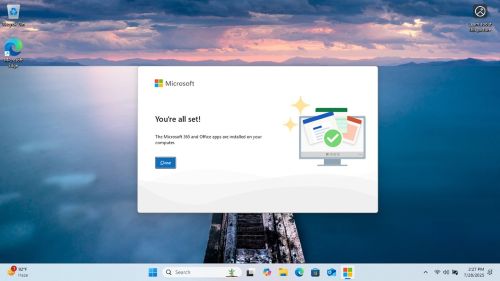
- Abra qualquer aplicativo do Office (por exemplo, Word, Excel, Power Point e assim por diante) e ele informará que uma licença está aguardando.
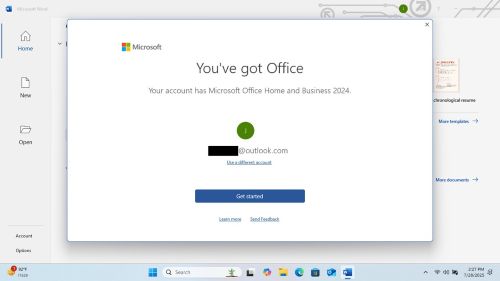
- Aceite o contrato de licença para começar a usar o Office.
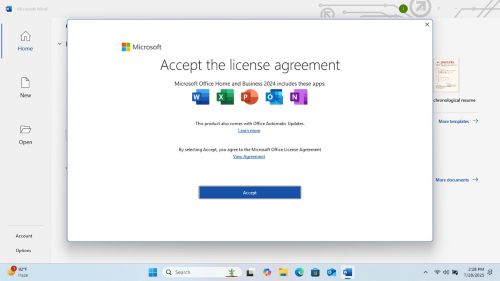

O Microsoft Office está ativado e pronto para uso.
Licença baseada em dispositivo:
Se o computador veio com uma licença baseada em dispositivo, você poderá reinstalar o Office sem usar uma MSA.
Nota: As licenças baseadas em dispositivo não estão disponíveis em todas as regiões e países.
Para reinstalar o Office usando uma licença baseada em dispositivo:
- Acesse o arquivo de instalação do Microsoft Office ou faça download dele no site da Microsoft.
- Execute o arquivo de instalação e siga os prompts para instalar o Microsoft Office.
- Durante o processo de instalação, você deverá digitar a chave do produto:
- Digite a chave do produto que foi fornecida com seu computador Dell ou está impressa na etiqueta do Certificado de autenticidade (COA) no computador.
- Quando a instalação estiver concluída, abra qualquer aplicativo do Microsoft Office (por exemplo, Word, Excel, Power Point e assim por diante) e ele será ativado automaticamente usando a Licença Baseada em Dispositivo.
Artigos relacionados:
Licenciamento baseado em dispositivo para aplicativos do Microsoft 365 para empresas
Article Properties
Article Number: 000362515
Article Type: How To
Last Modified: 29 Aug 2025
Version: 2
Find answers to your questions from other Dell users
Support Services
Check if your device is covered by Support Services.