Переустановка Microsoft Office на компьютере Dell
Summary: Узнайте, как переустановить Microsoft Office на компьютере Dell после переустановки операционной системы и как восстановить лицензию Office.
This article applies to
This article does not apply to
This article is not tied to any specific product.
Not all product versions are identified in this article.
Instructions
Затронутые продукты:
- Microsoft Office
Способ переустановки Microsoft Office на компьютере зависит от типа лицензии, поставляемой с компьютером.
Примечание. Dell поддерживает текущие версии Office 2024 и Office 365.
Существует два типа установок:
- На основе учетной записи Microsoft (MSA)
Примечание. Это самый распространенный тип лицензии, и большинство заказчиков должны использовать его.
- На основе устройства
Примечание.
- Цифровая аутентификация для бизнеса: Этот метод используется только в том случае, если Office заказывается в Японии
- Академические заказы, приобретенные при наличии письма о соответствии требованиям
Примечание. Если вы не уверены в типе лицензии, поставляемой с вашим компьютером, обратитесь за помощью в службу поддержки Dell.
Лицензия MSA:
Чтобы переустановить Office после переустановки операционной системы, выполните следующие действия.
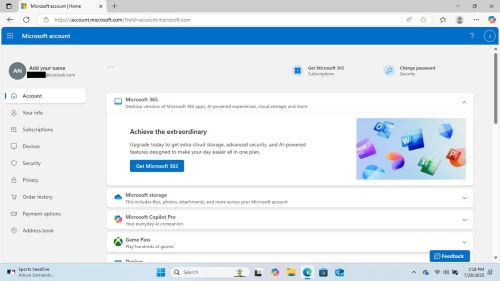
- Перейти в https://accounts.microsoft.com
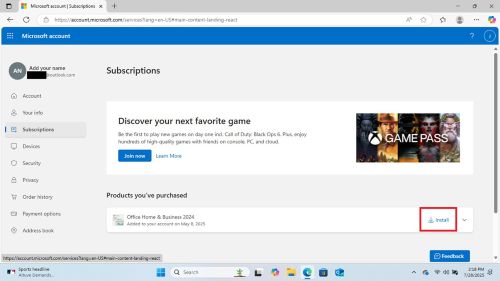
- Перейдите в раздел Подписки и нажмите Установить
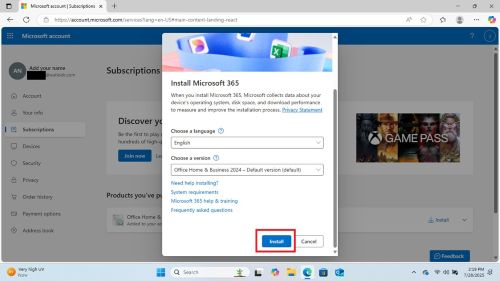
- Выберите нужные варианты и нажмите кнопку Установить
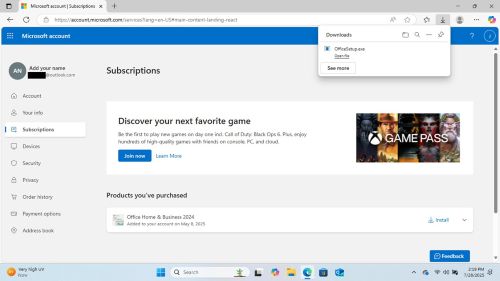
- После завершения скачивания нажмите Open File , чтобы начать установку.
- Запускается установщик и сообщает о завершении
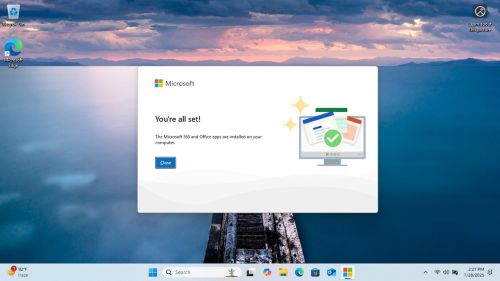
- Откройте любое приложение Office (например, Word, Excel, Power Point и т. д.), и оно сообщит вам, что лицензия ожидает.
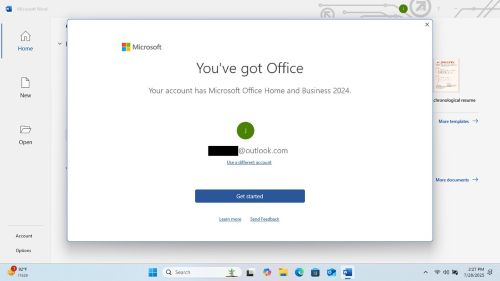
- Примите условия лицензионного соглашения, чтобы начать использовать Office.
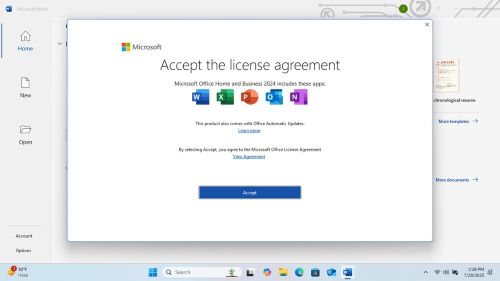

Microsoft Office активирован и готов к использованию.
Лицензия на устройство:
Если ваш компьютер поставляется с лицензией на устройство, вы можете переустановить Office без использования MSA.
Примечание. Лицензии на основе устройств доступны не во всех регионах и странах.
Чтобы переустановить Office с использованием лицензии на устройство, выполните следующие действия.
- Откройте установочный файл Microsoft Office или скачайте его с веб-сайта Microsoft.
- Запустите установочный файл и следуйте инструкциям по установке Microsoft Office.
- В процессе установки вам будет предложено ввести ключ продукта:
- Введите ключ продукта, который был предоставлен вместе с компьютером Dell или напечатан на этикетке сертификата подлинности (COA) на компьютере.
- После завершения установки откройте любое приложение Microsoft Office (например, Word, Excel, Power Point и т. д.), и оно автоматически активируется с помощью лицензии на устройство.
Связанные статьи:
Лицензирование приложений Microsoft 365 для предприятий на основе устройств
Article Properties
Article Number: 000362515
Article Type: How To
Last Modified: 29 Aug 2025
Version: 2
Find answers to your questions from other Dell users
Support Services
Check if your device is covered by Support Services.