Installera om Microsoft Office på en Dell-dator
Summary: Läs om hur du installerar om Microsoft Office på din Dell-dator efter att du har installerat om operativsystemet och hur du återställer din Office-licens.
This article applies to
This article does not apply to
This article is not tied to any specific product.
Not all product versions are identified in this article.
Instructions
Berörda produkter:
- Microsoft Office
Ominstallationsmetoden för Microsoft Office på en dator beror på vilken typ av licens som levererades med datorn.
Obs! Office 2024 och Office 365 är de aktuella versioner som Dell stöder.
Det finns två typer av installationer:
- Microsoft-kontobaserad (MSA)
Obs! Detta är den vanligaste licenstypen och bör vara den metod som används av de flesta kunder.
- Enhetsbaserad
Obs!
- Digital autentisering för företag: Den här metoden används bara när Office har beställts i Japan
- Akademiska beställningar som köpts med ett behörighetsbrev
Obs! Om du är osäker på vilken typ av licens som medföljde datorn kan du kontakta Dell support för att få hjälp.
MSA-licens:
Så här installerar du om Office efter en ominstallation av operativsystemet:
- Gå till https://accounts.microsoft.com
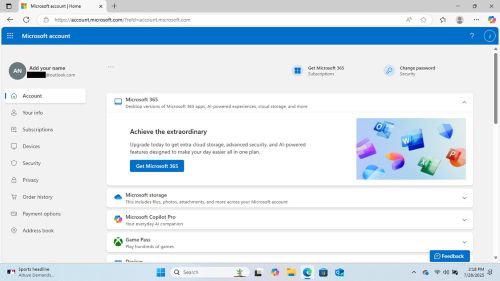
- Gå till Prenumerationer och klicka på Installera

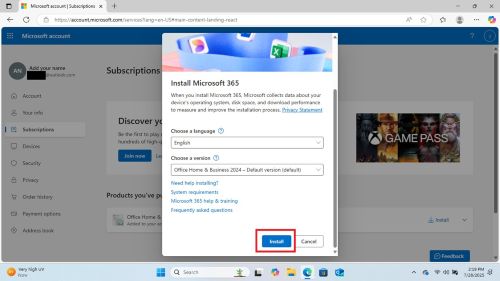
- Välj lämpliga alternativ och klicka på knappen Installera
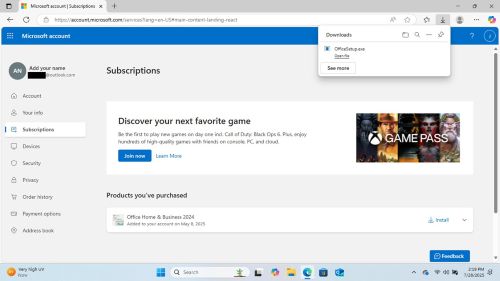
- När nedladdningen är klar klickar du på Öppna fil för att starta installationen.
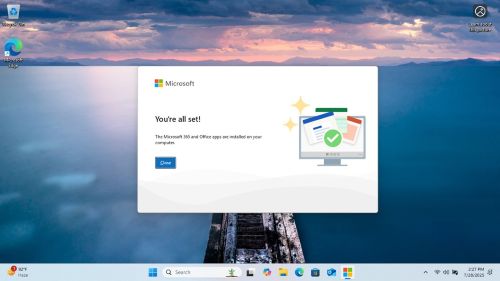
- Installationsprogrammet körs och meddelar dig när det är klart
- Öppna ett Office-program (till exempel Word, Excel, Power Point och så vidare) så får du information om att en licens väntar.
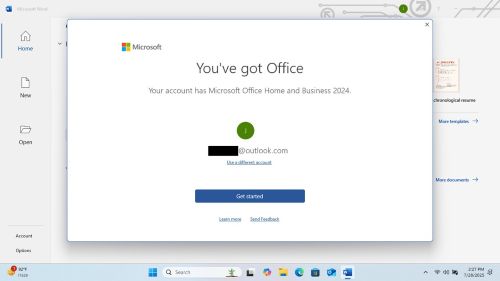
- Godkänn licensavtalet för att börja använda Office.
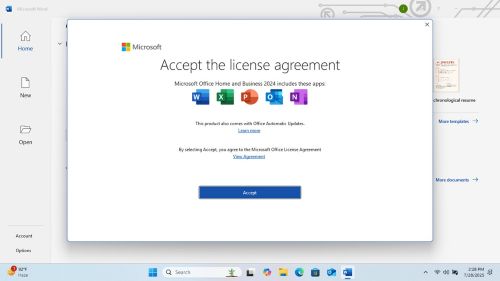

Microsoft Office är aktiverat och redo att användas.
Enhetsbaserad licens:
Om datorn levererades med en enhetsbaserad licens kan du installera om Office utan att använda ett MSA.
Obs! Enhetsbaserade licenser är inte tillgängliga i alla regioner och länder.
Så här installerar du om Office med hjälp av en enhetsbaserad licens:
- Gå till installationsfilen för Microsoft Office eller ladda ner den från Microsofts webbplats.
- Kör installationsfilen och följ anvisningarna för att installera Microsoft Office.
- Under installationsprocessen ombeds du att ange produktnyckeln:
- Ange produktnyckeln som medföljde Dell-datorn eller som finns tryckt på äkthetsbeviset (Certificate of Authenticity, COA) på datorn.
- När installationen är klar öppnar du valfritt Microsoft Office-program (till exempel Word, Excel, Power Point osv.) så aktiveras det automatiskt med hjälp av den enhetsbaserade licensen.
Relaterade artiklar:
Enhetsbaserad licensiering för Microsoft 365-applikationer för företag
Article Properties
Article Number: 000362515
Article Type: How To
Last Modified: 29 Aug 2025
Version: 2
Find answers to your questions from other Dell users
Support Services
Check if your device is covered by Support Services.