Dell Bilgisayarlarda Microsoft Office'i Yeniden Yükleme
Summary: İşletim sistemini yeniden yükledikten sonra Microsoft Office'i Dell bilgisayarınıza nasıl yeniden yükleyeceğinizi ve Office lisansınızı nasıl kurtaracağınızı öğrenin.
This article applies to
This article does not apply to
This article is not tied to any specific product.
Not all product versions are identified in this article.
Instructions
Etkilenen Ürünler:
- Microsoft Office
Microsoft Office'in bir bilgisayara yeniden yüklenme yöntemi, bilgisayarınızla birlikte verilen lisansın türüne bağlıdır.
Not: Office 2024 ve Office 365, Dell'in desteklediği güncel sürümlerdir.
İki tür yükleme vardır:
- Microsoft Hesabı (MSA) Tabanlı
Not: Bu, en yaygın lisans türüdür ve çoğu müşteri tarafından kullanılan yöntem olmalıdır.
- Cihaz Tabanlı
Not:
- İşletmeler için Dijital Kimlik Doğrulama: Bu yöntem yalnızca Office Japonya'da sipariş edildiğinde kullanılır
- Uygunluk Mektubu ile satın alınan akademik siparişler
Not: Bilgisayarınızla birlikte sunulan lisans türünden emin değilseniz yardım için Dell destek ekibiyle iletişime geçin.
MSA Lisansı:
İşletim sistemini yeniden yükledikten sonra Office'i yeniden yüklemek için aşağıdaki adımları izleyin:
- https://accounts.microsoft.com git
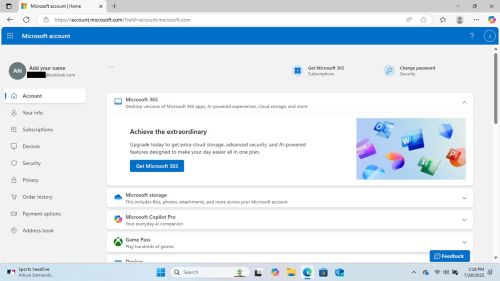
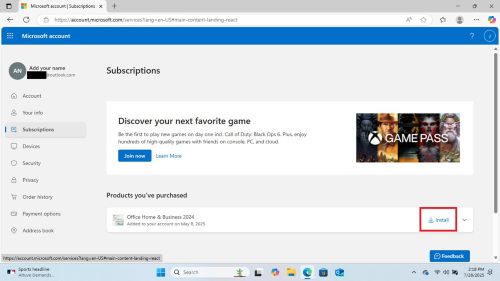
- Abonelikler'e gidin ve Yükle'ye tıklayın
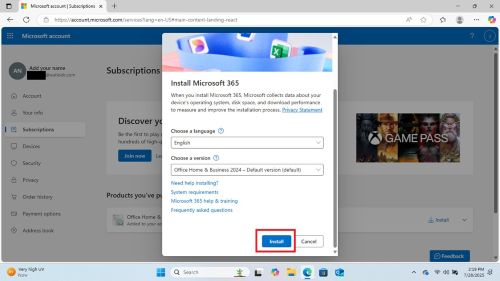
- Uygun seçenekleri belirleyin ve Yükle düğmesine tıklayın
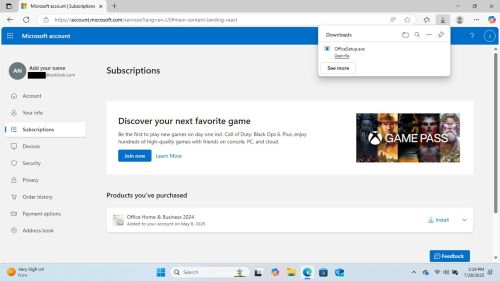
- İndirme işlemi tamamlandıktan sonra yüklemeye başlamak için Dosya Aç öğesine tıklayın.
- Yükleyici çalışır ve tamamlandığında size haber verir
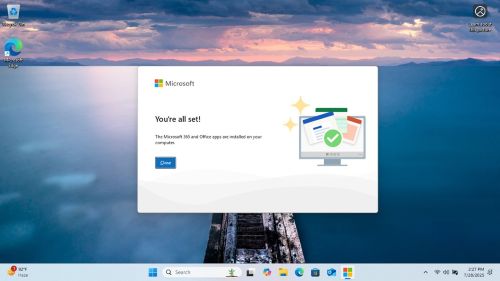
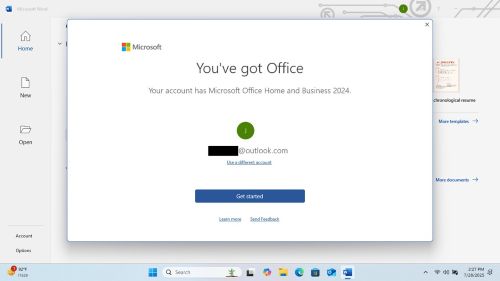
- Herhangi bir Office uygulamasını (örneğin, Word, Excel, Power Point vb.) açın; size bir lisansın beklediğini bildirir.
- Office'i kullanmaya başlamak için lisans sözleşmesini kabul edin.
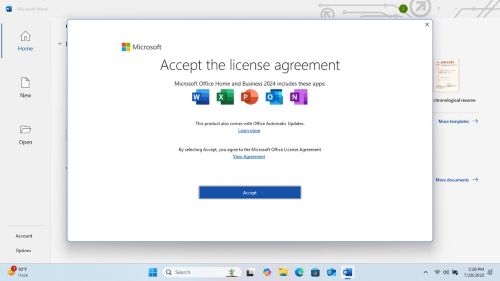

Microsoft Office etkinleştirildi ve kullanıma hazır.
Cihaz Tabanlı Lisans:
Bilgisayarınız Aygıt Tabanlı Lisans ile birlikte geldiyse MSA kullanmadan Office'i yeniden yükleyebilirsiniz.
Not: Cihaz Tabanlı Lisanslar tüm bölge ve ülkelerde kullanılamaz.
Aygıt Tabanlı Lisans kullanarak Office'i yeniden yüklemek için:
- Microsoft Office kurulum dosyasına gidin veya dosyayı Microsoft web sitesinden indirin.
- Kurulum dosyasını çalıştırın ve Microsoft Office'i yüklemek için istemleri takip edin.
- Yükleme işlemi sırasında ürün anahtarını girmeniz istenir:
- Dell bilgisayarınızla birlikte verilen veya bilgisayardaki Orijinallik Sertifikası (COA) etiketinde yazılı olan ürün anahtarını girin.
- Yükleme tamamlandıktan sonra herhangi bir Microsoft Office uygulamasını (örneğin, Word, Excel, Power Point vb.) açın ; uygulama, Aygıt Tabanlı Lisans kullanılarak otomatik olarak etkinleştirilir.
İlgili Makaleler:
Kurumlar için Microsoft 365 Uygulamaları için cihaz tabanlı lisanslama
Article Properties
Article Number: 000362515
Article Type: How To
Last Modified: 29 Aug 2025
Version: 2
Find answers to your questions from other Dell users
Support Services
Check if your device is covered by Support Services.