在 Dell 電腦上重新安裝 Microsoft Office
Summary: 瞭解如何在重新安裝作業系統後,在 Dell 電腦上重新安裝 Microsoft Office,以及如何還原 Office 授權。
This article applies to
This article does not apply to
This article is not tied to any specific product.
Not all product versions are identified in this article.
Instructions
受影響的產品:
- Microsoft Office
在電腦上Microsoft Office 的重新安裝方法取決於電腦隨附的許可證類型。
注意:目前 Dell 支援 Office 2024 和 Office 365。
安裝有兩種類型:
- 以 Microsoft 帳戶 (MSA) 為基礎
注意:這是最常見的許可證類型,應該是大多數客戶使用的方法。
- 裝置型
注意:
- 企業適用的數位驗證:只有在日本訂購 Office 時,才會使用此方法
- 使用資格信購買的學術訂單
注意:如果您不確定電腦隨附的授權類型,請聯絡 Dell 支援以取得協助。
MSA 授權:
若要重新安裝 Office,在重新安裝作業系統後,請按照下列步驟操作:
- 前往 https://accounts.microsoft.com
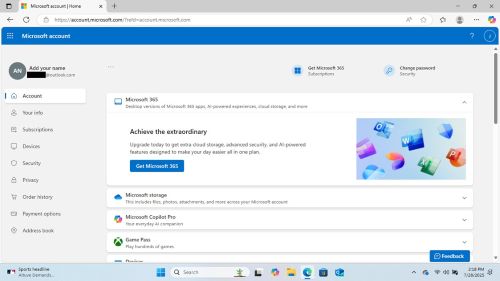
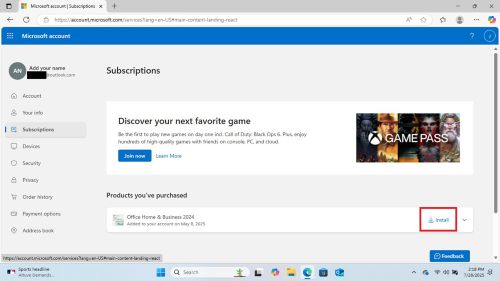
- 前往 「訂用方案 」,然後按一下 「安裝」
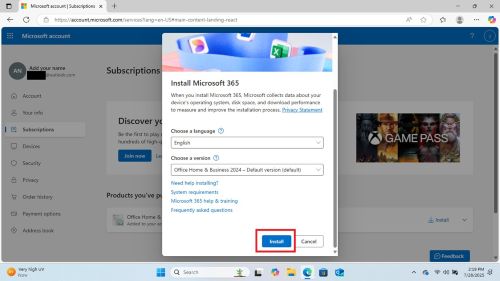
- 選擇適當的選項,然後按一下 安裝 按鈕
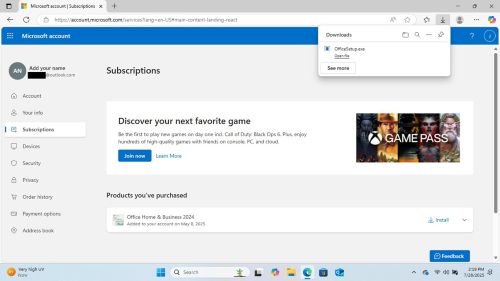
- 下載完成後,按一下 開啟檔案 以開始安裝。
- 安裝程式將執行,並在完成時通知您
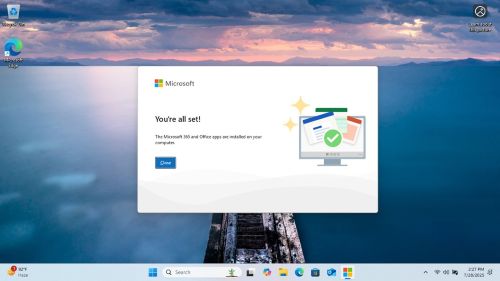
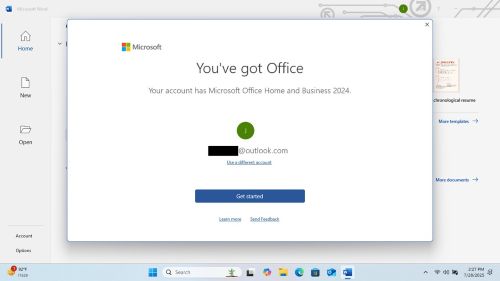
- 開啟 任何 Office 應用程式 (例如 Word、Excel、Power Point 等),就會通知您授權正在等待中。
- 接受 授權合約以開始使用 Office。
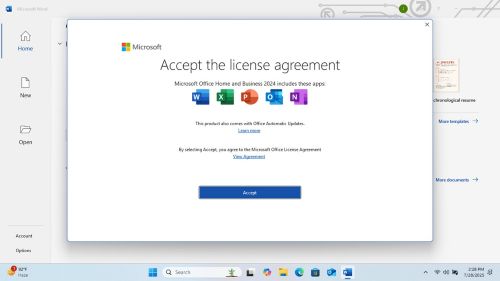

Microsoft Office 已啟動並可供使用。
裝置型授權:
如果您的電腦隨附裝置型授權,您可以在不使用 MSA 的情況下重新安裝 Office。
注意:並非所有地區和國家/地區都提供基於設備的許可證。
若要使用裝置型授權重新安裝 Office:
- 前往 Microsoft Office 安裝檔案 ,或從 Microsoft 網站 下載 。
- 執行 安裝檔案,然後依照提示安裝 Microsoft Office。
- 在安裝程序中,系統會要求您輸入 產品金鑰:
- 輸入 Dell 電腦隨附的產品金鑰,或是印在電腦上真品證明書 (COA) 標籤的產品金鑰。
- 安裝完成後, 開啟 任何 Microsoft Office 應用程式 (例如 Word、Excel、Power Point 等),應用程式就會使用裝置型授權自動啟動。
相關的文章:
Article Properties
Article Number: 000362515
Article Type: How To
Last Modified: 29 Aug 2025
Version: 2
Find answers to your questions from other Dell users
Support Services
Check if your device is covered by Support Services.