Перевстановлення Microsoft Office на комп'ютері Dell
Summary: Дізнайтеся, як повторно інсталювати Microsoft Office на комп'ютері Dell після повторної інсталяції операційної системи та як відновити ліцензію Office.
This article applies to
This article does not apply to
This article is not tied to any specific product.
Not all product versions are identified in this article.
Instructions
Продукти, на які вплинули:
- Microsoft Office
Спосіб повторної інсталяції Microsoft Office на комп'ютері залежить від типу ліцензії, яка постачається разом із комп'ютером.
Примітка: Office 2024 і Office 365 – це поточні версії, які підтримує Dell.
Розрізняють два типи установок:
- На основі облікового запису Microsoft (MSA)
Примітка: Це найпоширеніший тип ліцензії, і цей метод має використовуватися більшістю клієнтів.
- На основі пристрою
Примітка:
- Цифрова аутентифікація для бізнесу: Цей метод використовується лише в разі замовлення Office у Японії
- Академічні замовлення, придбані з Листом відповідності
Примітка: Якщо ви не впевнені щодо типу ліцензії, що постачається з вашим комп'ютером, зверніться по допомогу до служби підтримки Dell.
Ліцензія MSA:
Щоб повторно інсталювати Office, після повторної інсталяції операційної системи виконайте такі дії:
- Перейти до https://accounts.microsoft.com
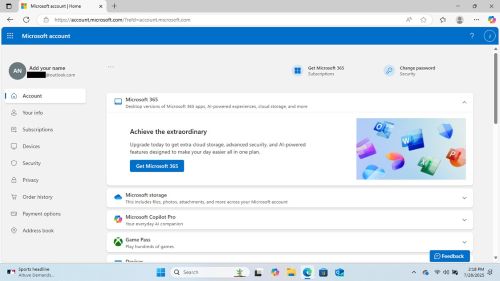
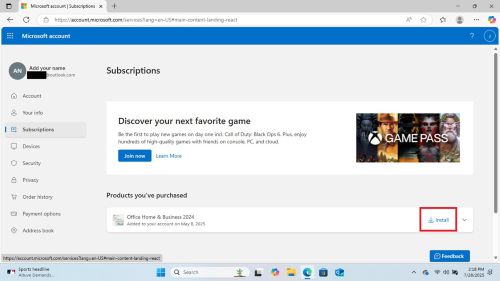
- Перейдіть до розділу «Підписки» та натисніть «Встановити»
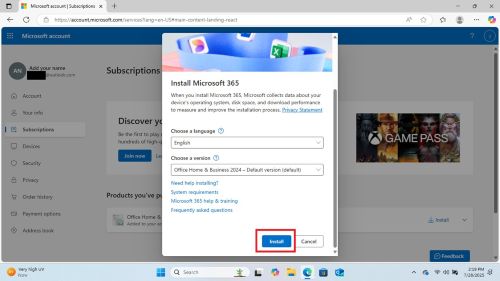
- Виберіть відповідні параметри та натисніть кнопку Встановити
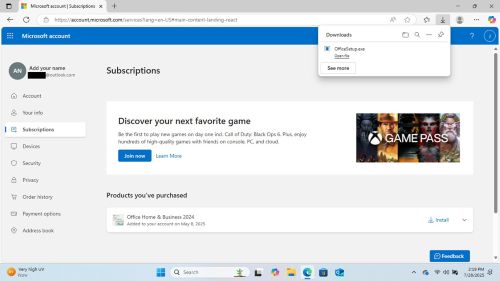
- Після завершення завантаження натисніть «Відкрити файл», щоб розпочати інсталяцію.
- Інсталятор запуститься та повідомить вас про завершення
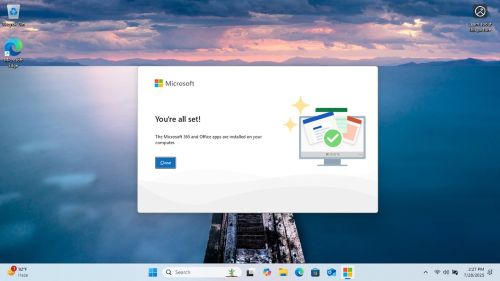
- Відкрийте будь-який додаток Office (наприклад, Word, Excel, Power Point і так далі), і воно повідомляє вам, що ліцензія чекає.

- Прийміть ліцензійну угоду, щоб почати користуватися пакетом Office.
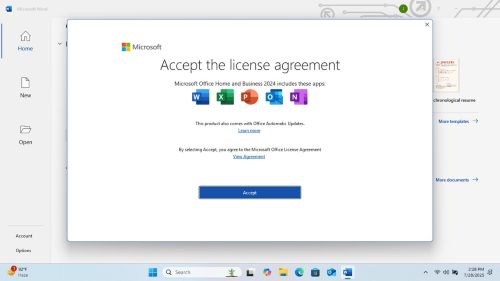

Microsoft Office активовано та готовий до використання.
Ліцензія на основі пристрою:
Якщо ваш комп'ютер постачався з ліцензією на основі пристрою, ви можете повторно інсталювати Office без використання MSA.
Примітка: Ліцензії на основі пристрою доступні не в усіх регіонах і країнах.
Щоб повторно інсталювати Office за допомогою ліцензії на основі пристрою:
- Перейдіть до інсталяційного файлу Microsoft Office або завантажте його з веб-сайту Microsoft.
- Запустіть інсталяційний файл і дотримуйтесь підказок, щоб встановити Microsoft Office.
- Під час інсталяції вам буде запропоновано ввести ключ продукту:
- Введіть ключ продукту, який постачається разом із комп'ютером Dell або надрукований на етикетці сертифіката автентичності (COA) на комп'ютері.
- Після завершення інсталяції відкрийте будь-яку програму Microsoft Office (наприклад, Word, Excel, Power Point і так далі), і вона автоматично активується за допомогою ліцензії на основі пристрою.
Статті по темі:
Ліцензування на основі пристрою для Програм Microsoft 365 для підприємств
Article Properties
Article Number: 000362515
Article Type: How To
Last Modified: 29 Aug 2025
Version: 2
Find answers to your questions from other Dell users
Support Services
Check if your device is covered by Support Services.