PowerEdge : Dépannage des erreurs FAN0000 et FAN0001
Summary: Les ventilateurs signalant des erreurs de FAN0000/FAN0001 (RPM inférieur à avertissement ou critique) doivent être retirés et remplacés par un autre connecteur. Si l’erreur provient du ventilateur, remplacez-le. ...
This article applies to
This article does not apply to
This article is not tied to any specific product.
Not all product versions are identified in this article.
Symptoms
Le serveur affiche des messages d’erreur FAN0000 ou FAN0001 dans les logs système ou dans l’interface de gestion.
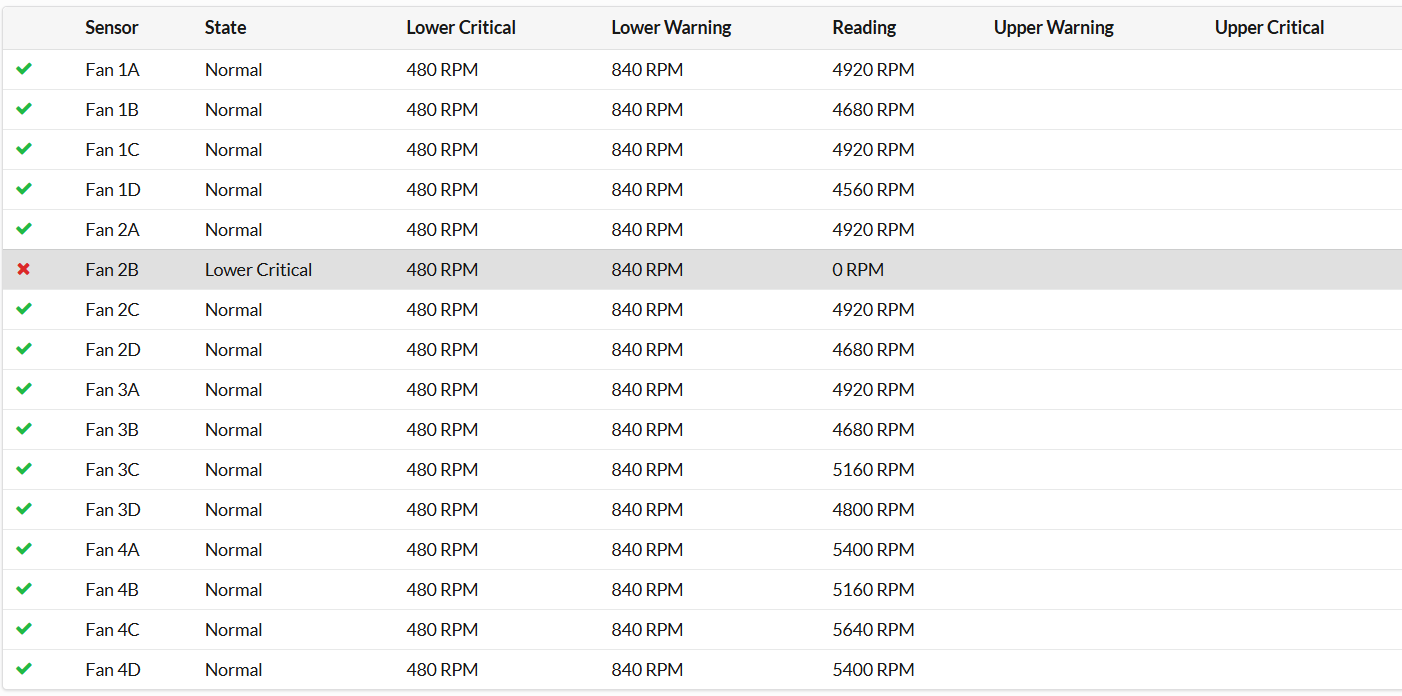
FAN0000 - Fan speed (RPM) is reported below the lower warning threshold.FAN0001 - Fan speed (RPM) is reported below the lower critical threshold.

Cause
Le système génère des alertes FAN0000 et FAN0001 lorsque la vitesse de rotation d’un ventilateur tombe en dessous des limites d’avertissement ou critiques définies. Cette condition provient d’un ou de plusieurs des facteurs suivants :
- Défaut matériel au sein du ventilateur entraînant un nombre de tours par minute insuffisant
- Mauvais contact électrique entre le ventilateur et le connecteur de la carte mère, souvent dû à une pression insuffisante exercée sur le point de contact du ventilateur lors de l’installation.
- Installation incorrecte du connecteur du ventilateur, en particulier parce qu’il est décalé par rapport au corps principal du ventilateur.
- Rapports erronés liés au firmware des capteurs de ventilateur
Resolution
Dépannage des erreurs FAN0000 ou FAN0001
Procédure étape par étape :
- Ouvrez le châssis conformément au Manuel d’installation et de maintenance du serveur.
- Localisez le ventilateur qui signale l’erreur (par exemple, FAN 1).
- Dégagez délicatement le ventilateur de son connecteur.
- Pour obtenir de l’aide supplémentaire, reportez-vous à : PowerEdge : Retrait et installation des ventilateurs et de l’assemblage de refroidissement.
- Remplacez le ventilateur suspect par un ventilateur dont le fonctionnement a été vérifié dans un autre logement (par exemple, remplacez le ventilateur 1 par le ventilateur 2).
- Lors de la réinstallation de chaque ventilateur, appuyez fermement sur le point de contact du ventilateur pour assurer une connexion solide avec le connecteur de la carte mère.
- Remontez le châssis, rebranchez l’alimentation et remettez le serveur sous tension.
- Surveillez le système pour détecter les erreurs de ventilateur à partir de l’iDRAC.
Vérification
- Consultez la section Présentation de l'→ iDRAC → Refroidissement du → système.
- Ouvrez la section Ventilateurs pour afficher tous les ventilateurs et leur état.
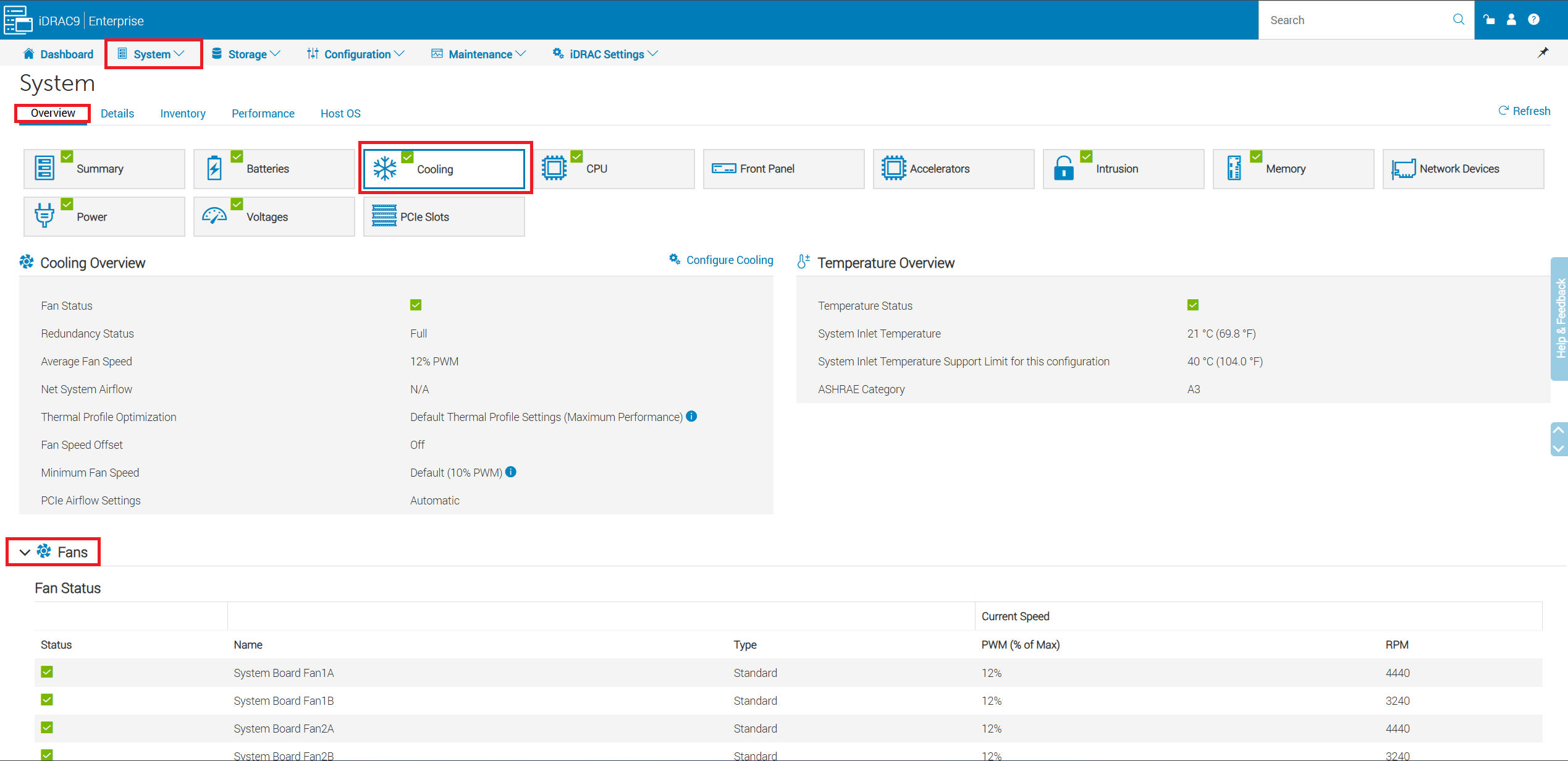
- Si l’erreur s’affiche maintenant sur le logement où le ventilateur suspect a été déplacé, le ventilateur doit être remplacé.
- Si les ventilateurs affichent tous une plage normale après le remplacement, il se peut que le ventilateur n’ait besoin que d’être réinstallé. Surveillez l’intégrité du serveur pour confirmer qu’aucune erreur ne se reproduit.
- Si l’erreur revient pour sur l’emplacement du ventilateur d’origine avec un autre ventilateur, mettez à jour l’iDRAC et le firmware du BIOS pour exclure toute erreur de faux positif.
Affected Products
HS Series, PowerEdge M7701, PowerEdge M7725, PowerEdge R240, PowerEdge R250, PowerEdge R260, PowerEdge R340, PowerEdge R350, PowerEdge R360, PowerEdge R440, PowerEdge R450, PowerEdge R470, PowerEdge R540, PowerEdge R550, PowerEdge R570
, PowerEdge R640, PowerEdge R6415, PowerEdge R650, PowerEdge R650xs, PowerEdge R6515, PowerEdge R6525, PowerEdge R660, PowerEdge R660xs, PowerEdge R6615, PowerEdge R6625, PowerEdge R670, PowerEdge R6715, PowerEdge R6725, PowerEdge R740, PowerEdge R740XD, PowerEdge R740XD2, PowerEdge R7415, PowerEdge R7425, PowerEdge R750, PowerEdge R750XA, PowerEdge R750xs, PowerEdge R7515, PowerEdge R7525, PowerEdge R760, PowerEdge R760XA, PowerEdge R760xd2, PowerEdge R760xs, PowerEdge R7615, PowerEdge R7625, PowerEdge R770, PowerEdge R770AP, PowerEdge R7715, PowerEdge R7725, PowerEdge R7725xd, PowerEdge R840, PowerEdge R860, PowerEdge R940, PowerEdge R940xa, PowerEdge R960, PowerEdge T340, PowerEdge T350, PowerEdge T360, PowerEdge T440, PowerEdge T550, PowerEdge T560, PowerEdge T640
...
Article Properties
Article Number: 000391086
Article Type: Solution
Last Modified: 17 Nov 2025
Version: 2
Find answers to your questions from other Dell users
Support Services
Check if your device is covered by Support Services.