PowerEdge: Cómo monitorear el estado del servidor desde iDRAC9
Summary: En este artículo, se proporciona información general sobre cómo ver y monitorear el estado del servidor desde la interfaz web de IDRAC9/10.
This article applies to
This article does not apply to
This article is not tied to any specific product.
Not all product versions are identified in this article.
Instructions
Navegar por iDRAC9 para monitorear el estado del servidor
Índice:
- Enfriamiento
- Memoria
- Alimentación
- Actualizaciones de firmware
- Registros del sistema
- Informe de Support Assist (TSR)
- Almacenamiento
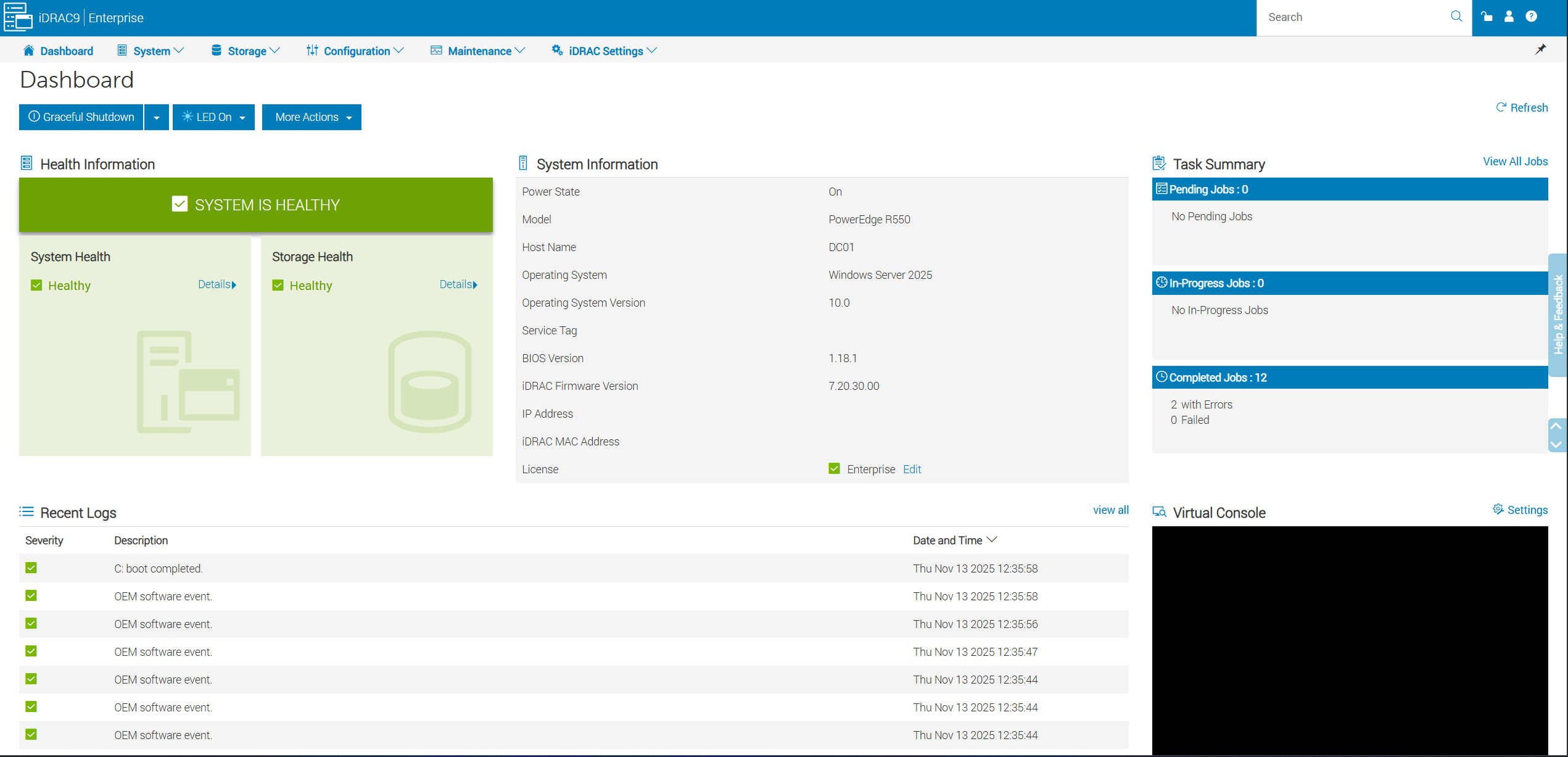
Resumen del tablero:
- Revise las alertas de estado para ver si hay advertencias.
- Realizar acciones de alimentación
- Inicie la consola virtual.
- Compruebe los trabajos en curso.
- Lea los registros recientes del sistema en busca de anomalías.
Sistema IDRAC → enfriamiento:
- Ver el gráfico de perfil térmico.
- Inspeccione el estado y las velocidades del ventilador.
- Verifique las lecturas de temperatura de cada sensor.

Figura 2: Haga clic en System -> Cooling.
-
Ver el estado del ventilador junto con la velocidad actual. Las velocidades del ventilador se modulan según sea necesario según las temperaturas de entrada y de los componentes.
- Los ventiladores alcanzan su velocidad máxima (
100% PWM) como respuesta a fallas del ventilador, fallas del sensor de temperatura o cuando el IDRAC queda offline.- Si se detecta una falla en el ventilador, los ventiladores restantes aumentan automáticamente sus velocidades para compensar la pérdida de flujo de aire.
- La iDRAC controla los ventiladores y realiza ajustes cuando es necesario. Si la iDRAC se desconecta por cualquier motivo, los ventiladores se configuran de manera predeterminada a máxima velocidad.
- El iDRAC ajusta las velocidades del ventilador en función de la lectura del sensor de temperatura de entrada. Si el sensor falla o deja de comunicarse con el iDRAC, los ventiladores se ajustan a la velocidad máxima.

- Vea las temperaturas de la CPU, la memoria (DIMM), la entrada (ambiente) y el escape, así como sus rangos críticos y de advertencia
Nota: Si las temperaturas de la CPU alcanzan temperaturas críticas, iDRAC inicia un comando de apagado del servidor.
- El iDRAC ajusta las velocidades del ventilador según la lectura del sensor de temperatura de entrada.
- Si la temperatura de entrada alcanza las temperaturas críticas o de advertencia, la IDRAC aumenta la velocidad del ventilador para intentar mantener las temperaturas en el rango normal.
- Si el sensor de temperatura no se comunica con el IDRAC, el ventilador acelera de manera predeterminada a máxima velocidad hasta que vuelve a estar en línea.
Nota: Por lo general, el sensor de temperatura de entrada se encuentra en el panel de control frontal o derecho.
Descripción general del sistema → panel frontal:
- Busque las alertas que se muestran en el panel LCD frontal.
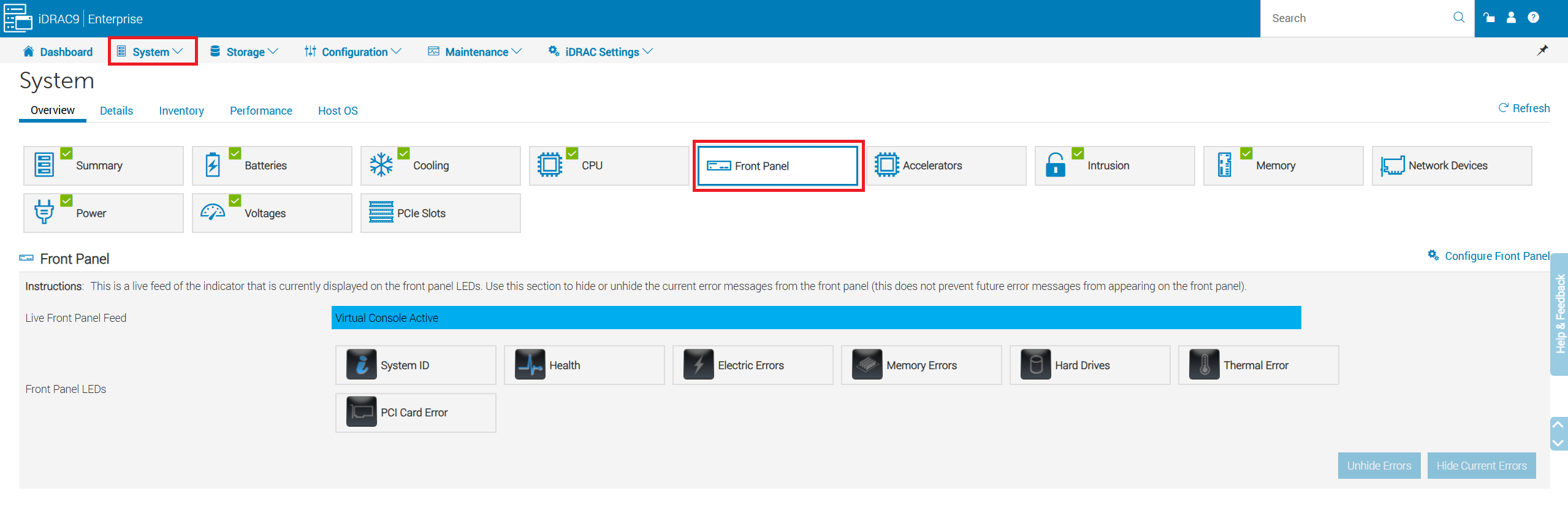
Figura 5: Vaya a Sistema -> Descripción general -> Panel frontal.
Descripción general del sistema → memoria:
- Verifique la memoria total instalada.
- Compruebe la memoria máxima admitida.
- Revise la ocupación de la memoria e identifique las ranuras vacías.
- Inspeccione el estado y la información detallada de cada DIMM.
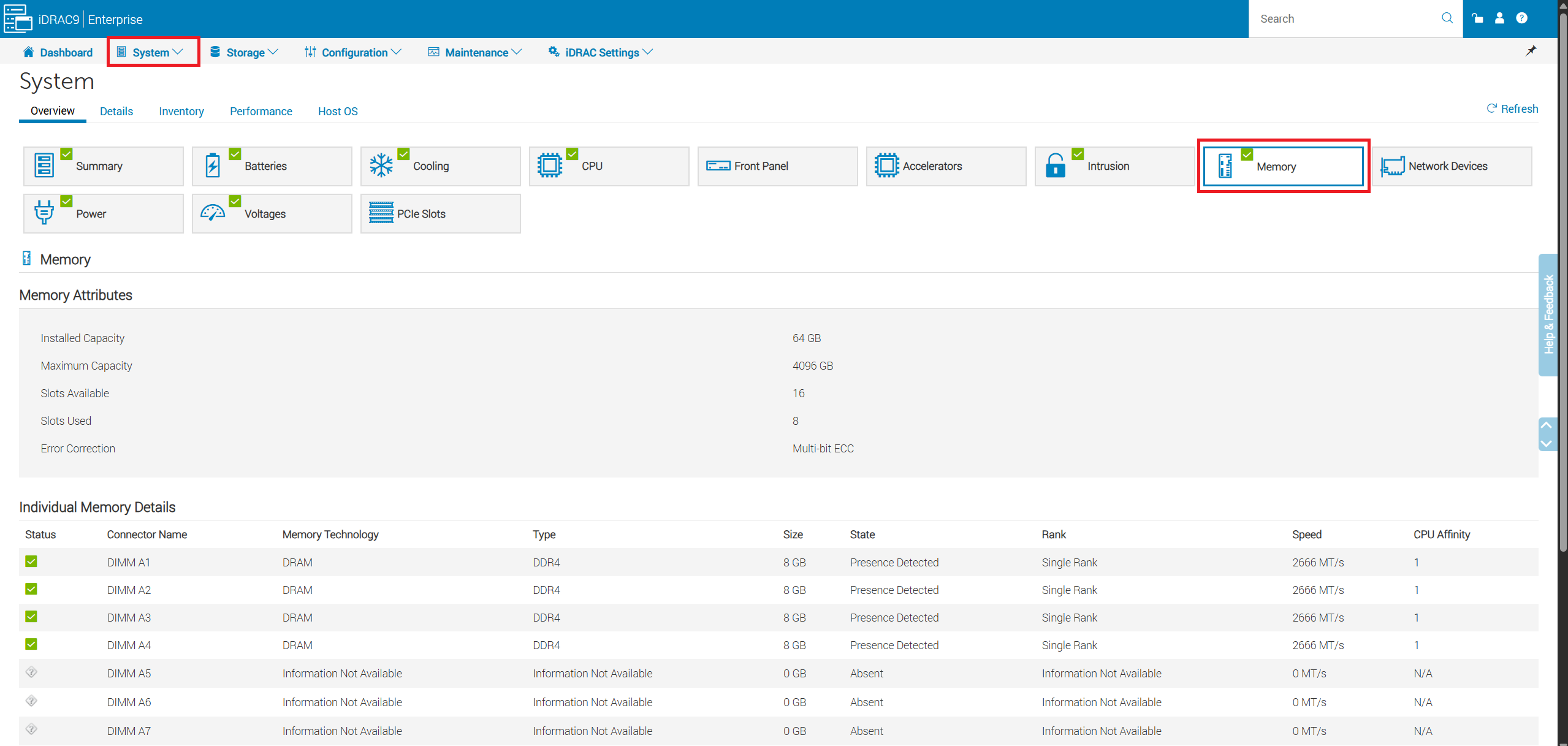
Figura 6: Haga clic en Sistema -> Memoria.
Descripción general del sistema → alimentación:
- Revise el estado de la fuente de alimentación y el voltaje de entrada.
- Ver el consumo de energía actual del servidor.
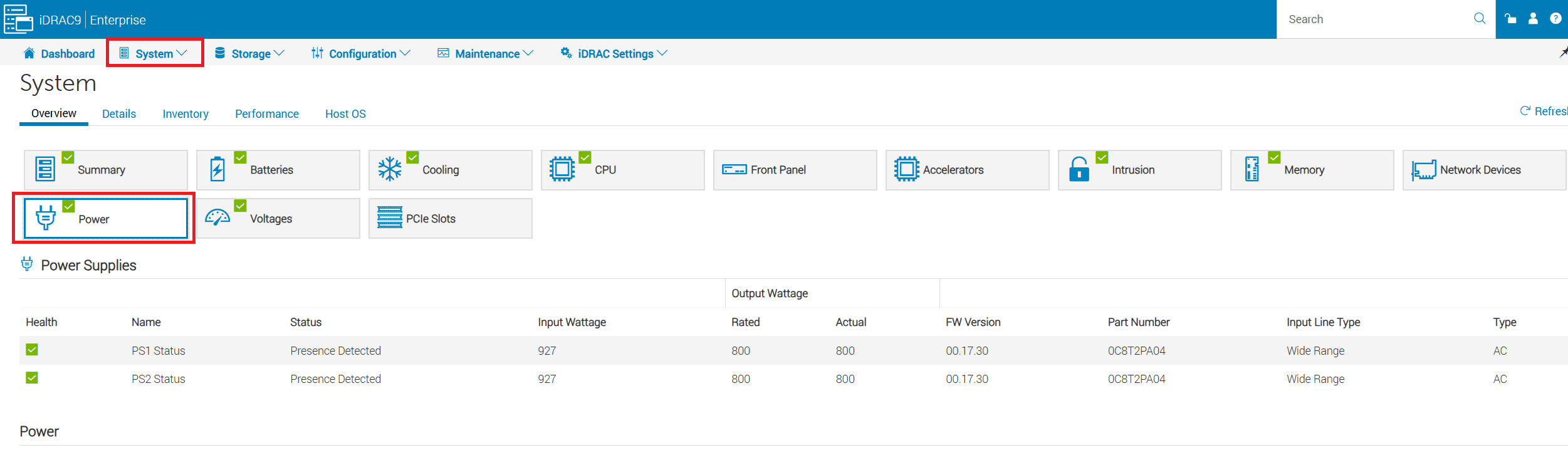
Figura 8: Vaya a Sistema → alimentación
- Ver el consumo de energía total de los servidores y la potencia de la fuente de alimentación.
Mantenimiento → actualización del sistema:
- Elija actualizar el firmware del componente de forma local o a través de HTTPS.
- Configuración de actualizaciones automáticas
- Utilice la opción de reversión para revertir a una versión de firmware anterior cuando sea necesario.

Figura 10: Seleccione Maintenance -> System Update Nota: La opción de reversión solo está disponible para el firmware actualizado mediante IDRAC y solo cuando la versión de firmware es compatible con la reversión
Registro de mantenimiento → Lifecycle:
- Revise todos los eventos: Informativa, de advertencia y crítica
- Aplique filtros por palabras clave o intervalos de fechas específicos para limitar los resultados.

Figura 12: Haga clic en Maintenance -> Lifecycle Log
- La opción de filtro permite filtrar el registro por palabras clave, gravedad, tipo o rangos de fechas especificados.
Mantenimiento → registro de eventos del sistema (SEL):
- Ver el historial de eventos.
- Borre el registro de eventos del sistema.

Figura 14: Vaya a Mantenimiento:>registro de eventos del sistema
Mantenimiento → SupportAssist:
- Inicie una recopilación para generar un informe de SupportAssist (TSR).
- Monitoree el estado de la recopilación de registros.
- Verifique los detalles de la garantía del servidor.

Figura 15: Seleccione Maintenance -> SupportAssist
Resumen de → de almacenamiento :
- Evalúe el estado general del almacenamiento de un vistazo.
- Revise los eventos de almacenamiento recientes.
- Contar discos virtuales y físicos.

Figura 16: Haga clic en Storage -> Summary
Controladoras de → de almacenamiento:
- Ver controladoras de almacenamiento instaladas.
- Realice acciones en el nivel de la controladora según sea necesario.
- Verifique el estado de las baterías de la controladora.

Figura 17: Vaya a Almacenamiento:>controladoras

- Foreign Configuration : le permite borrar cualquier configuración externa en discos individuales o importar la configuración externa de un arreglo completo.
- Para obtener información adicional, consulte: PowerEdge: Cómo importar una configuración externa en la controladora RAID mediante el menú Configuración del sistema
- Nunca importe la configuración ajena a un arreglo en línea, ya que esto puede provocar daños al combinar datos antiguos del disco ajeno con el arreglo activo. Importe solo arreglos offline.
- Descartar caché preservada : la controladora conserva la caché de un disco virtual si el disco virtual se desconecta o se elimina debido a la ausencia de discos físicos. Esta caché preservada se conserva hasta que importa el disco virtual o descarta la caché.
- La importación de la configuración externa no es posible cuando hay una caché preservada presente.
Almacenamiento → discos físicos:
- Inspeccione el estado y la información detallada de cada disco.
- Realizar acciones de disco (como borrado seguro, actualización de firmware).
- Monitoree el progreso de la reconstrucción del disco físico.

Figura 20: Seleccione Storage-Physical>Disks
- Los detalles del disco muestran información como si el disco está en estado de falla predictiva o muestran el progreso de la reconstrucción si el disco está en estado de reconstrucción.
Almacenamiento → discos virtuales:
- Revise los detalles de estado y configuración de cada disco virtual.
- Ejecute comprobaciones de coherencia, migración de nivel de RAID, expansiones de capacidad o asigne hot spares dedicados.
- Cree un nuevo disco virtual.

Figura 22: Haga clic en Almacenamiento ->Discos virtuales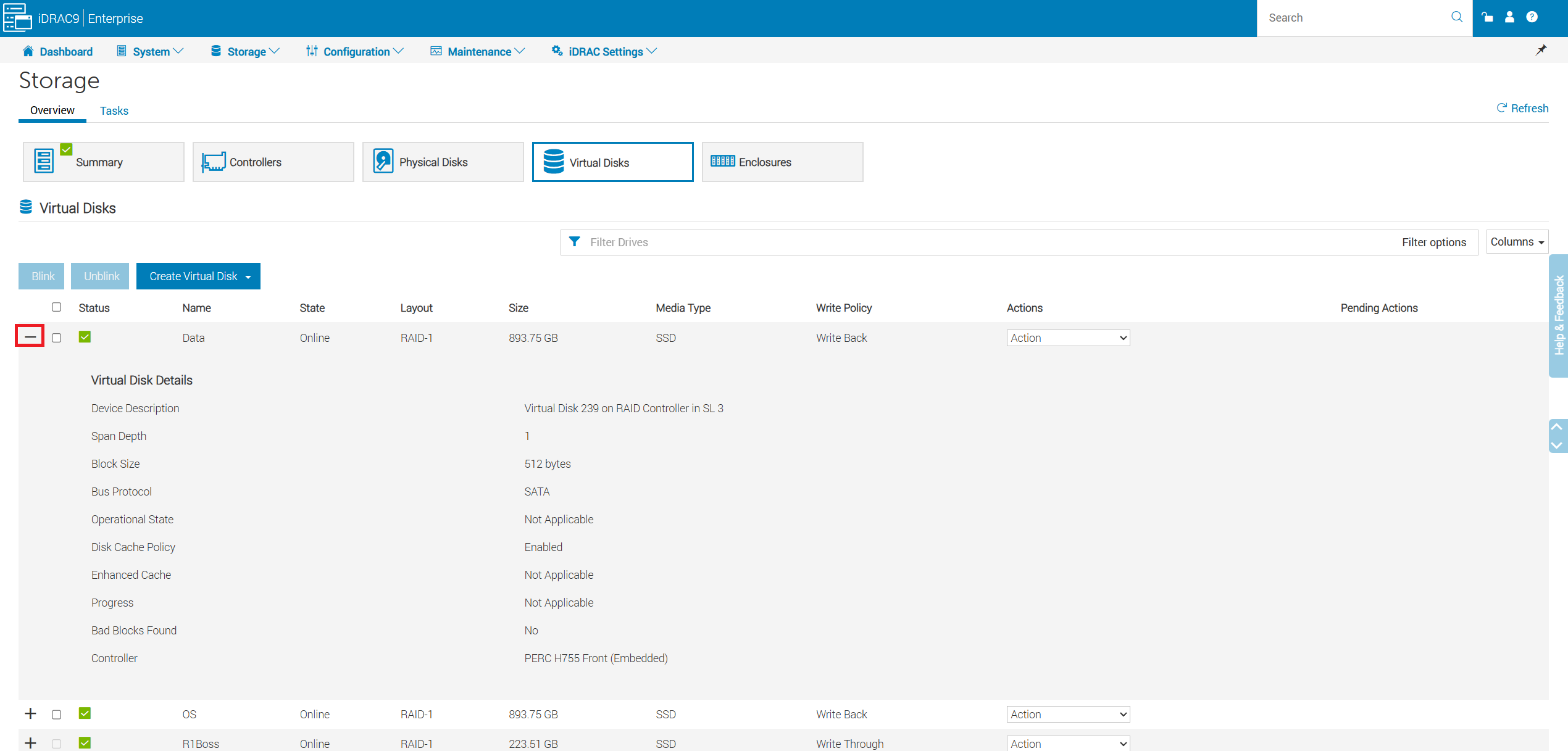
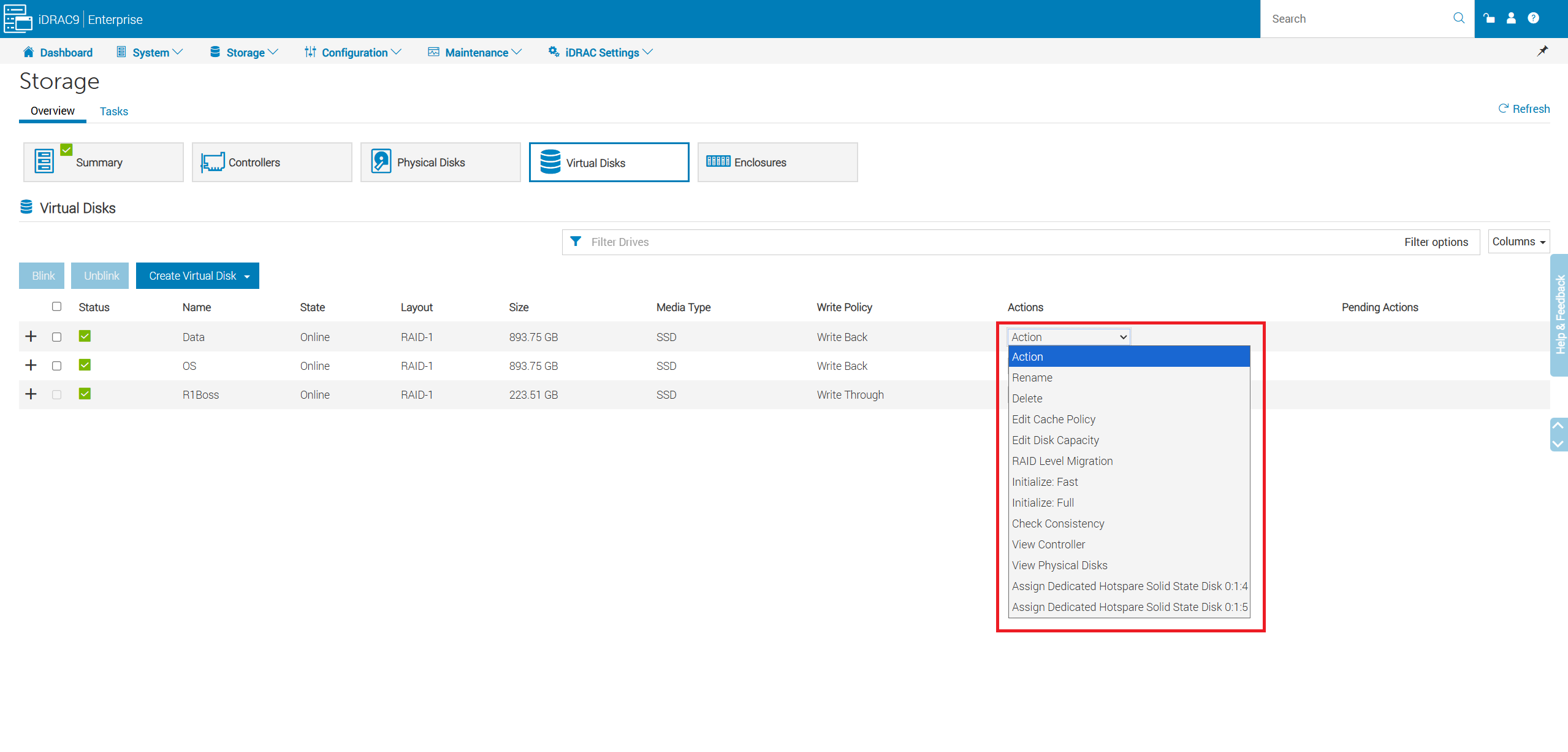
- Las acciones del disco virtual le permiten realizar tareas como las siguientes: Migración de nivel de RAID (RLM) y comprobación de coherencia.
- Para obtener más información sobre la migración de nivel de RAID (RLM), consulte: PowerEdge: Cómo reconfigurar un disco virtual o agregar más discos duros
- La comprobación de coherencia (CC) es una operación en segundo plano que verifica y corrige los datos de duplicación o de paridad de los discos virtuales con tolerancia a errores. Se recomienda ejecutar periódicamente una comprobación de coherencia en los discos virtuales.
Affected Products
HS Series, iDRAC9, PowerEdge R240, PowerEdge R250, PowerEdge R260, PowerEdge R340, PowerEdge R350, PowerEdge R360, PowerEdge R440, PowerEdge R450Products
PowerEdge XR2, PowerEdge R540, PowerEdge R550, PowerEdge R640, PowerEdge R6415, PowerEdge R650, PowerEdge R650xs, PowerEdge R6515, PowerEdge R6525, PowerEdge R660, PowerEdge R660xs, PowerEdge R6615, PowerEdge R6625, PowerEdge R740, PowerEdge R740XD
, PowerEdge R740XD2, PowerEdge R7415, PowerEdge R7425, PowerEdge R750, PowerEdge R750XA, PowerEdge R7515, PowerEdge R7525, PowerEdge R760, PowerEdge R760XA, PowerEdge R760xd2, PowerEdge R760xs, PowerEdge R7615, PowerEdge R7625, PowerEdge R840, PowerEdge R860, PowerEdge R940, PowerEdge R940xa, PowerEdge R960, PowerEdge T140, PowerEdge T150, PowerEdge T160, PowerEdge T340, PowerEdge T350, PowerEdge T360, PowerEdge T440, PowerEdge T550, PowerEdge T560, PowerEdge T640, PowerEdge XR11, PowerEdge XR12
...
Article Properties
Article Number: 000391164
Article Type: How To
Last Modified: 19 Nov 2025
Version: 3
Find answers to your questions from other Dell users
Support Services
Check if your device is covered by Support Services.