PowerEdge: Jak sledovat stav serveru pomocí řadiče iDRAC9
Summary: Tento článek obsahuje obecné informace o tom, jak zobrazit a sledovat stav serveru z webového rozhraní řadiče IDRAC9/10.
This article applies to
This article does not apply to
This article is not tied to any specific product.
Not all product versions are identified in this article.
Instructions
Sledování stavu serveru v řadiči iDRAC9
Obsah:
- Chlazení
- Paměť
- Napájení
- Aktualizace firmwaru
- Systémové protokoly
- Report TSR (Support Assist)
- Úložiště
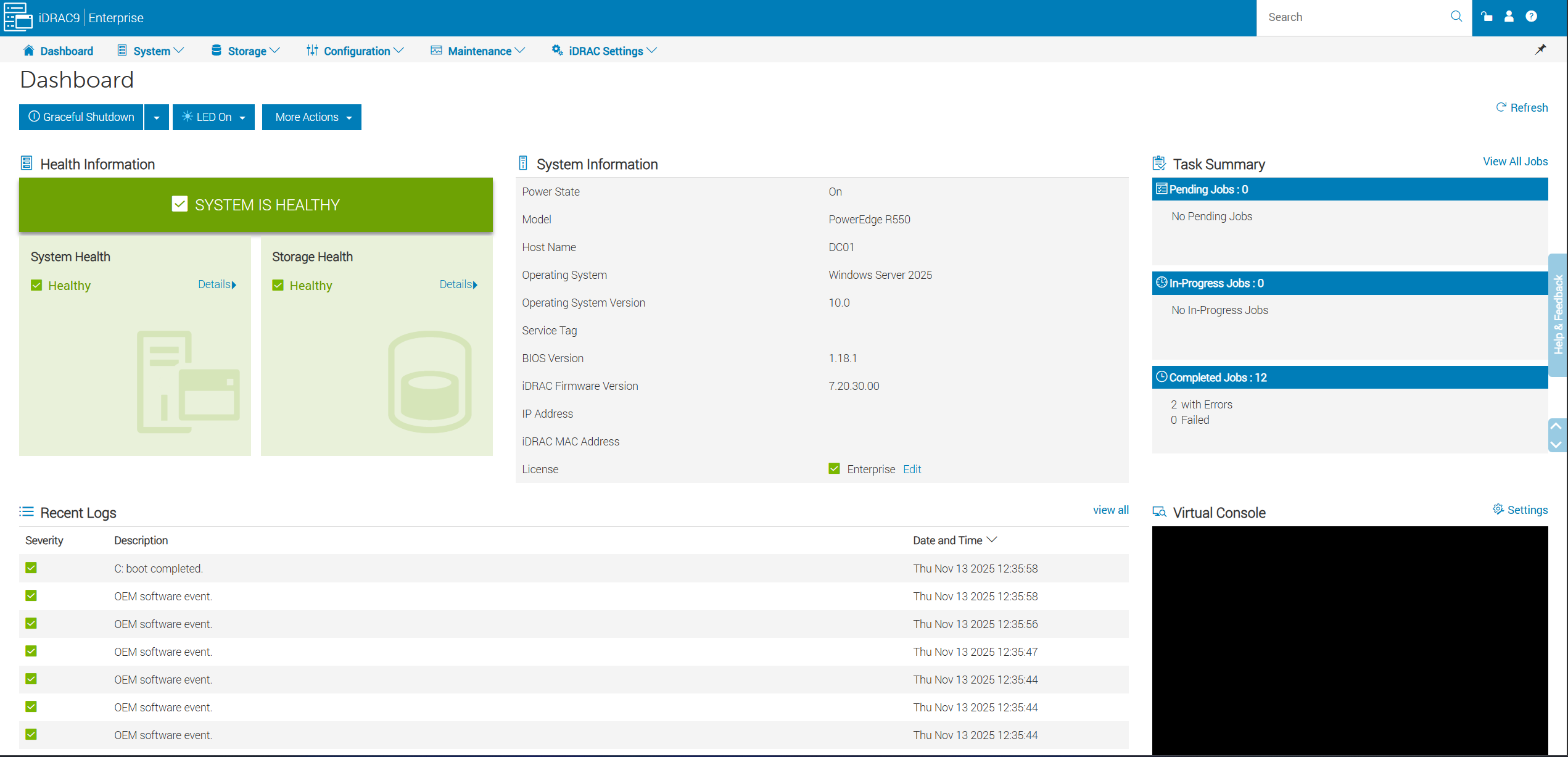
Shrnutí řídicího panelu:
- Zkontrolujte upozornění na stav, jestli neobsahuje všechna upozornění.
- Akce s napájením
- Spusťte virtuální konzoli.
- Zkontrolujte probíhající úlohy.
- Přečtěte si nedávné systémové protokoly a vyhledejte anomálie.
Chlazení → systému řadiče IDRAC:
- Prohlédněte si graf teplotního profilu.
- Zkontrolujte stav ventilátoru a jeho otáčky.
- Zkontrolujte naměřené hodnoty teploty pro každý senzor.
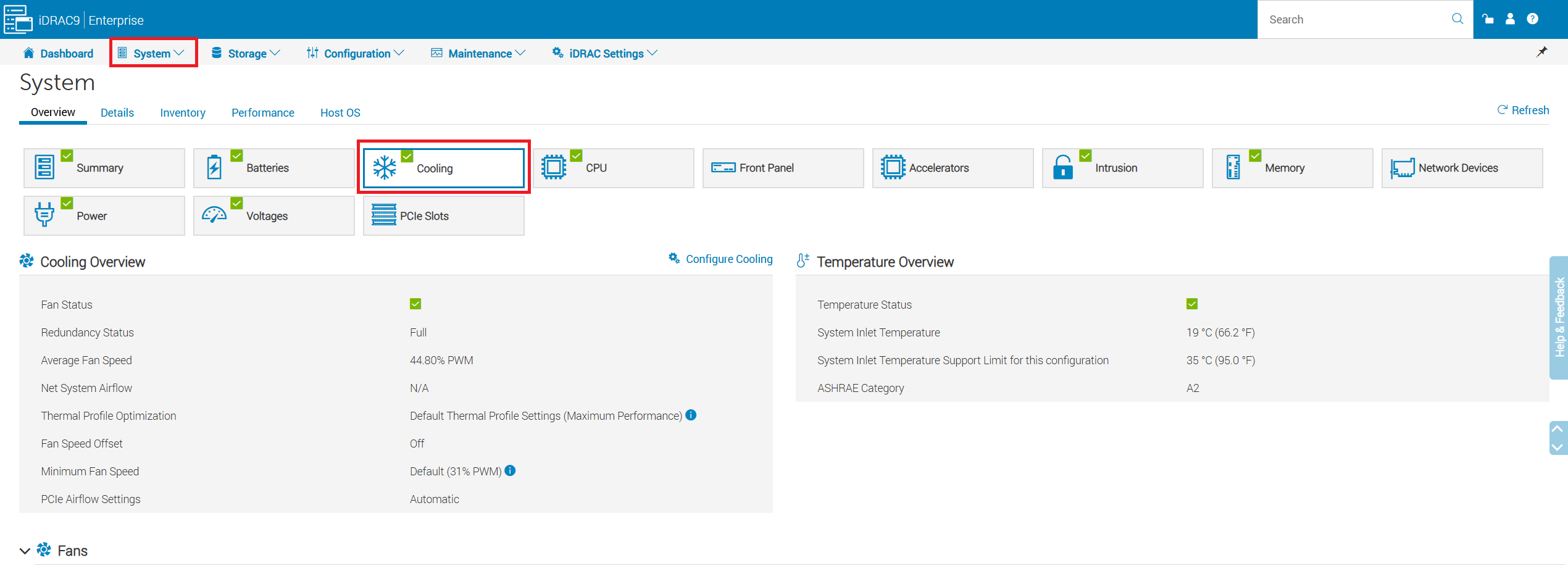
Obrázek 2: Klikněte na možnost Systém –>Chlazení.
-
Zobrazení stavu ventilátoru spolu s aktuální rychlostí. Otáčky ventilátoru se modulují podle potřeby v závislosti na vstupní teplotě a teplotě komponent.
- Ventilátory se otáčejí na plné otáčky (
100% PWM) v reakci na poruchy ventilátoru, poruchy teplotního čidla nebo když řadič iDRAC přejde do režimu offline.- Pokud je zjištěna porucha ventilátoru, zbývající ventilátory automaticky zvýší své otáčky, aby kompenzovaly ztracený průtok vzduchu.
- Řadič iDRAC řídí ventilátory a provádí úpravy podle potřeby. Pokud se řadič iDRAC z jakéhokoli důvodu přepne do režimu offline, ventilátory se automaticky nastaví na plné otáčky.
- Řadič iDRAC upravuje otáčky ventilátoru na základě údajů ze snímače vstupní teploty. Pokud snímač selže nebo přestane komunikovat s řadičem iDRAC, ventilátory se nastaví na plné otáčky.

- Zobrazení teploty procesoru, paměti (DIMM), vstupu (okolní) a výfukových plynů a také jejich varovných a kritických rozsahů
Poznámka: Když teplota procesoru dosáhne kritické teploty, řadič iDRAC spustí příkaz k vypnutí serveru.
- Řadič iDRAC upravuje otáčky ventilátoru na základě údajů ze snímače vstupní teploty.
- Pokud vstupní teplota dosáhne varovné nebo kritické teploty, řadič iDRAC zvýší otáčky ventilátoru ve snaze udržet teplotu v normálním rozmezí.
- Pokud teplotní snímač nekomunikuje s řadičem iDRAC, rychlost ventilátoru se nastaví na výchozí plnou rychlost, dokud nebude opět online.
Poznámka: Čidlo vstupní teploty je obvykle umístěno na předním/pravém ovládacím panelu.
Přehled systému → čelním panelem:
- Podívejte se, zda se výstrahy nezobrazují na předním panelu LCD.
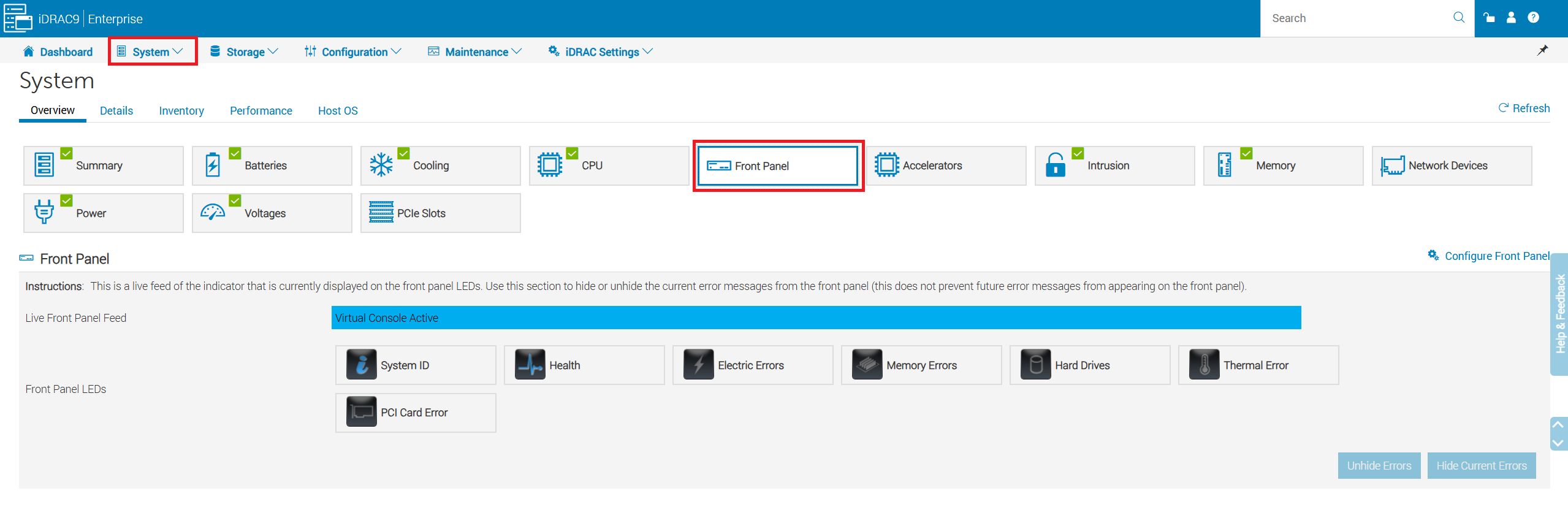
Obrázek 5: Přejděte na Systém -> Přehled -> Přední panel.
Přehled systému → paměti:
- Ověřte celkovou velikost nainstalované paměti.
- Zkontrolujte maximální podporovanou paměť.
- Zkontrolujte osazení paměti a identifikujte prázdné sloty.
- Zkontrolujte stav jednotlivých modulů DIMM a podrobné informace.
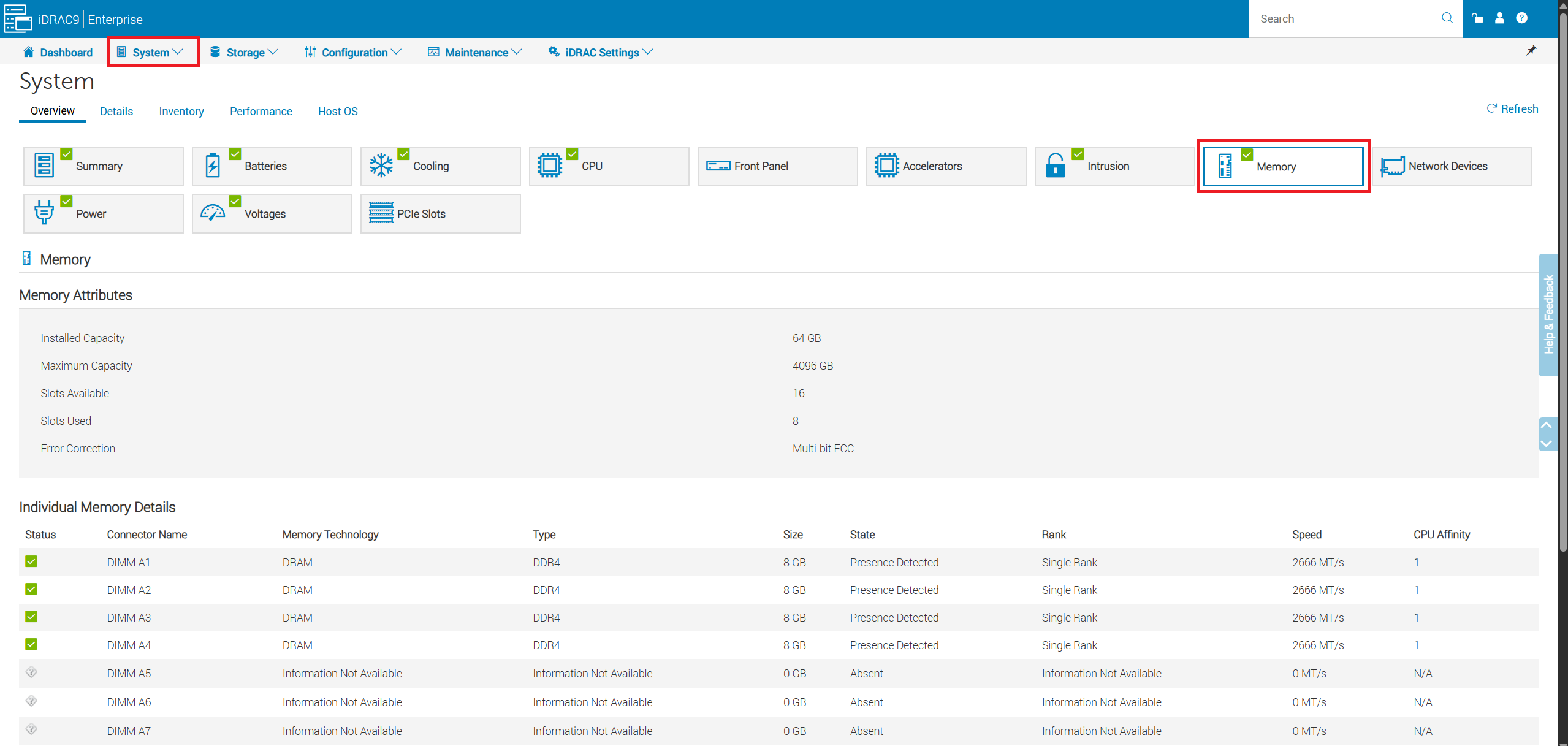
Obrázek 6: Klikněte na Systém -> Paměť.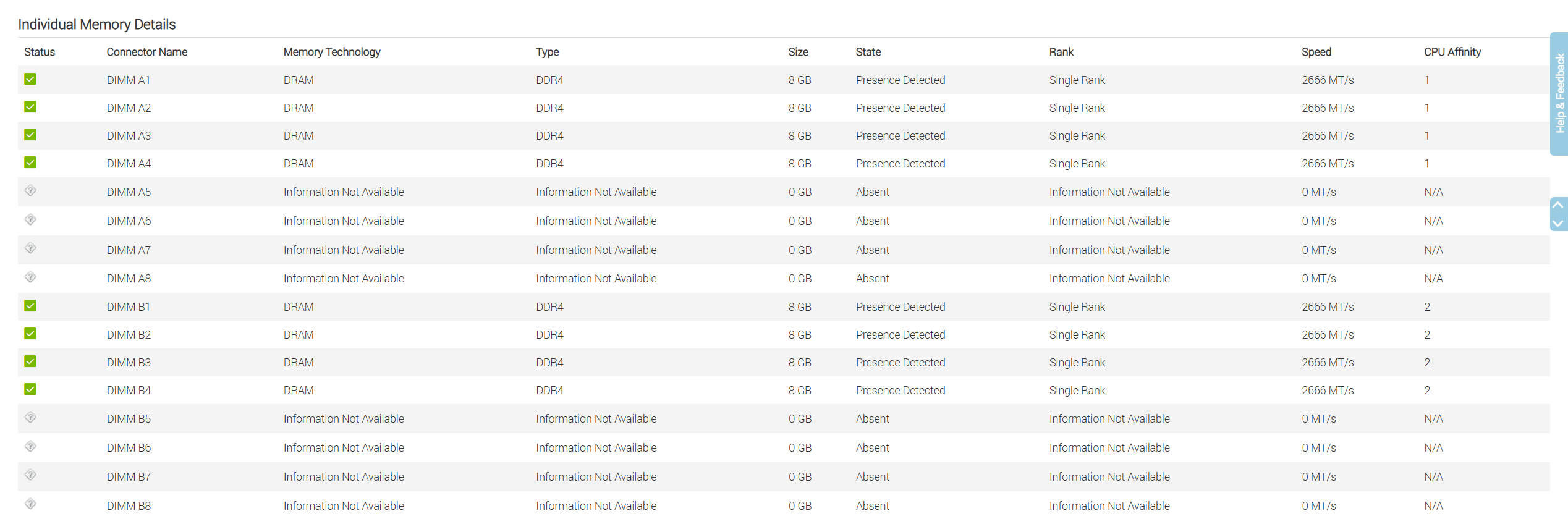
Přehled systému → napájení:
- Kontrola stavu napájecího zdroje a vstupního napětí.
- Zobrazit aktuální spotřebu serveru
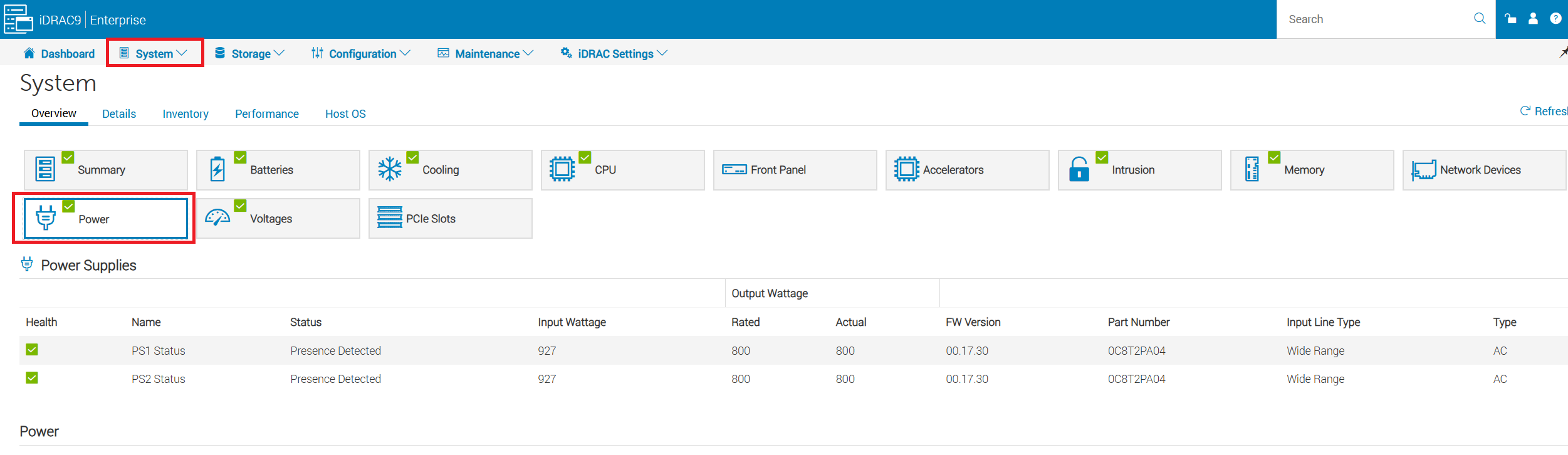
Obrázek 8: Přejděte do nabídky System → Power.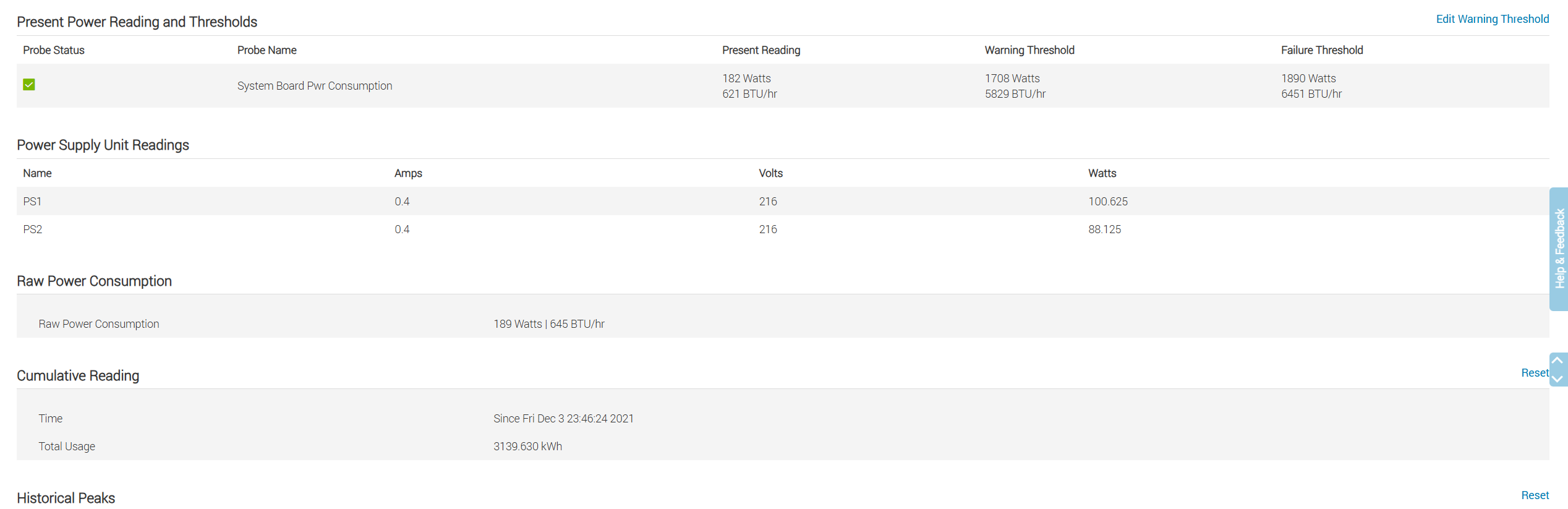
- Zobrazení celkové spotřeby energie serverů a výkonu napájecího zdroje.
Údržba → aktualizace systému:
- Zvolte, zda chcete firmware komponenty aktualizovat místně nebo prostřednictvím protokolu HTTPS.
- Nastavení automatických aktualizací
- Pomocí možnosti vrácení se můžete v případě potřeby vrátit k předchozí verzi firmwaru.
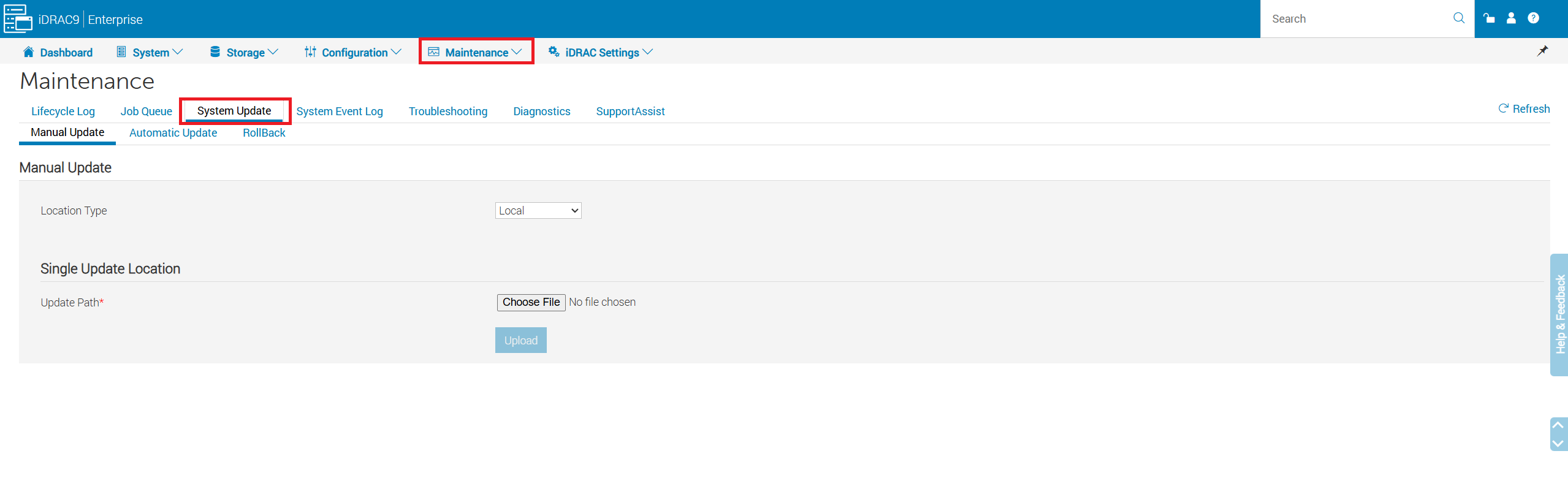
Obrázek 10: Vyberte možnost Maintenance – System Update (Aktualizace systému)>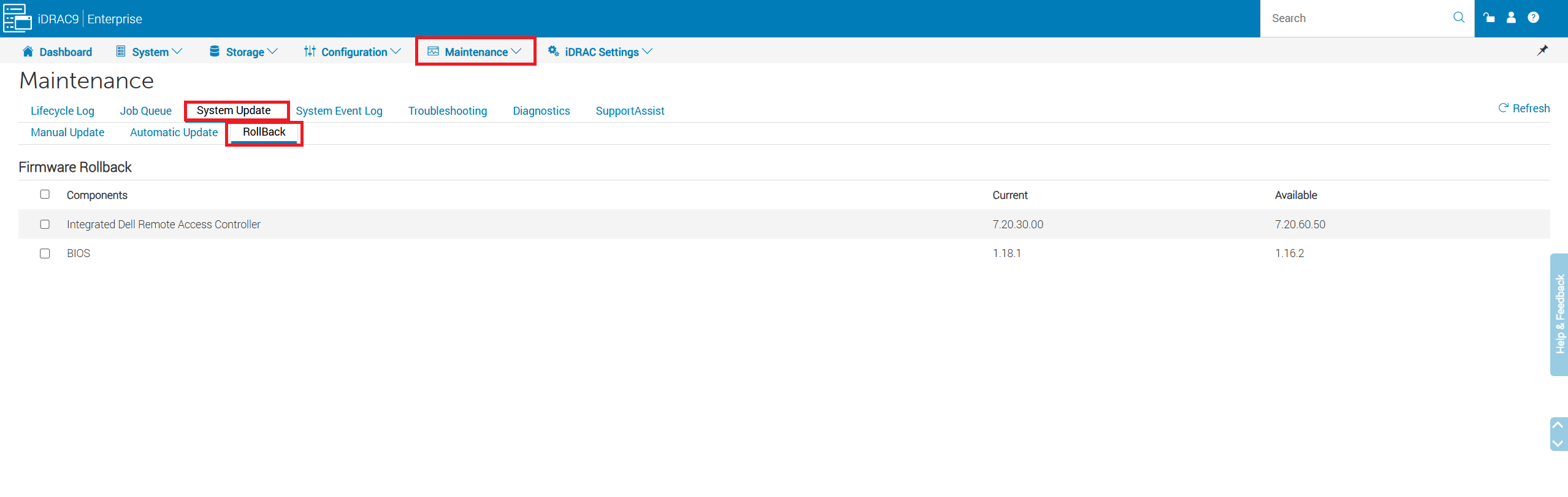 Poznámka: Možnost vrácení zpět je k dispozici pouze pro firmware aktualizovaný pomocí řadiče IDRAC a pouze v případě, že verze firmwaru umožňuje vrácení zpět
Protokol údržby → životního cyklu:
- Zobrazit všechny události: Informační, varovné a kritické
- Pomocí filtrů pro klíčová slova nebo konkrétní časová období můžete výsledky zúžit.
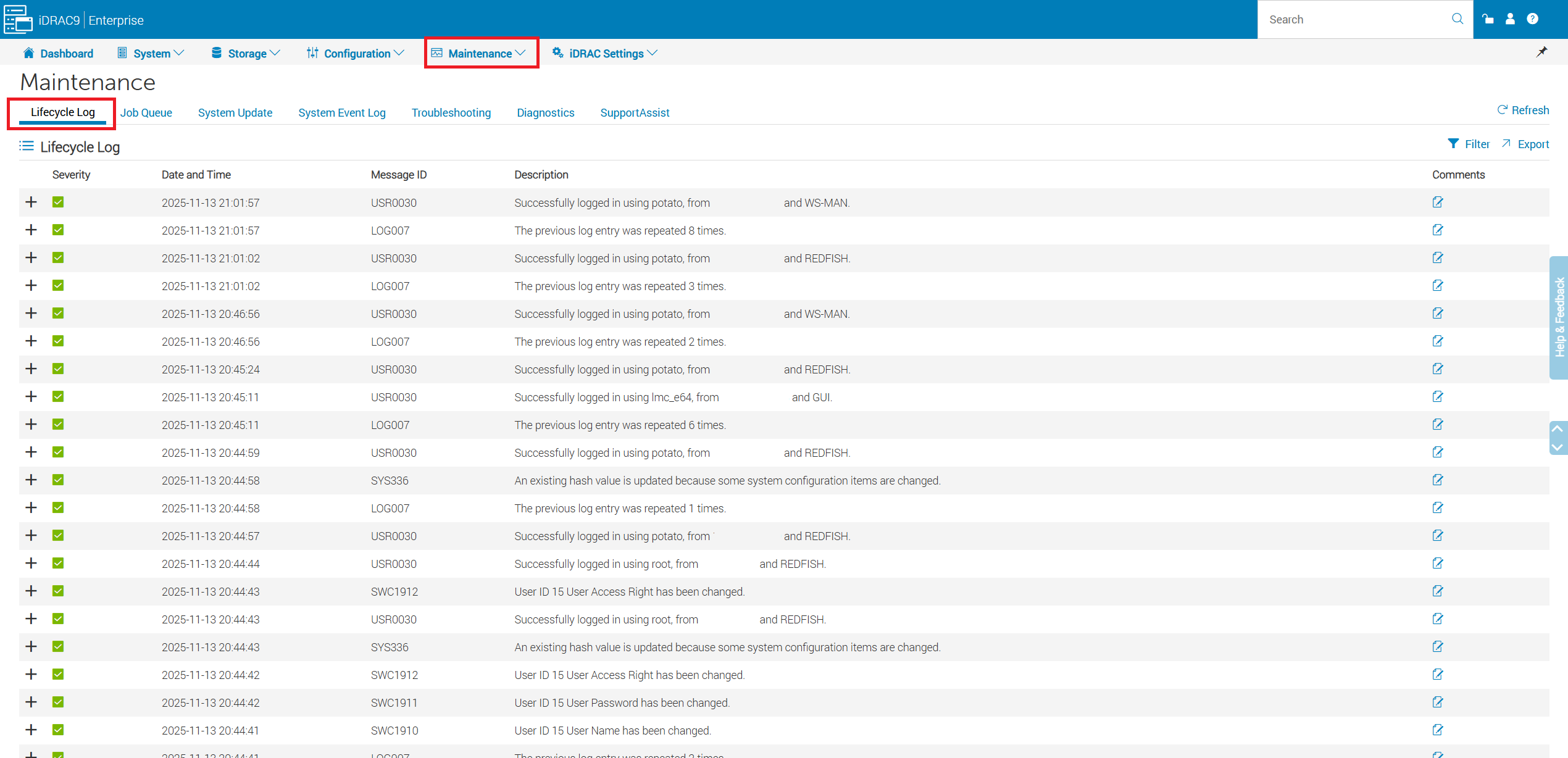
Obrázek 12: Klikněte na možnost Maintenance -> Lifecycle Log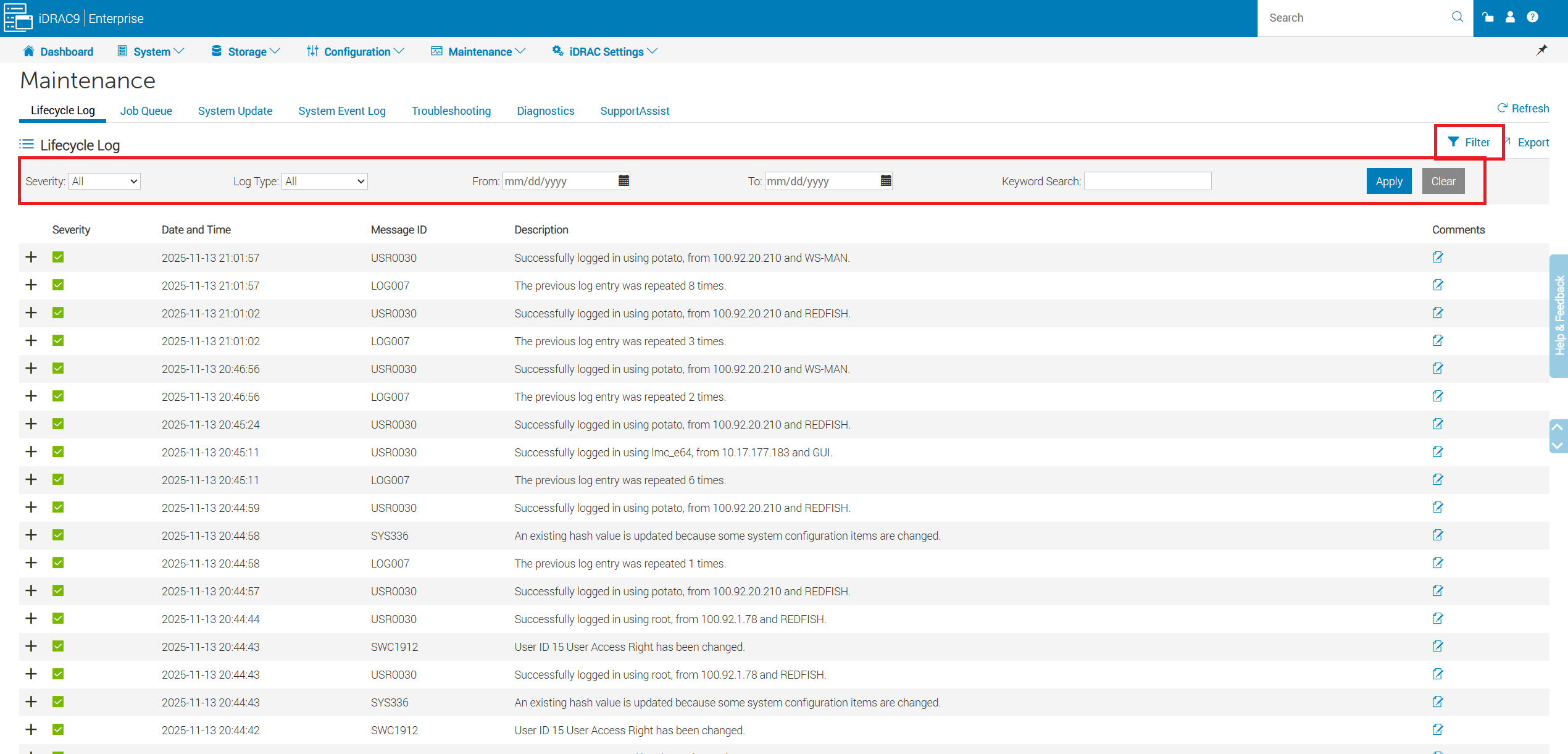
- Možnost filtru umožňuje filtrovat protokol podle klíčových slov, závažnosti, typu nebo zadaných rozsahů dat.
Protokol systémových událostí (SEL) → údržby:
- Zobrazení historie událostí.
- Vymažte protokol systémových událostí.
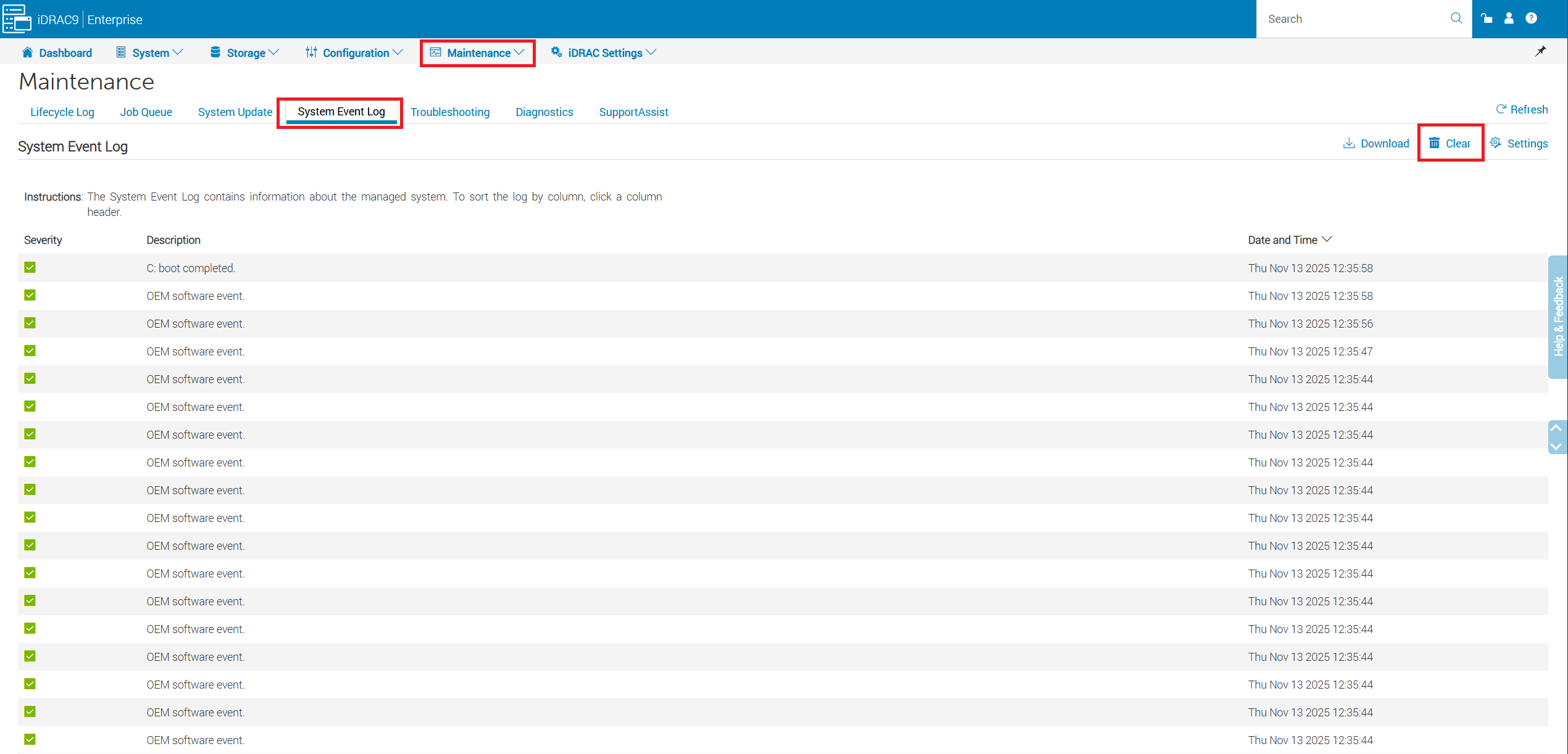
Obrázek 14: Přejděte do nabídky Maintenance –>System Event Log
Údržba → aplikace SupportAssist:
- Spusťte kolekci a vygenerujte report SupportAssist Report (TSR).
- Sledujte stav shromažďování protokolů.
- Zkontrolujte podrobnosti o záruce serveru.

Obrázek 15: Vyberte možnost Maintenance –>SupportAssist
Shrnutí → úložiště:
- Stručně vyhodnoťte celkový stav úložiště.
- Zkontrolujte nedávné události úložiště.
- Spočítejte virtuální a fyzické disky.
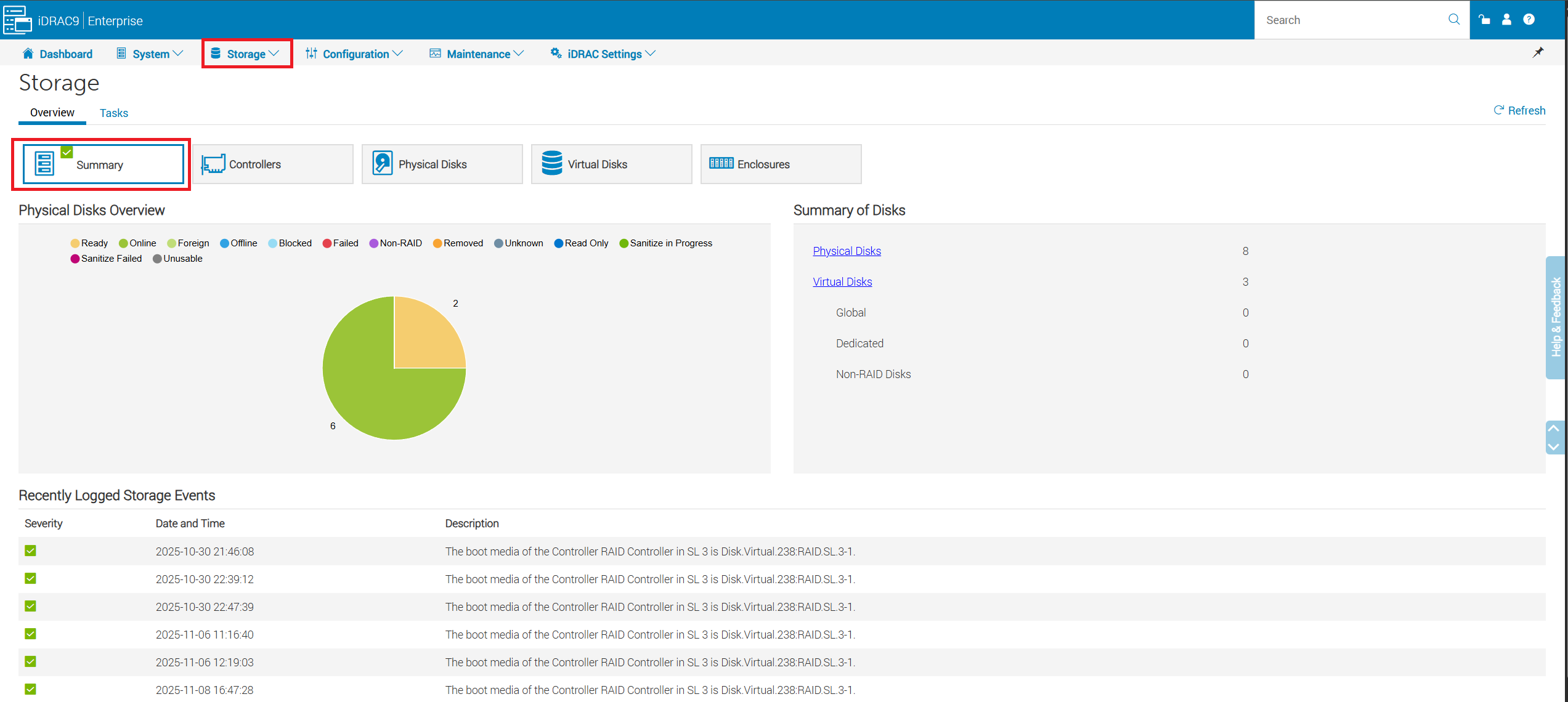
Obrázek 16: Klikněte na možnost Storage –> Summary
Řadiče → úložiště:
- Zobrazení nainstalovaných řadičů úložiště.
- Podle potřeby proveďte akce na úrovni řadiče.
- Zkontrolujte stav všech baterií v řadiči.
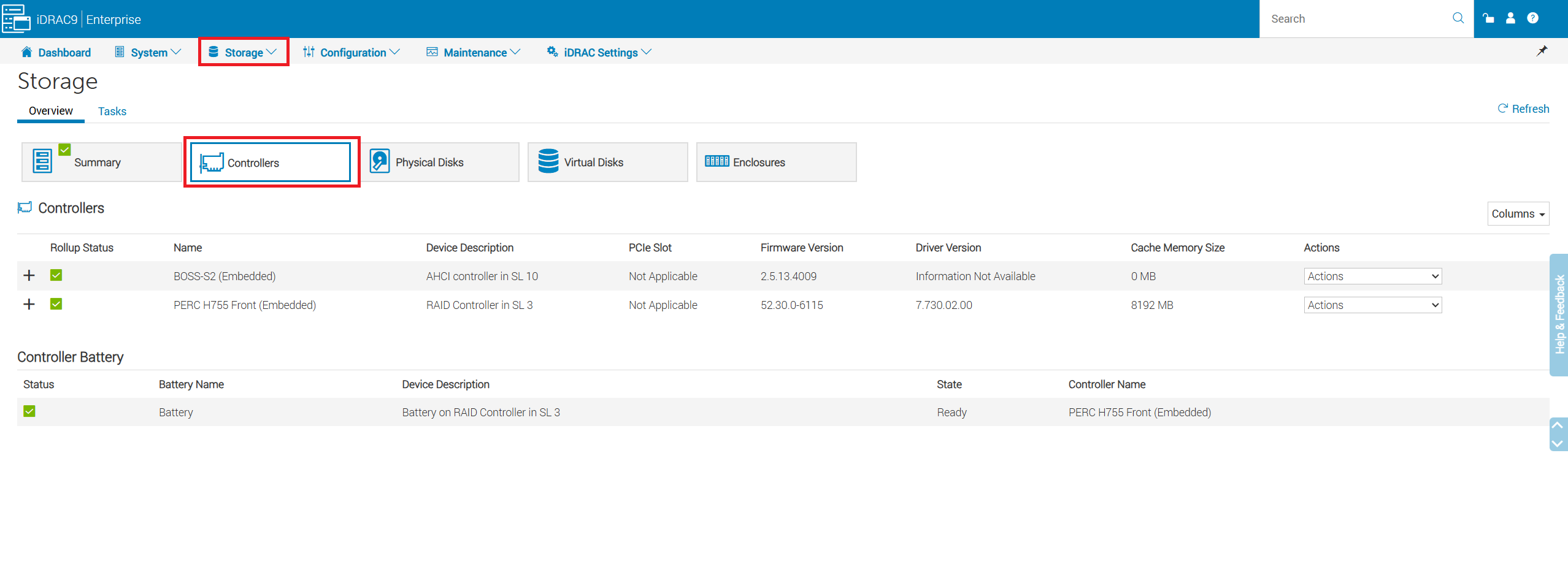
Obrázek 17: Přejděte do části Storage –>Controllers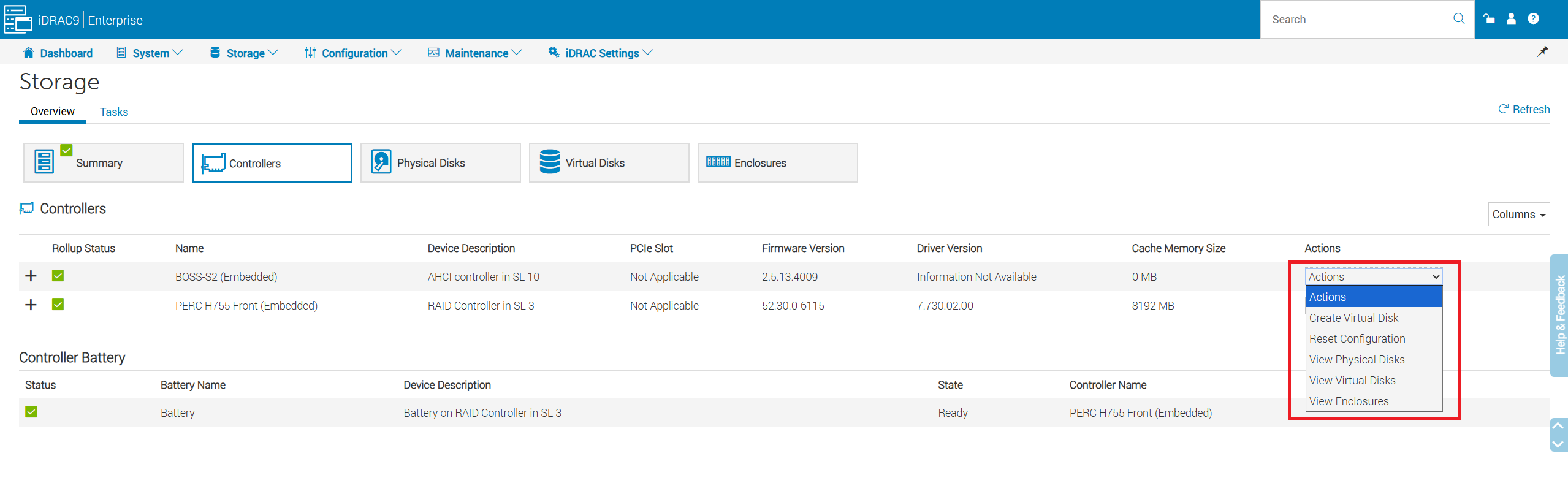
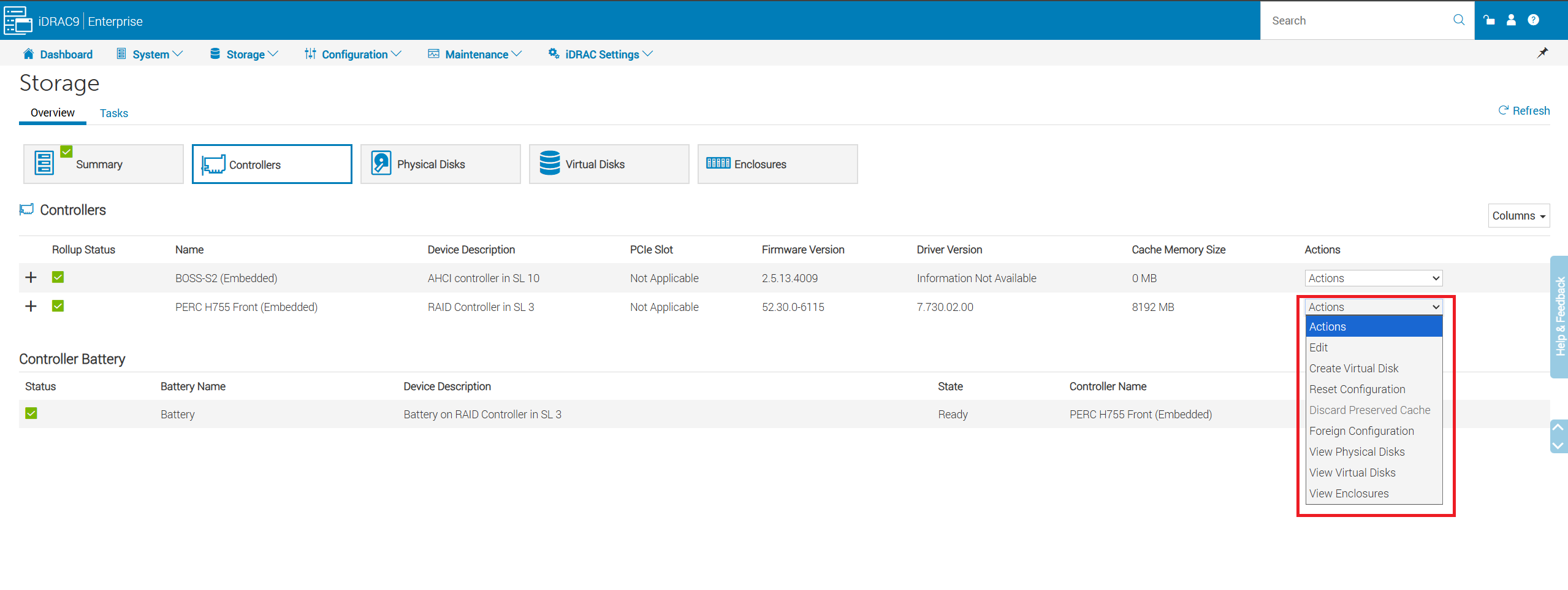
- Neznámá konfigurace – umožňuje vymazat jakoukoli neznámou konfiguraci na jednom disku nebo importovat neznámou konfiguraci celého pole.
- Další informace naleznete v článku – PowerEdge: Jak importovat neznámou konfiguraci do řadiče RAID pomocí nabídky System Setup
- Nikdy neimportujte neznámou konfiguraci do online pole, protože by to mohlo způsobit poškození a sloučení starých dat z cizího disku do aktivního pole. Importujte pouze offline pole.
- Zahodit zachovanou mezipaměť – řadič zachová mezipaměť z virtuálního disku, pokud virtuální disk přejde do režimu offline nebo se odstraní z důvodu chybějících fyzických disků. Tato uchovávaná mezipaměť se zachová, dokud virtuální disk neimportujete nebo mezipaměť nezahodíte.
- Import neznámé konfigurace není možný, pokud je k dispozici zachovaná vyrovnávací paměť.
Úložiště → fyzické disky:
- Zkontrolujte stav a podrobné informace o jednotlivých discích.
- Provádění akcí na disku (jako je bezpečné vymazání, aktualizace firmwaru).
- Sledujte průběh opětovného sestavení fyzického disku.
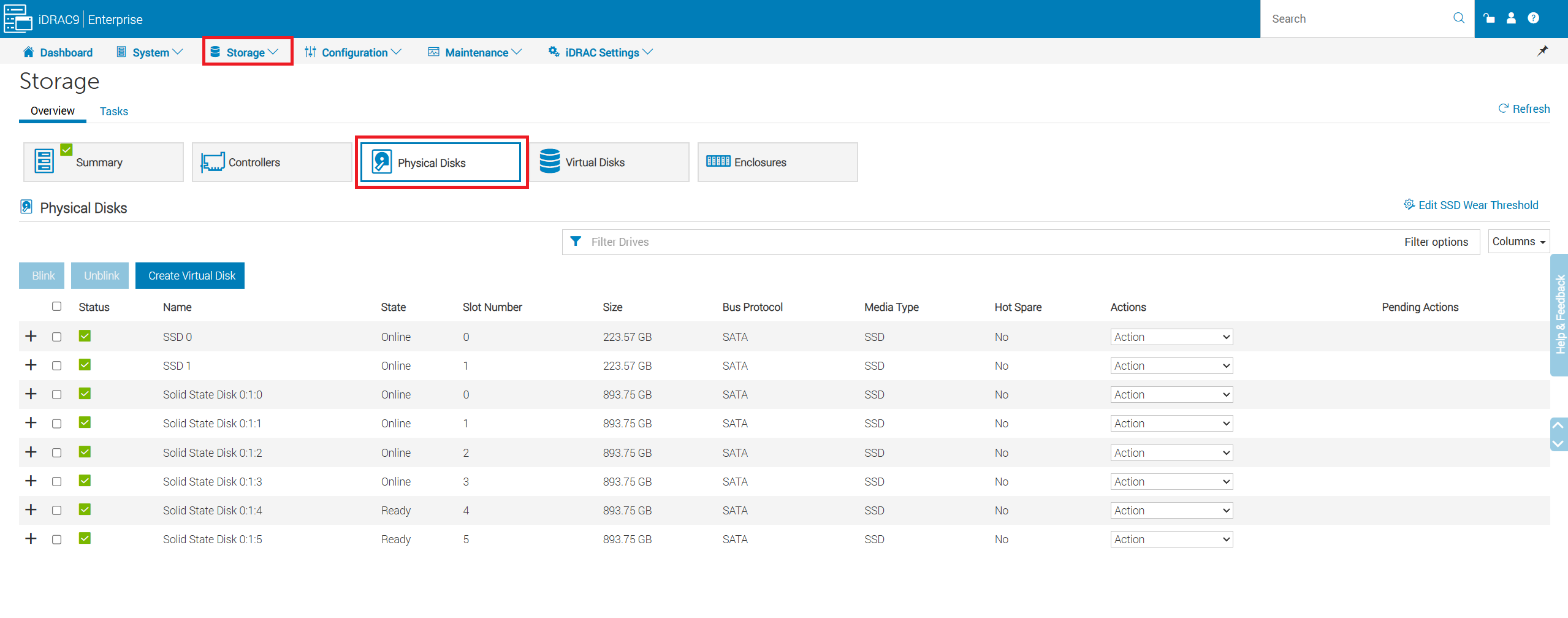
Obrázek 20: Vyberte možnost Storage -> Physical Disks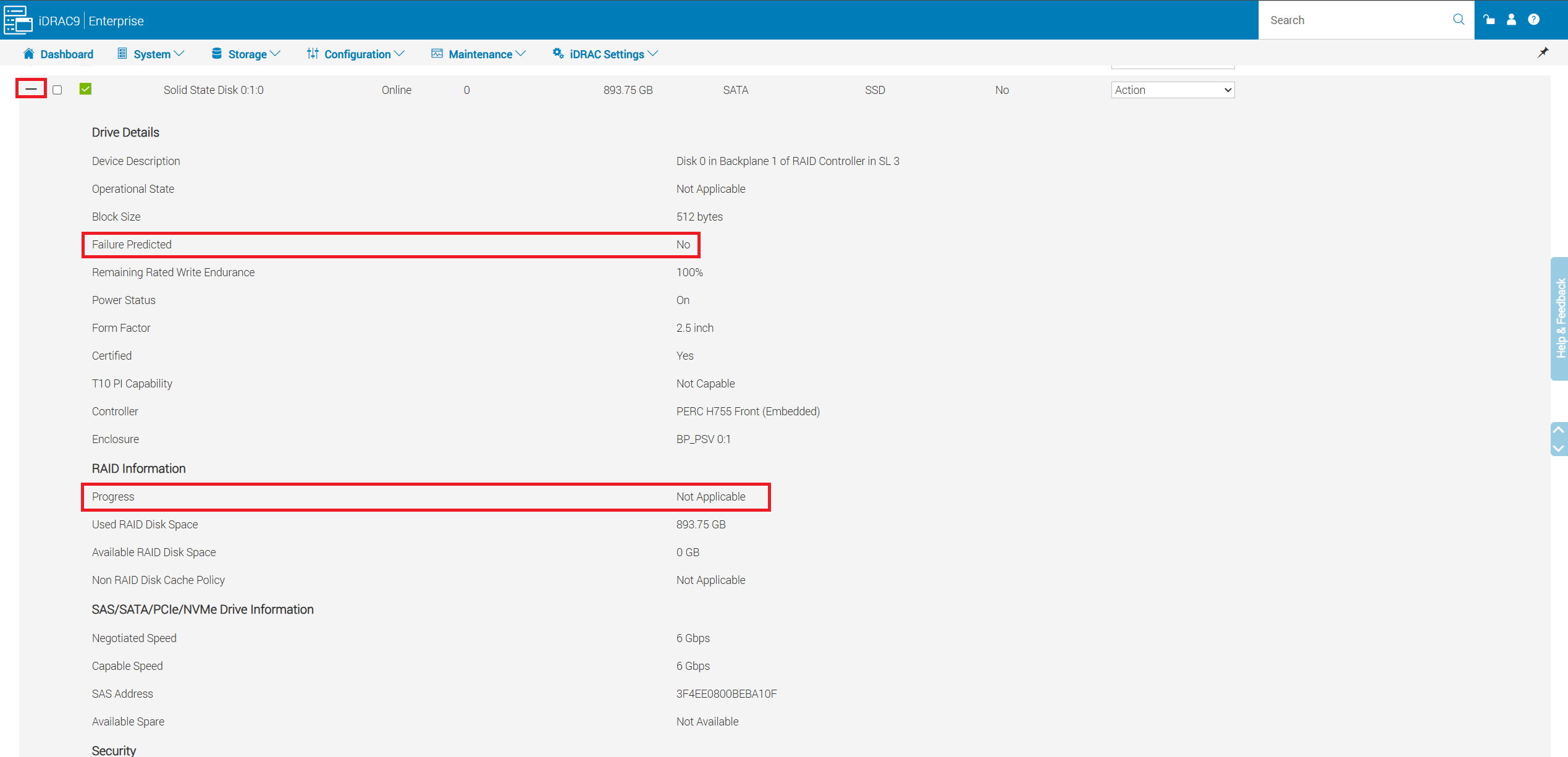
- V detailech disku se zobrazují informace, například zda je disk ve stavu prediktivního selhání nebo průběh opětovného sestavení, pokud je disk ve stavu opětovného sestavení.
Úložiště → virtuální disky:
- Zkontrolujte stav a konfiguraci jednotlivých virtuálních disků.
- Spusťte kontroly konzistence, migraci úrovně pole RAID, rozšíření kapacity nebo přiřaďte vyhrazené jednotky hot spare.
- Vytvořte nový virtuální disk.
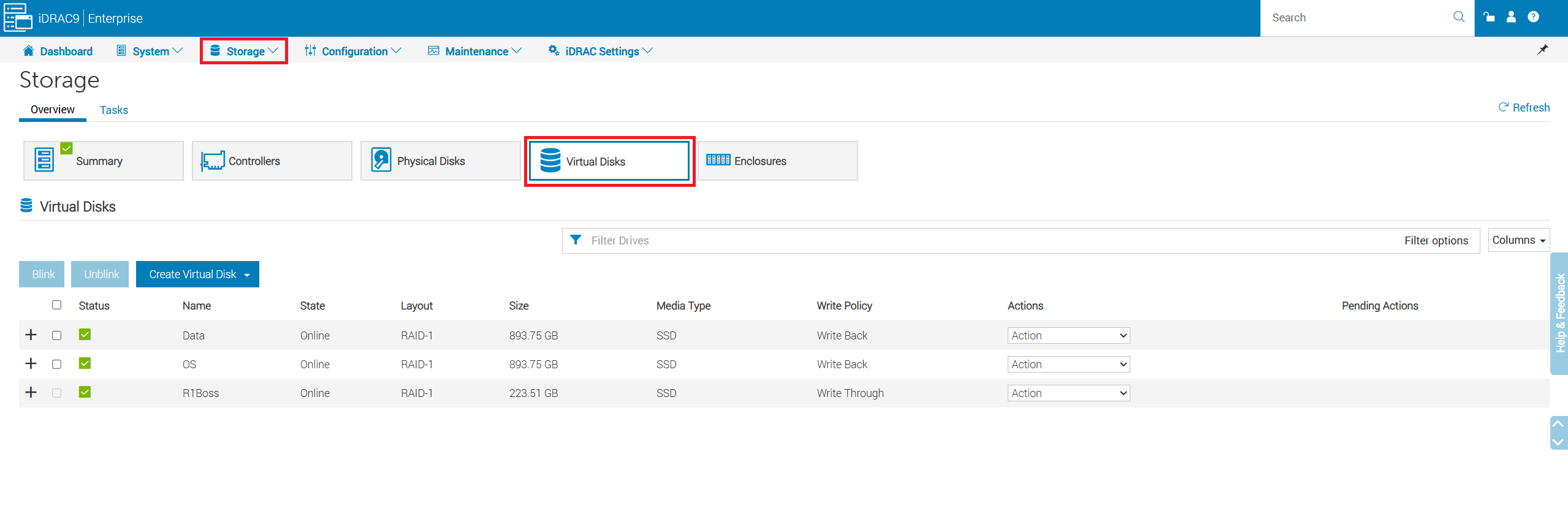
Obrázek 22: Klikněte na možnost Storage –>Virtual Disks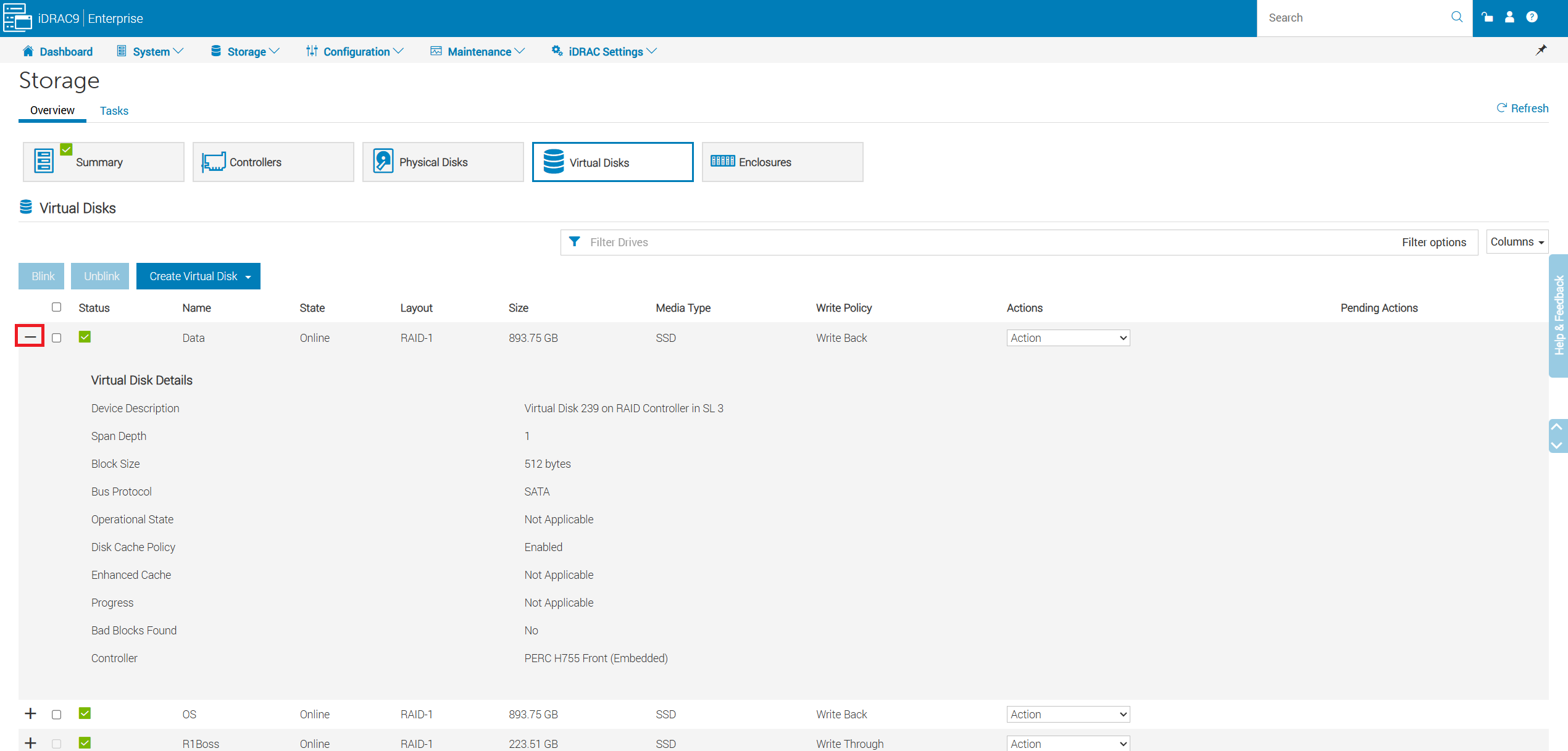
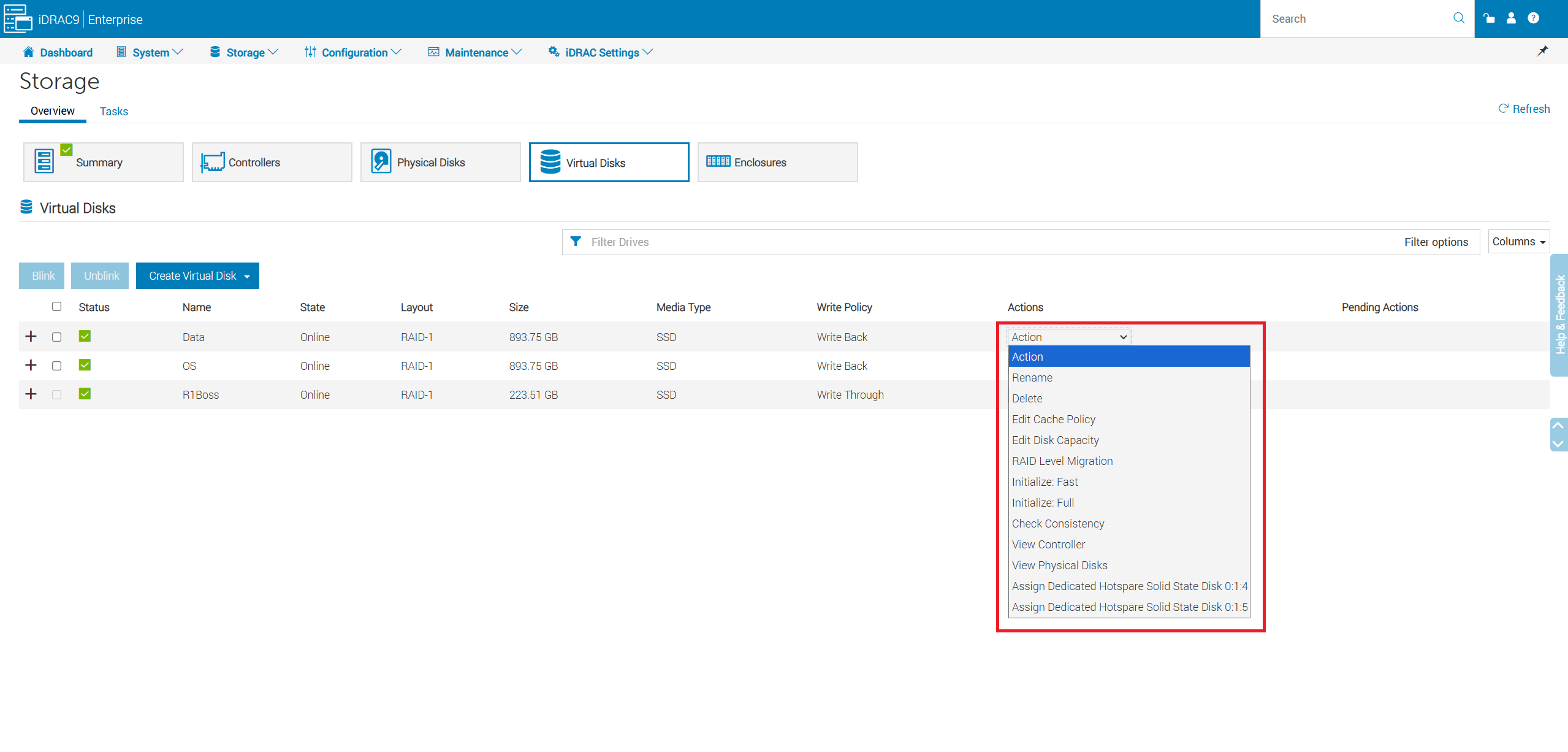
- Akce virtuálního disku umožňují provádět například: Migrace úrovně pole RAID (RLM) a kontrola konzistence.
- Další informace o migraci na úrovni pole RAID (RLM) naleznete v části – PowerEdge: Jak překonfigurovat virtuální disk nebo přidat další pevné disky
- Kontrola konzistence (CC) je operace na pozadí, která ověřuje a opravuje zrcadlení nebo paritní data virtuálních disků odolných proti chybám. Doporučuje se pravidelně spouštět kontrolu konzistence virtuálních disků.
Affected Products
HS Series, iDRAC9, PowerEdge R240, PowerEdge R250, PowerEdge R260, PowerEdge R340, PowerEdge R350, PowerEdge R360, PowerEdge R440, PowerEdge R450Products
PowerEdge XR2, PowerEdge R540, PowerEdge R550, PowerEdge R640, PowerEdge R6415, PowerEdge R650, PowerEdge R650xs, PowerEdge R6515, PowerEdge R6525, PowerEdge R660, PowerEdge R660xs, PowerEdge R6615, PowerEdge R6625, PowerEdge R740, PowerEdge R740XD
, PowerEdge R740XD2, PowerEdge R7415, PowerEdge R7425, PowerEdge R750, PowerEdge R750XA, PowerEdge R7515, PowerEdge R7525, PowerEdge R760, PowerEdge R760XA, PowerEdge R760xd2, PowerEdge R760xs, PowerEdge R7615, PowerEdge R7625, PowerEdge R840, PowerEdge R860, PowerEdge R940, PowerEdge R940xa, PowerEdge R960, PowerEdge T140, PowerEdge T150, PowerEdge T160, PowerEdge T340, PowerEdge T350, PowerEdge T360, PowerEdge T440, PowerEdge T550, PowerEdge T560, PowerEdge T640, PowerEdge XR11, PowerEdge XR12
...
Article Properties
Article Number: 000391164
Article Type: How To
Last Modified: 19 Nov 2025
Version: 3
Find answers to your questions from other Dell users
Support Services
Check if your device is covered by Support Services.