PowerEdge: Palvelimen kunnon valvonta iDRAC9:stä
Summary: Tässä artikkelissa on yleisiä tietoja palvelimen kunnon tarkastelemisesta ja valvonnasta IDRAC9/10-verkkokäyttöliittymästä.
This article applies to
This article does not apply to
This article is not tied to any specific product.
Not all product versions are identified in this article.
Instructions
Siirry iDRAC9:ään ja seuraa palvelimen kuntoa
Sisällysluettelo:
- Jäähdytys
- Muisti
- Virta
- Laiteohjelmistopäivitykset
- järjestelmän lokit.
- Support Assist -raportti (TSR)
- Tallennustila
Koontinäytön yhteenveto:
- Tarkista varoitukset kuntovaroituksista.
- Suorita virtatoimintoja
- Käynnistä virtuaalikonsoli.
- Tarkista käynnissä olevat työt.
- Lue viimeisimmät järjestelmälokit poikkeamien varalta.
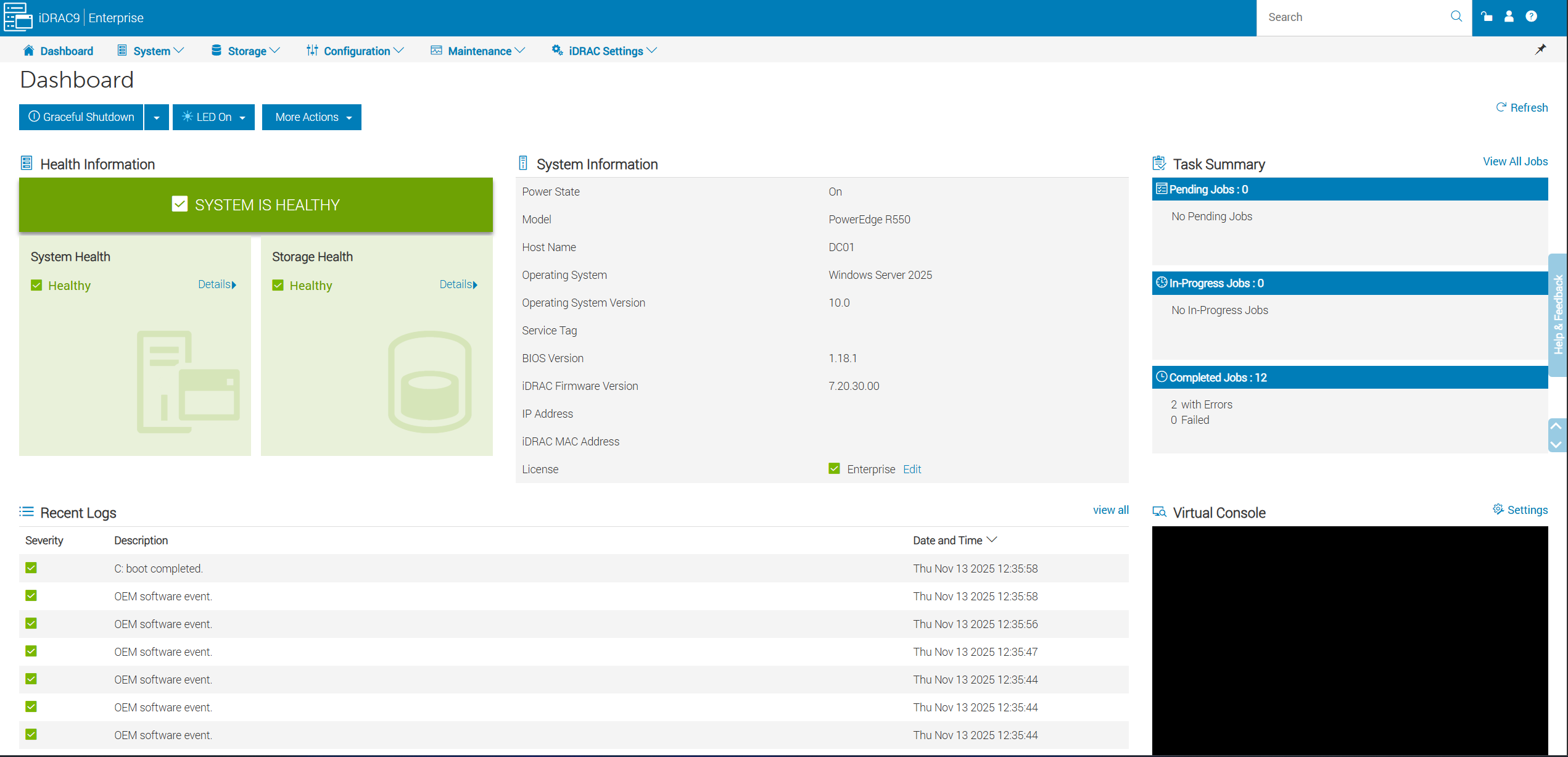
IDRAC-järjestelmän → jäähdytys:
- Tarkastele lämpöprofiilikaaviota.
- Tarkista tuulettimen tila ja nopeudet.
- Tarkista kunkin anturin lämpötilalukemat.
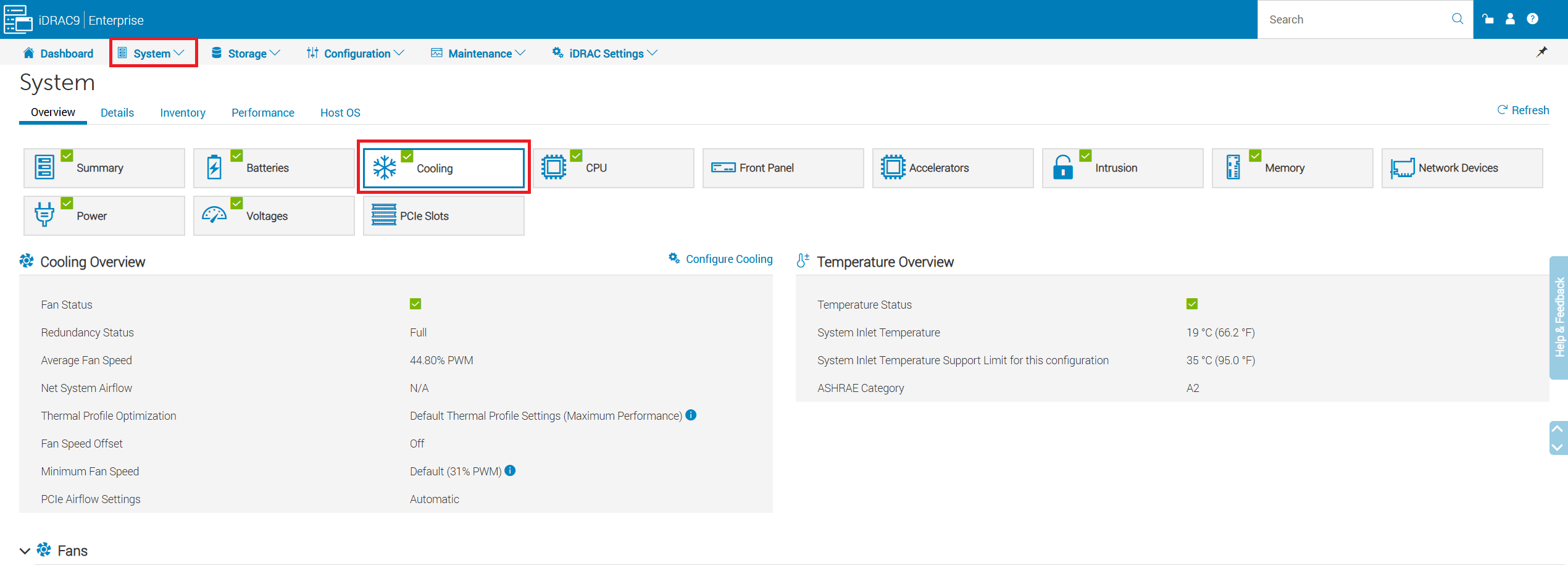
Kuva 2: Napsauta System -> Cooling.
-
Tarkastele tuulettimen kuntoa ja nykyistä nopeutta. Puhaltimien nopeudet muuttuvat tarpeen mukaan tulo- ja komponenttilämpötilojen mukaan.
- Tuulettimet nopeuttavat täydellä nopeudella (
100% PWM) mukaisena joko tuulettimen tai lämpötila-anturin vikaantuessa tai IDRAC:n siirtyessä offline-tilaan.- Jos tuulettimessa havaitaan vika, jäljellä olevat tuulettimet lisäävät automaattisesti nopeuttaan kompensoidakseen menetetyn ilmavirran.
- IDRAC ohjaa tuulettimia ja tekee tarvittaessa säätöjä. Jos iDRAC siirtyy jostain syystä offline-tilaan, tuulettimet käyttävät oletusarvoisesti täyttä nopeutta.
- IDRAC säätää tuulettimen nopeutta tulon lämpötila-anturin lukeman perusteella. Jos anturi ei toimi tai lakkaa kommunikoimasta iDRAC:n kanssa, tuulettimet säätävät täyden nopeuden.

- Tarkastele suorittimen, muistin (DIMM), tuloaukon (ympäristö) ja pakokaasujen lämpötiloja sekä niiden varoitusalueita ja kriittisiä alueita
Huomautus: Jos suorittimen lämpötila on kriittinen, IDRAC käynnistää palvelimen sammutuskomennon.
- IDRAC säätää tuulettimen nopeutta tulolämpötila-anturin lukeman perusteella.
- Jos tuloaukon lämpötila saavuttaa varoituksen mukaisen lämpötilan tai kriittisen lämpötilan, IDRAC pyrkii pitämään lämpötilan normaalilla alueella lisäämällä tuulettimen nopeutta.
- Jos lämpötila-anturi ei saa yhteyttä IDRACiin, tuulettimen nopeus on oletusarvoisesti täysi, kunnes järjestelmä palaa verkkoon.
Huomautus: Tulolämpötila-anturi sijaitsee tyypillisesti etu-/oikeassa ohjauspaneelissa.
Järjestelmän yleiskuva → etupaneeli:
- Tarkista, näkyykö etupaneelissa LCD-paneeli.
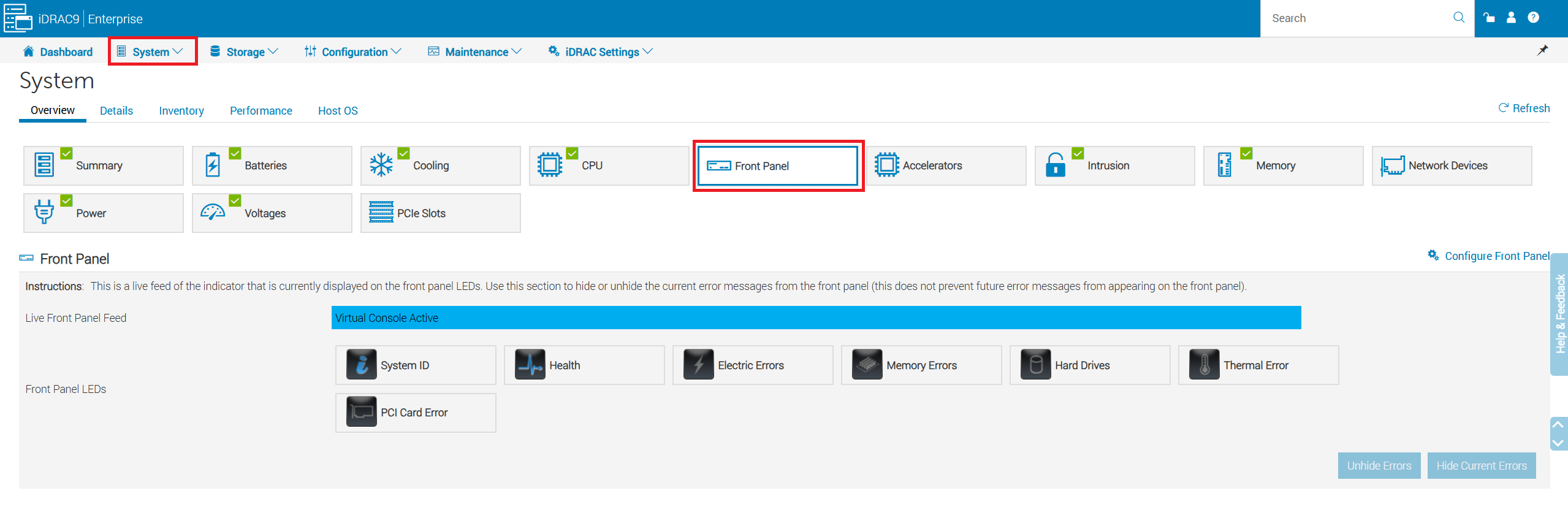
Kuva 5: Siirry kohtaan Järjestelmä -> Yleiskatsaus -> Etupaneeli.
Järjestelmän yleiskuvaus → muisti:
- Tarkista asennetun muistin kokonaismäärä.
- Tarkista tuettu enimmäismuisti.
- Tarkista muistikantojen määrä ja etsi tyhjät paikat.
- Tarkista kunkin DIMM-moduulin kunto ja tarkat tiedot.

Kuva 6: Valitse Järjestelmä -> Muisti.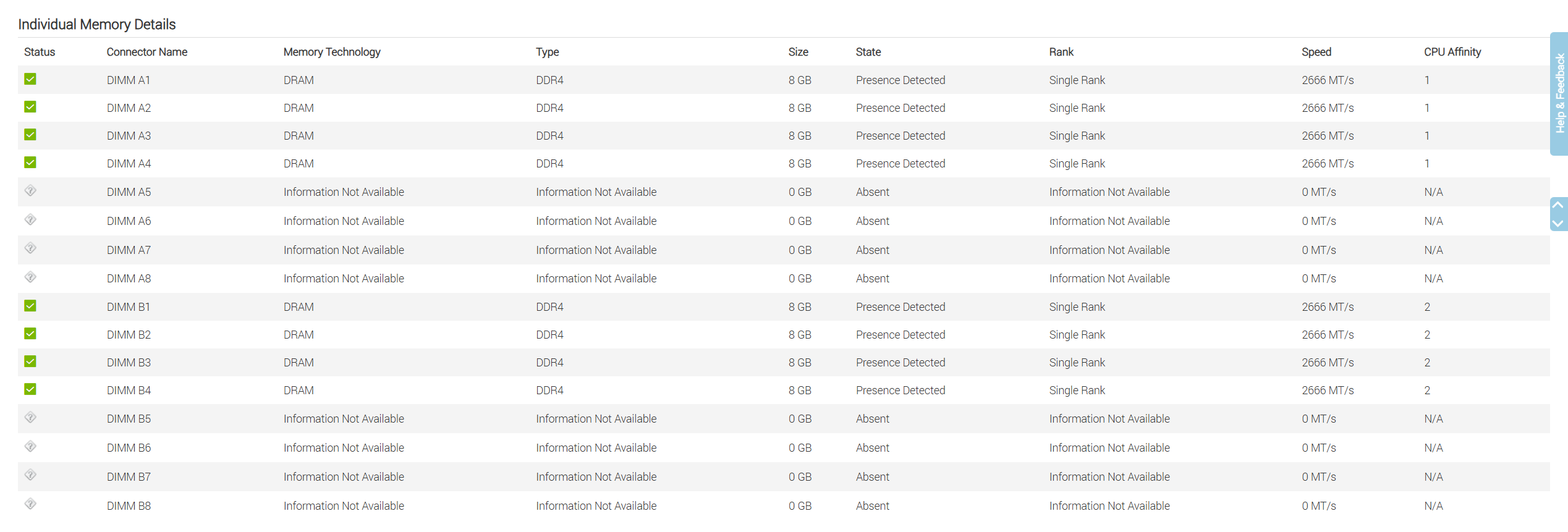
Järjestelmän yleiskuva → tehoa:
- Tarkista virtalähteen kunto ja tulojännite.
- Tarkastele palvelimen nykyistä virrankulutusta.
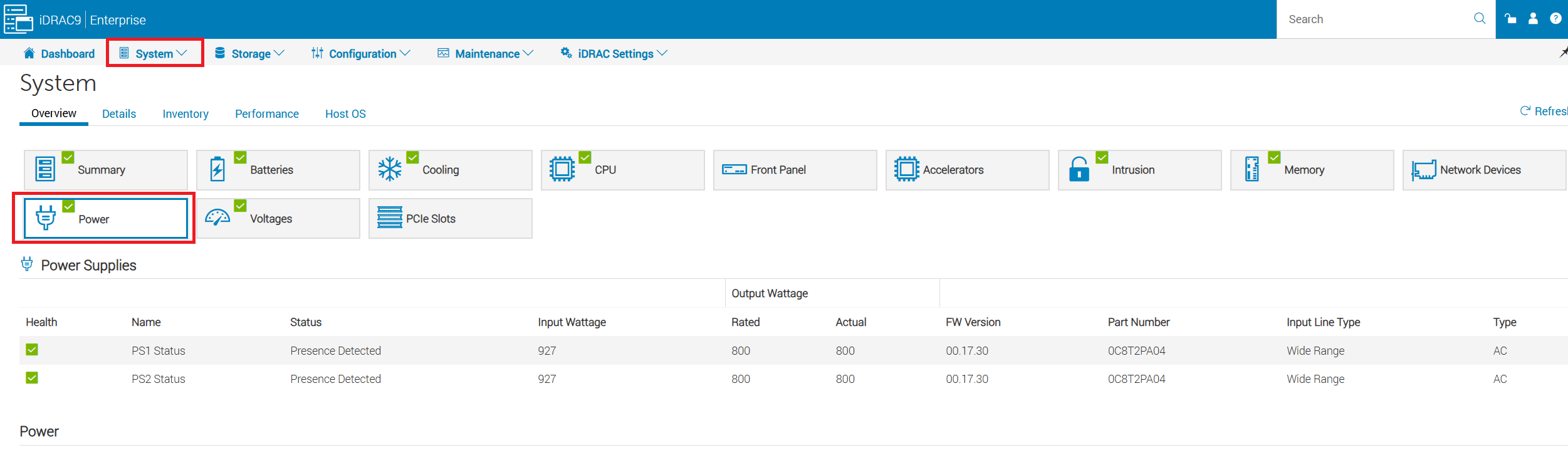
Kuva 8: Valitse System → Power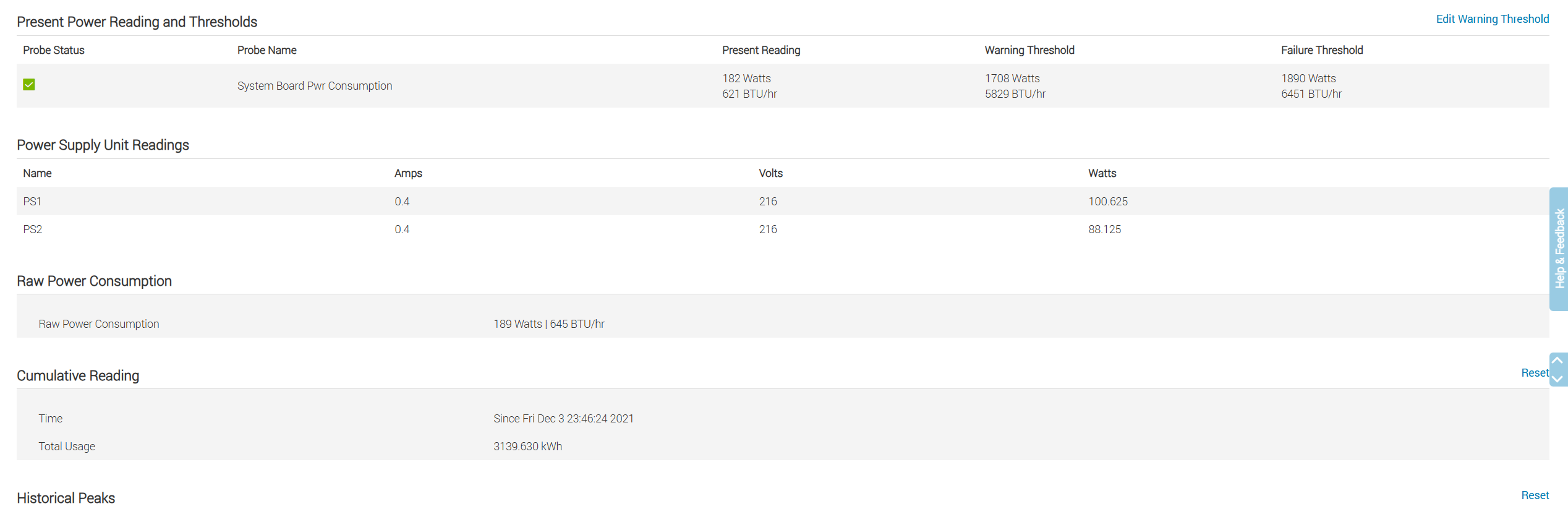
- Tarkastele palvelimien kokonaisvirrankulutusta ja virtalähteen tehoa.
Ylläpito → järjestelmäpäivitys:
- Päivitä osan laiteohjelmisto paikallisesti vai HTTPS:n kautta.
- Automaattisten päivitysten määrittäminen
- Käytä palautusvaihtoehtoa palataksesi aiempaan laiteohjelmistoversioon tarvittaessa.

Kuva 10: Valitse Maintenance -> System Update Huomautus: Palautusvaihtoehto on käytettävissä vain IDRAC:lla päivitetylle laiteohjelmistolle ja vain, jos laiteohjelmistoversio tukee palautusta
Huolto- → elinkaariloki:
- Katso kaikki tapahtumat: Tiedottava, varoittava ja kriittinen
- Käytä avainsanojen tai tiettyjen päivämäärävälien suodattimia tulosten rajaamiseen.

Kuva 12: Valitse Maintenance -> Lifecycle Log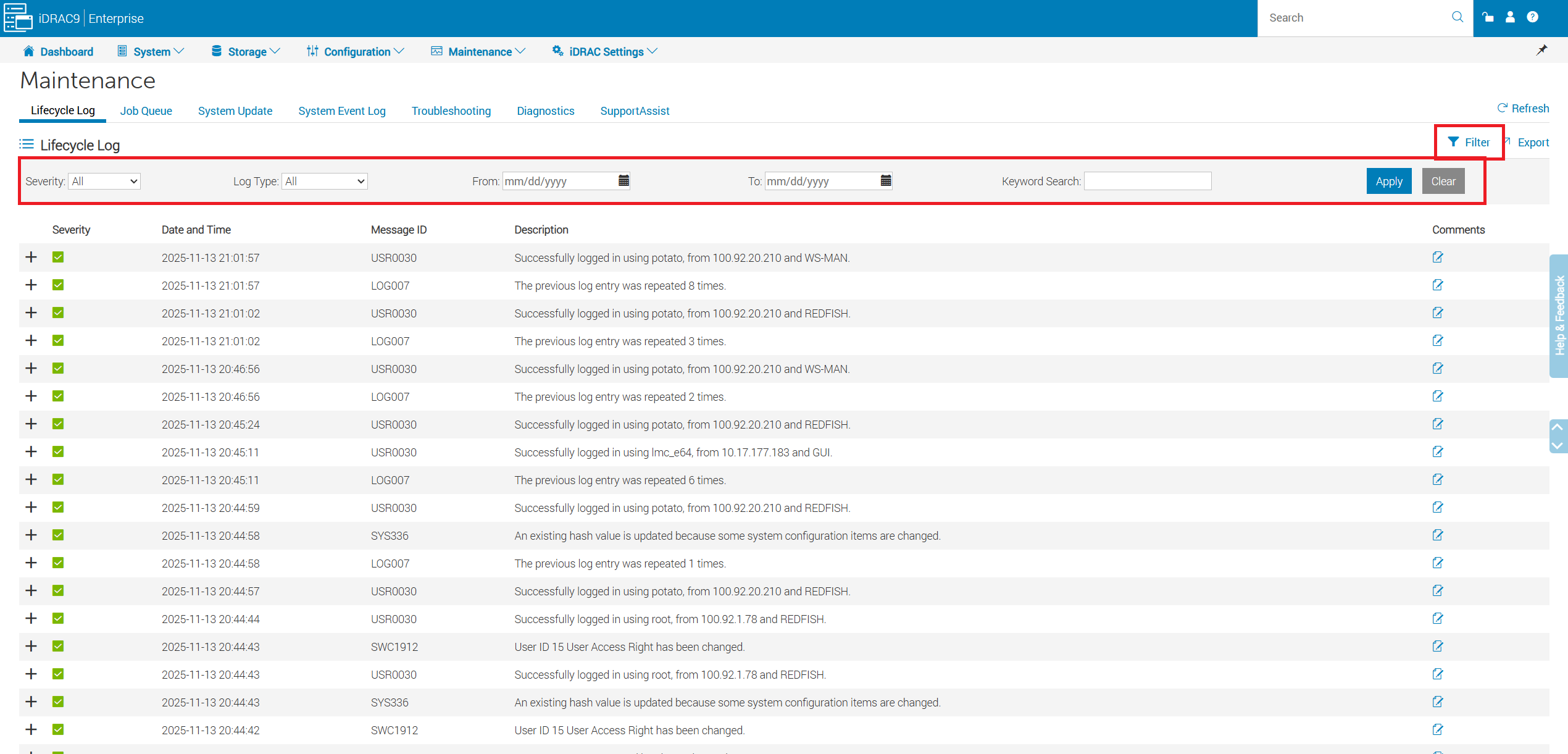
- Suodatinvaihtoehdon avulla loki voidaan suodattaa avainsanojen, vakavuuden, tyypin tai määritettyjen päivämäärävälien mukaan.
Huolto- → järjestelmän tapahtumaloki (SEL):
- Tarkastele tapahtumien historiaa.
- Tyhjennä järjestelmän tapahtumaloki.
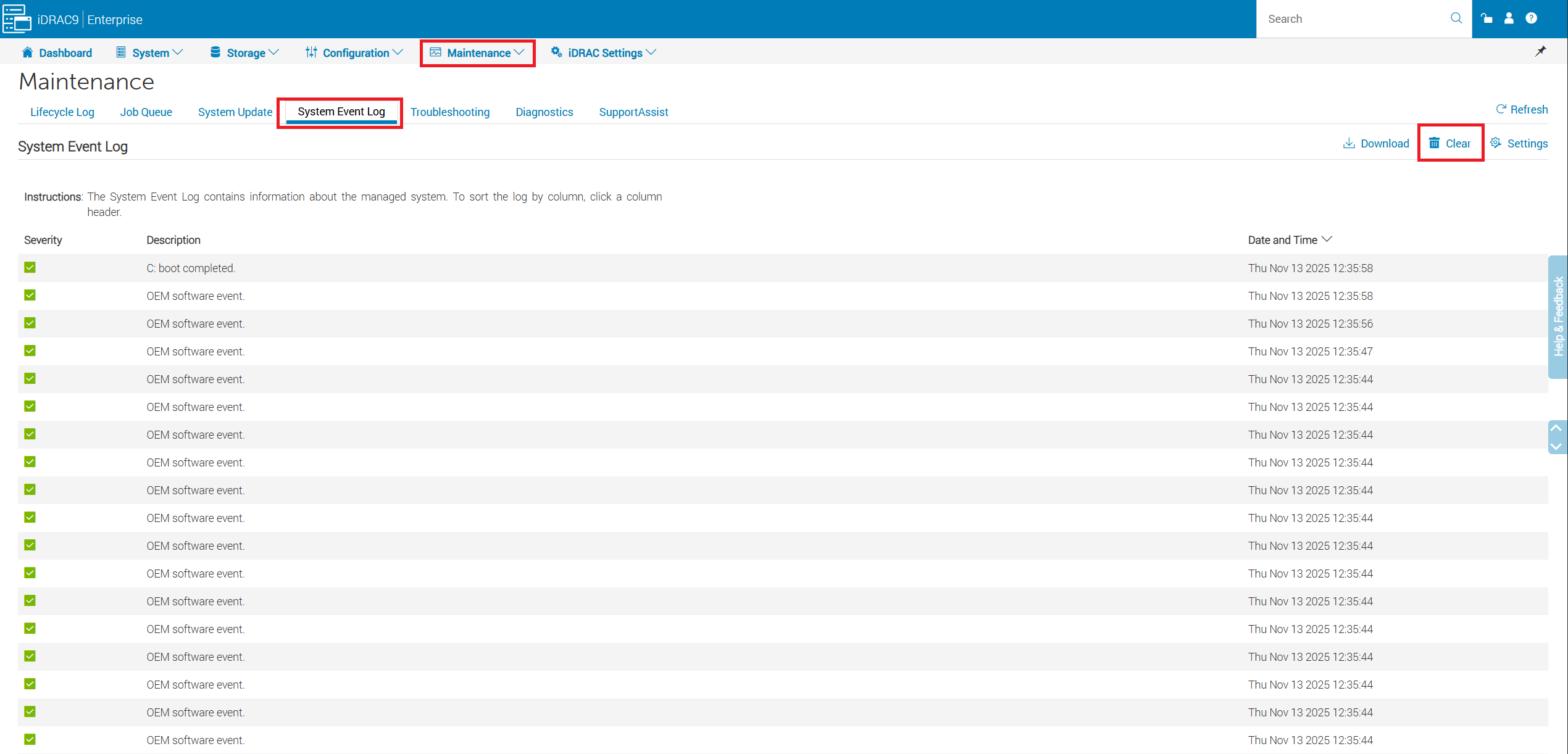
Kuva 14: Siirry kohtaan Maintenance -> järjestelmän tapahtumaloki
SupportAssistin → ylläpito:
- Luo SupportAssist-raportti (TSR) keräämällä.
- Tarkkaile lokitietojen keräämisen tilaa.
- Tarkista palvelimen takuutiedot.

Kuva 15: Valitse Maintenance -> SupportAssist
Tallennustilan → yhteenveto:
- Arvioi tallennuksen yleinen kunto yhdellä silmäyksellä.
- Tarkista viimeaikaiset tallennustapahtumat.
- Laske virtuaaliset ja fyysiset levyt.
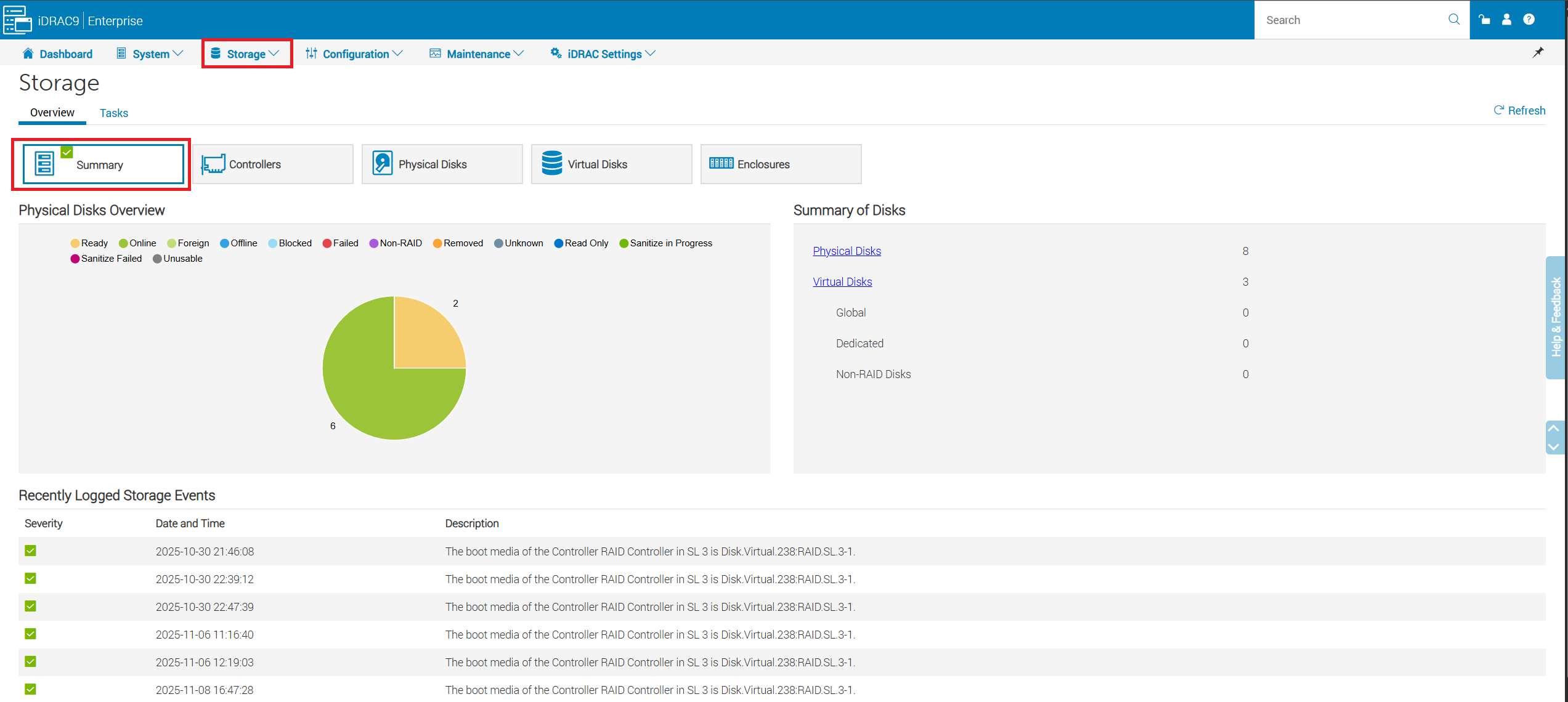
Kuva 16: Valitse Tallennustila -> Yhteenveto
Tallennuslaitteiden → ohjaimet:
- Näytä asennetut tallennusohjaimet.
- Ohjaintason toimintojen suorittaminen vaatimusten mukaisesti.
- Tarkista ohjainparistojen kunto.
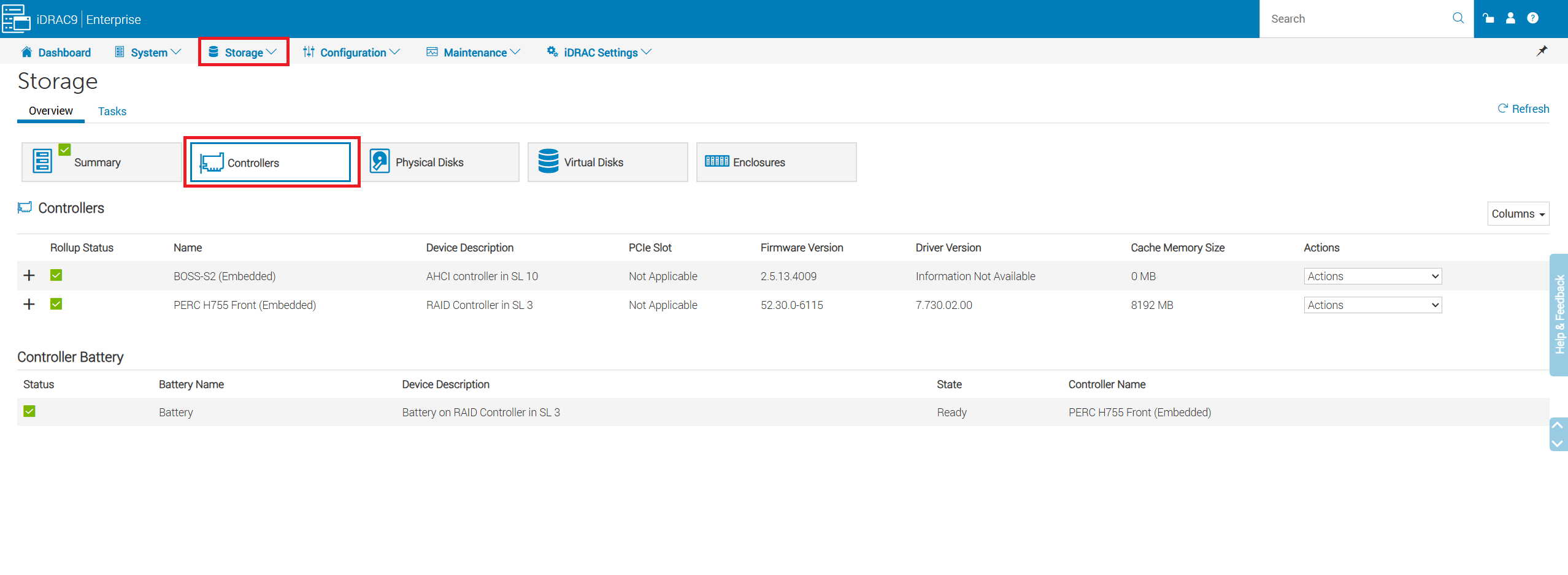
Kuva 17: Valitse Storage -> Controllers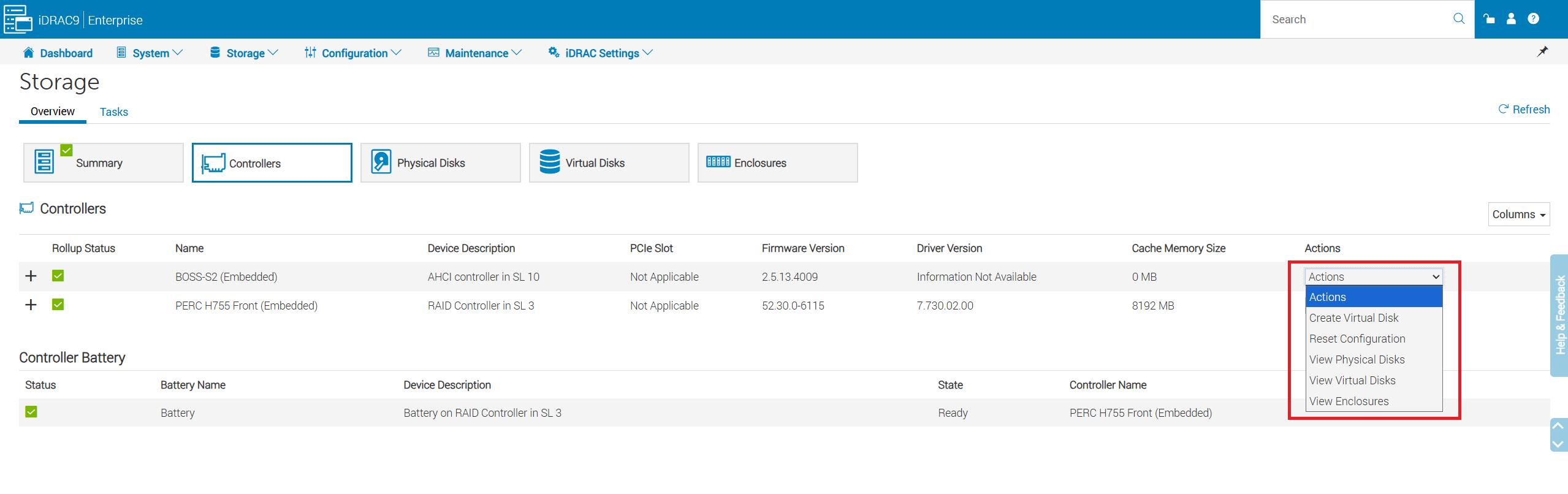
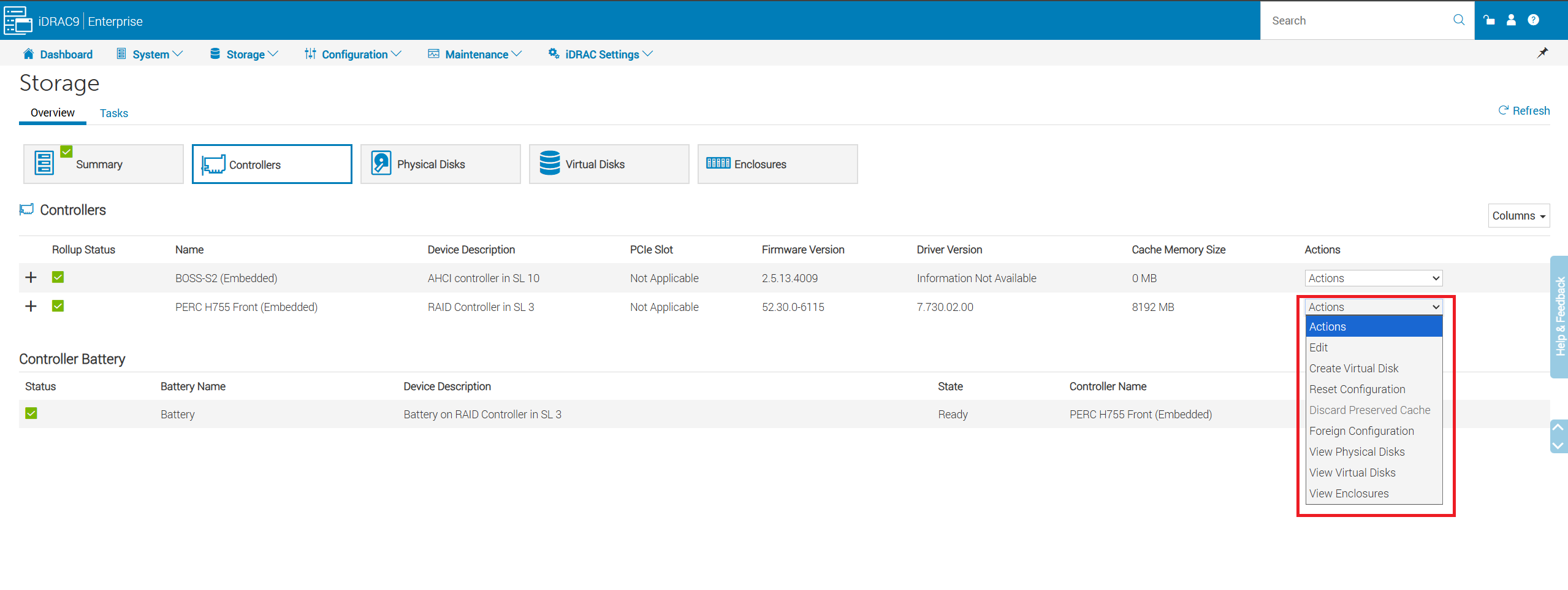
- Foreign Configuration – Voit tyhjentää minkä tahansa vieraan kokoonpanon yksittäisiltä levyiltä tai tuoda vieraan kokoonpanon koko levyjärjestelmästä.
- Lisätietoja on artikkelissa - PowerEdge: Vieraan kokoonpanon tuominen RAID-ohjaimeen System Setup -valikosta
- Älä koskaan tuo vieraita määrityksiä online-levyjärjestelmään, koska se voi aiheuttaa vioittumista ja vanhojen tietojen yhdistämistä vieraalta levyltä aktiiviseen levyjärjestelmään. Tuo vain offline-matriiseja.
- Hylkää säilytetty välimuisti – Ohjain säilyttää virtuaalilevyn välimuistin, jos virtuaalilevy siirtyy offline-tilaan tai poistetaan puuttuvien fyysisten levyjen vuoksi. Tämä säilytetty välimuisti säilyy, kunnes tuot virtuaalilevyn tai hylkäät välimuistin.
- Vieraan kokoonpanon tuonti ei ole mahdollista, kun säilytetty välimuisti on olemassa.
Tallennuslevyt → fyysiset levyt:
- Tarkista kunkin levyn kunto ja yksityiskohtaiset tiedot.
- Levytoimintojen suorittaminen (kuten suojattu tyhjennys, laiteohjelmistopäivitys).
- Tarkkaile fyysisen levyn uudelleenmuodostuksen edistymistä.
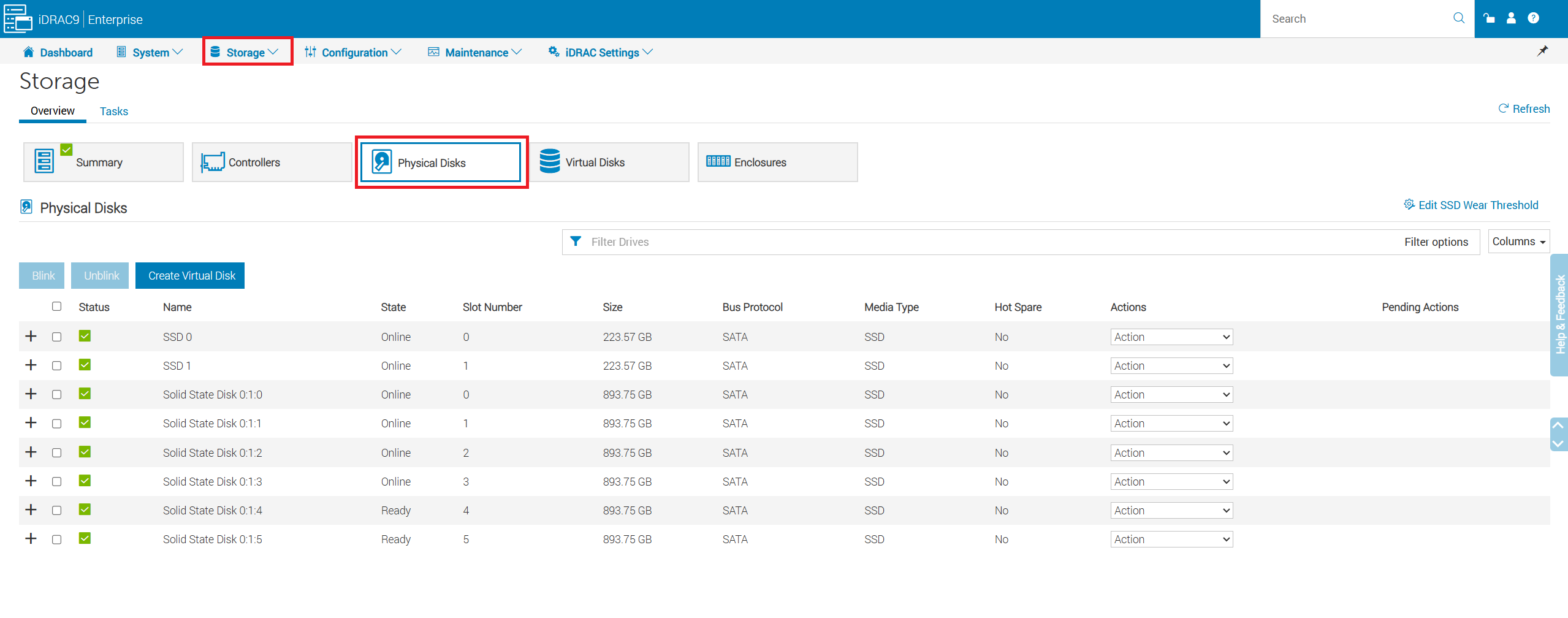
Kuva 20: Valitse Tallennustila –>fyysiset levyt
- Levyn tiedot näyttävät tietoja esimerkiksi siitä, onko levy ennakoivasti epäonnistuneessa tilassa, tai uudelleenrakennuksen edistymisestä, jos levy on uudelleenmuodostustilassa.
Tallennus- → virtuaalilevyt:
- Tarkista kunkin virtuaalilevyn kunto- ja kokoonpanotiedot.
- Suorita yhtenäisyystarkistukset, RAID-tason siirto, kapasiteetin laajennukset tai määritä erilliset varaosat.
- Luo uusi virtuaalilevy.
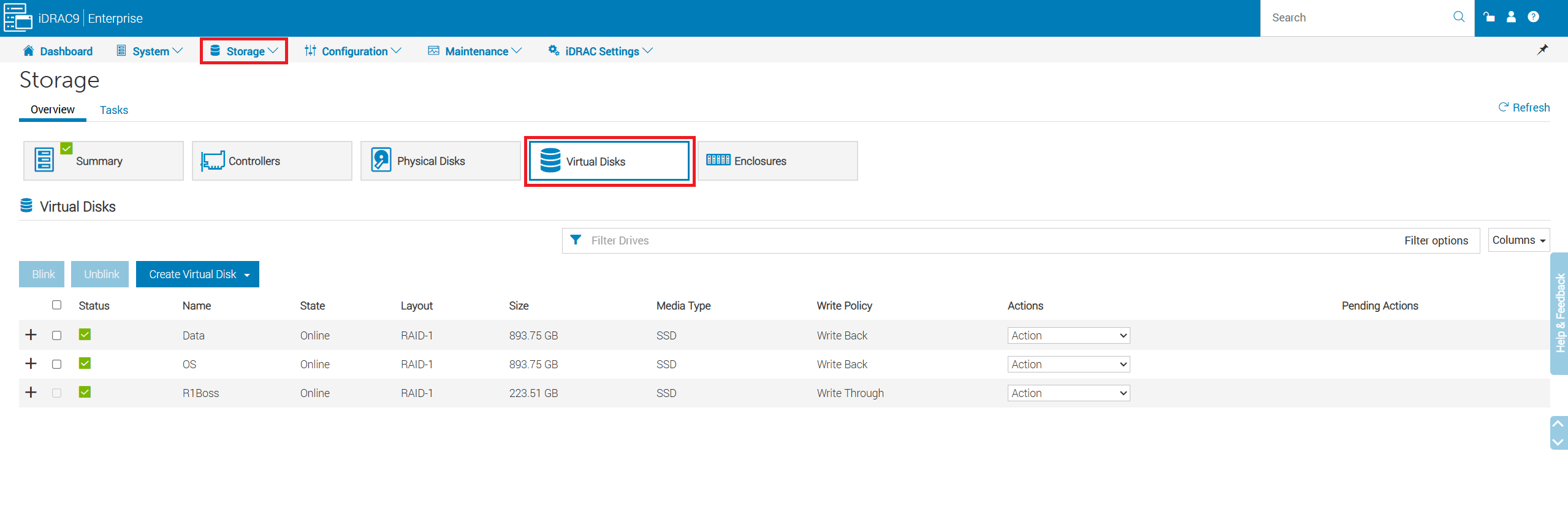
Kuva 22: Valitse Storage ->Virtual Disks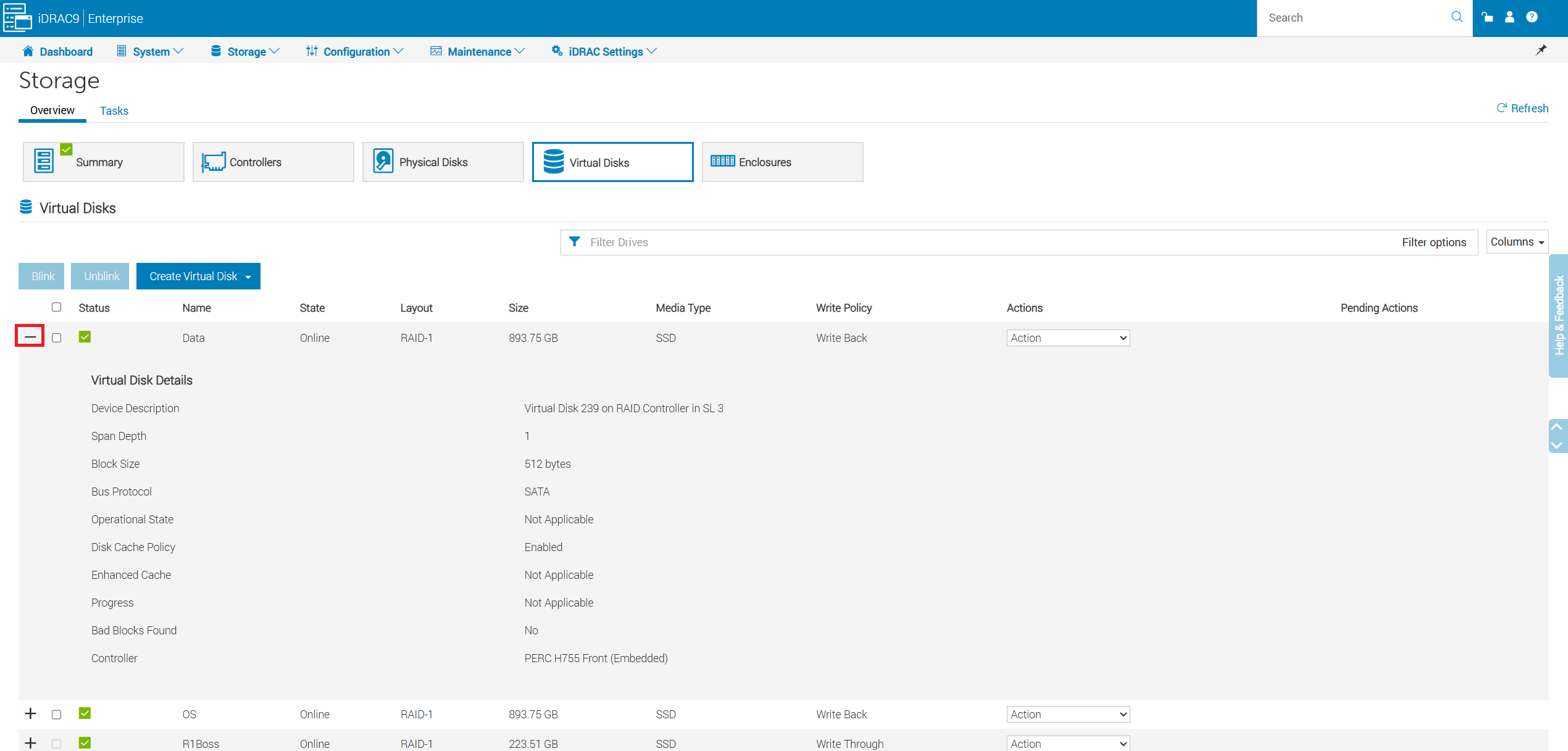
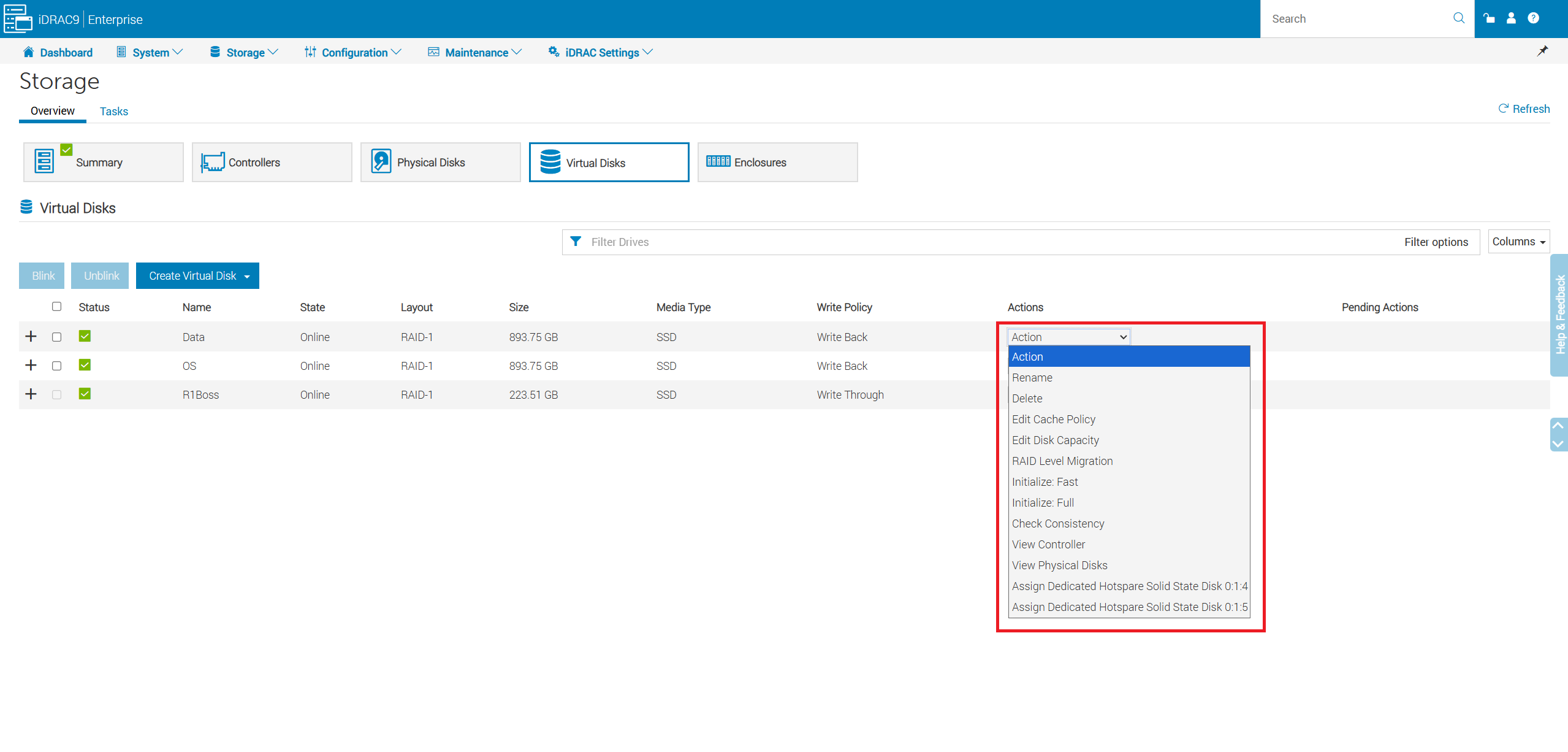
- Virtuaalilevyn toiminnoilla voit suorittaa esimerkiksi seuraavia tehtäviä: RAID-tason siirto (RLM) ja tarkista yhtenäisyys.
- Lisätietoja RAID-tason siirrosta (RLM) on kohdassa PowerEdge: Virtuaalilevyn määrittäminen uudelleen tai kiintolevyjen lisääminen
- Consistency Check (CC) on taustatoiminto, joka tarkistaa ja korjaa vikasietoisten virtuaalilevyjen peili- tai pariteettitiedot. Suosittelemme suorittamaan virtuaalilevyjen yhdenmukaisuustarkistuksen säännöllisesti.
Affected Products
HS Series, iDRAC9, PowerEdge R240, PowerEdge R250, PowerEdge R260, PowerEdge R340, PowerEdge R350, PowerEdge R360, PowerEdge R440, PowerEdge R450Products
PowerEdge XR2, PowerEdge R540, PowerEdge R550, PowerEdge R640, PowerEdge R6415, PowerEdge R650, PowerEdge R650xs, PowerEdge R6515, PowerEdge R6525, PowerEdge R660, PowerEdge R660xs, PowerEdge R6615, PowerEdge R6625, PowerEdge R740, PowerEdge R740XD
, PowerEdge R740XD2, PowerEdge R7415, PowerEdge R7425, PowerEdge R750, PowerEdge R750XA, PowerEdge R7515, PowerEdge R7525, PowerEdge R760, PowerEdge R760XA, PowerEdge R760xd2, PowerEdge R760xs, PowerEdge R7615, PowerEdge R7625, PowerEdge R840, PowerEdge R860, PowerEdge R940, PowerEdge R940xa, PowerEdge R960, PowerEdge T140, PowerEdge T150, PowerEdge T160, PowerEdge T340, PowerEdge T350, PowerEdge T360, PowerEdge T440, PowerEdge T550, PowerEdge T560, PowerEdge T640, PowerEdge XR11, PowerEdge XR12
...
Article Properties
Article Number: 000391164
Article Type: How To
Last Modified: 19 Nov 2025
Version: 3
Find answers to your questions from other Dell users
Support Services
Check if your device is covered by Support Services.