PowerEdge : Surveillance de l’intégrité du serveur à partir de l’iDRAC9
Summary: Cet article fournit des informations générales sur l’affichage et la surveillance de l’intégrité du serveur à partir de l’interface Web d’iDRAC9/10.
This article applies to
This article does not apply to
This article is not tied to any specific product.
Not all product versions are identified in this article.
Instructions
Naviguer dans iDRAC9 pour surveiller l’intégrité du serveur
Sommaire :
- Refroidissement
- Mémoire
- Alimentation
- Mises à jour du firmware
- Journaux système
- SupportAssist Report (TSR)
- Stockage
Résumé du tableau de bord :
- Passez en revue les alertes d’intégrité pour détecter les avertissements.
- Effectuer des actions d’alimentation
- Lancez la console virtuelle.
- Vérifiez les tâches en cours.
- Lisez les journaux système récents pour rechercher les anomalies.

Refroidissement du → du système iDRAC :
- Affichez le tableau des profils thermiques.
- Vérifiez l’état et la vitesse des ventilateurs.
- Vérifiez les relevés de température de chaque capteur.

Figure 2 : Cliquez sur System -> Cooling.
-
Affichez l’intégrité des ventilateurs ainsi que la vitesse actuelle. La vitesse des ventilateurs varie selon les besoins en fonction de la température d’entrée et des composants.
- Les ventilateurs atteignent leur vitesse maximale (
100% PWM) en réponse aux défaillances des ventilateurs, des capteurs de température ou à la mise hors ligne de l’iDRAC.- Si une panne de ventilateur est détectée, les ventilateurs restants augmentent automatiquement leur vitesse pour compenser la perte de circulation d’air.
- L’iDRAC contrôle les ventilateurs en effectuant les ajustements nécessaires. Si l’iDRAC se déconnecte pour une raison quelconque, les ventilateurs fonctionnent par défaut à pleine vitesse.
- L’iDRAC ajuste la vitesse des ventilateurs en fonction des relevés du capteur de température d’entrée. Si le capteur tombe en panne ou cesse de communiquer avec l’iDRAC, les ventilateurs s’ajustent à leur vitesse maximale.

- Affichez les températures du processeur, de la mémoire (DIMM), d’entrée (ambiante) et de sortie, ainsi que leurs plages d’avertissement et critiques
Remarque : Si les températures du processeur atteignent des températures critiques, l’iDRAC lance une commande d’arrêt du serveur.
- L’iDRAC ajuste la vitesse des ventilateurs en fonction de la lecture du capteur de température d’entrée.
- Si la température d’entrée atteint les températures d’avertissement ou critiques, l’iDRAC augmente la vitesse des ventilateurs pour tenter de maintenir les températures dans la plage normale.
- Si le capteur de température ne parvient pas à communiquer avec l’iDRAC, la vitesse du ventilateur est définie par défaut sur la vitesse maximale jusqu’à ce qu’il soit de nouveau en ligne.
Remarque : Le capteur de température d’entrée est généralement situé dans le panneau de commande avant/droit.
Présentation du système → panneau avant :
- Recherchez les alertes affichées sur l’écran LCD avant.
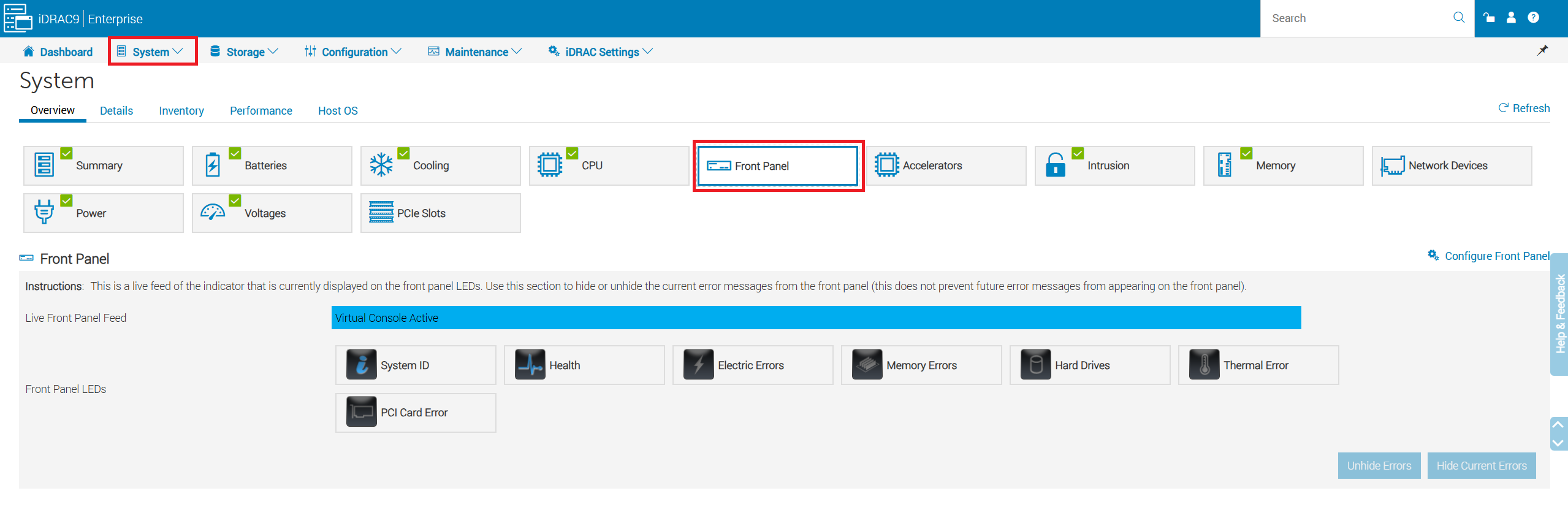
Figure 5 : Accédez à System -> Overview -> Front Panel.
Présentation du système → mémoire :
- Vérifiez la mémoire totale installée.
- Vérifiez la mémoire maximale prise en charge.
- Vérifiez le remplissage de la mémoire et identifiez les logements vides.
- Vérifiez l’état d’intégrité et les informations détaillées de chaque module DIMM.
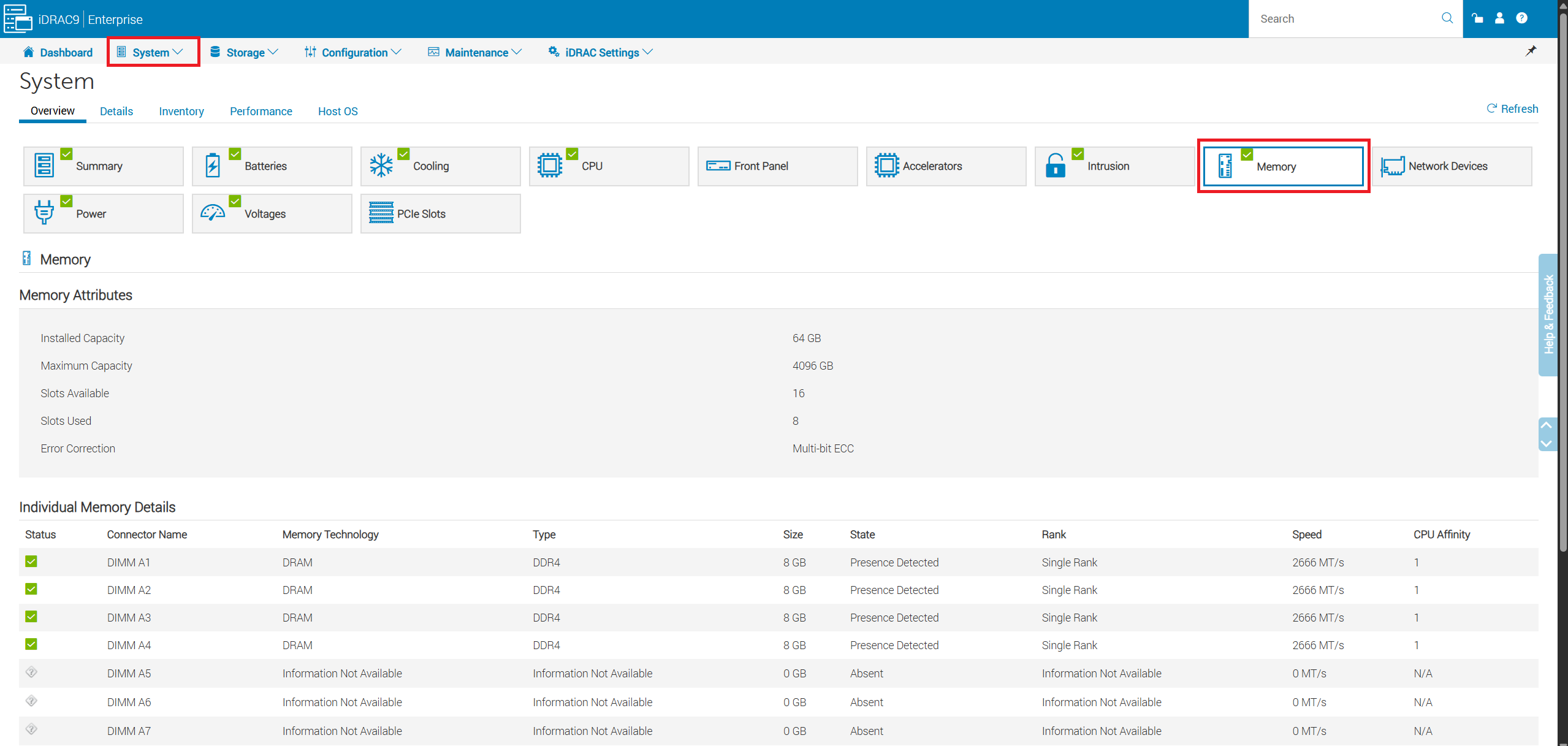
Figure 6 : Cliquez sur Système -> Mémoire.
Présentation du système → Alimentation :
- Vérifiez l’intégrité du bloc d’alimentation et la tension d’entrée.
- Affichez la consommation électrique actuelle du serveur.

Figure 8 : Accédez à Système → Alimentation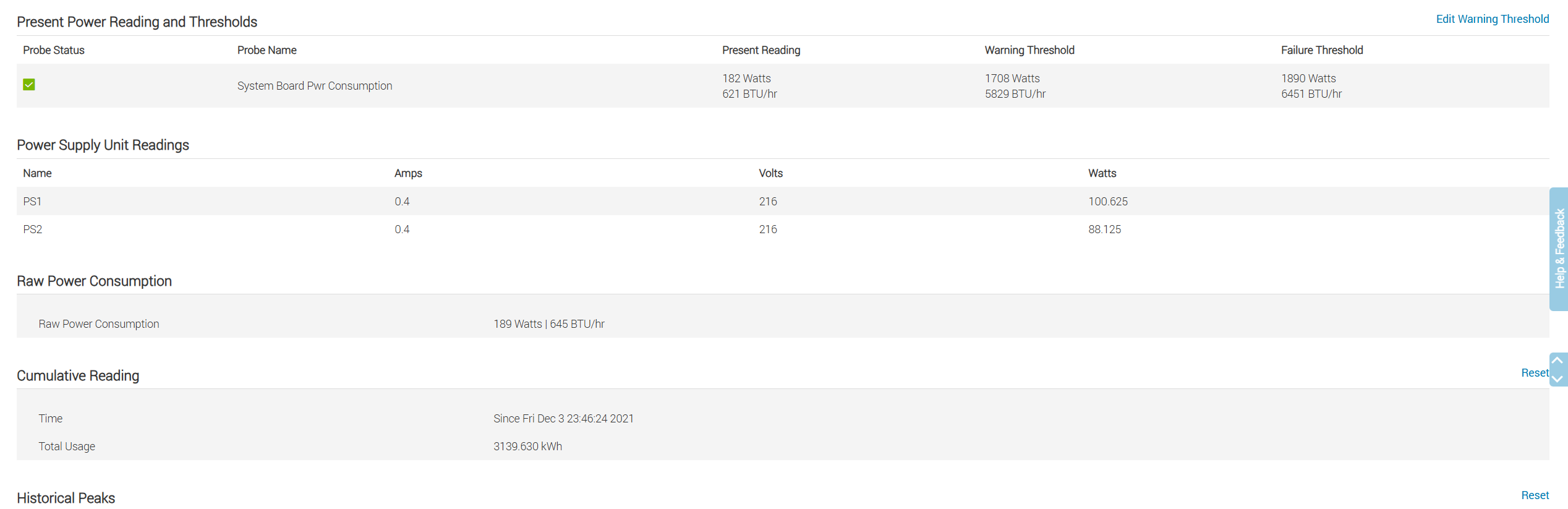
- Affichez la consommation électrique totale du serveur et la puissance du bloc d’alimentation.
Maintenance → mise à jour du système :
- Choisissez de mettre à jour le firmware du composant localement ou sur HTTPS.
- Configurer les mises à jour automatiques
- Utilisez l’option de restauration pour revenir à une version précédente du firmware si nécessaire.
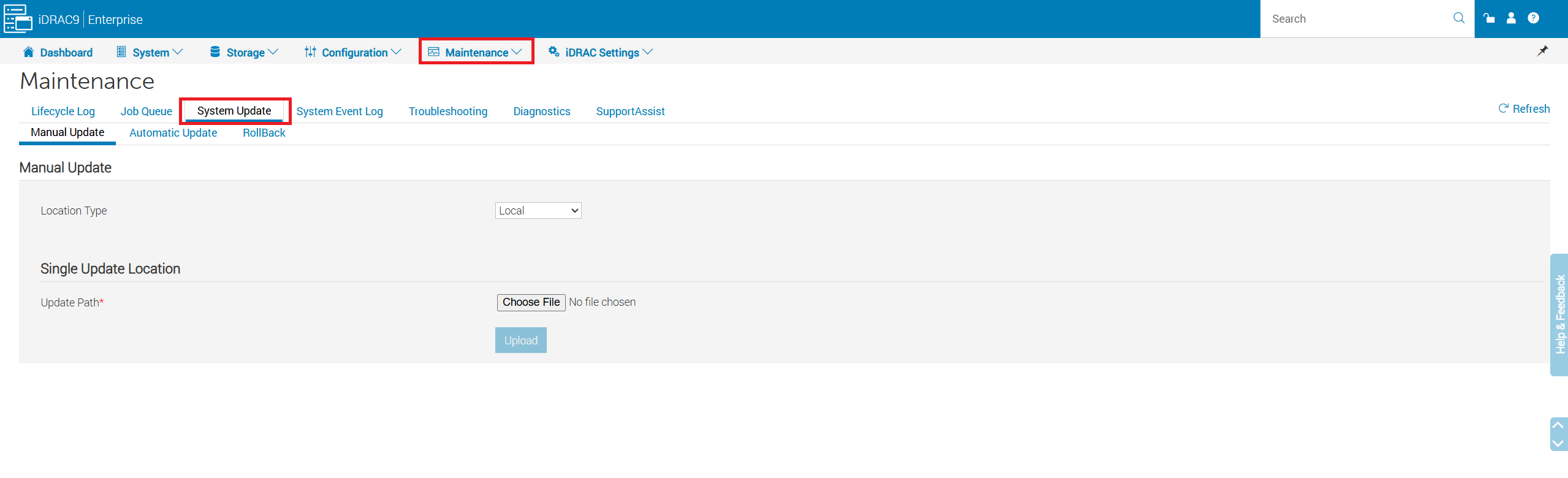
Figure 10 : Sélectionnez Maintenance - Mise à jour du système.> Remarque : L’option de restauration n’est disponible que pour le firmware mis à jour à l’aide de l’iDRAC et uniquement lorsque la version du firmware prend en charge la restauration
Journal de cycle de vie du → de maintenance :
- Passez en revue tous les événements : Informatif, avertissement et critique
- Appliquez des filtres pour des mots-clés ou des plages de dates spécifiques afin d’affiner les résultats.
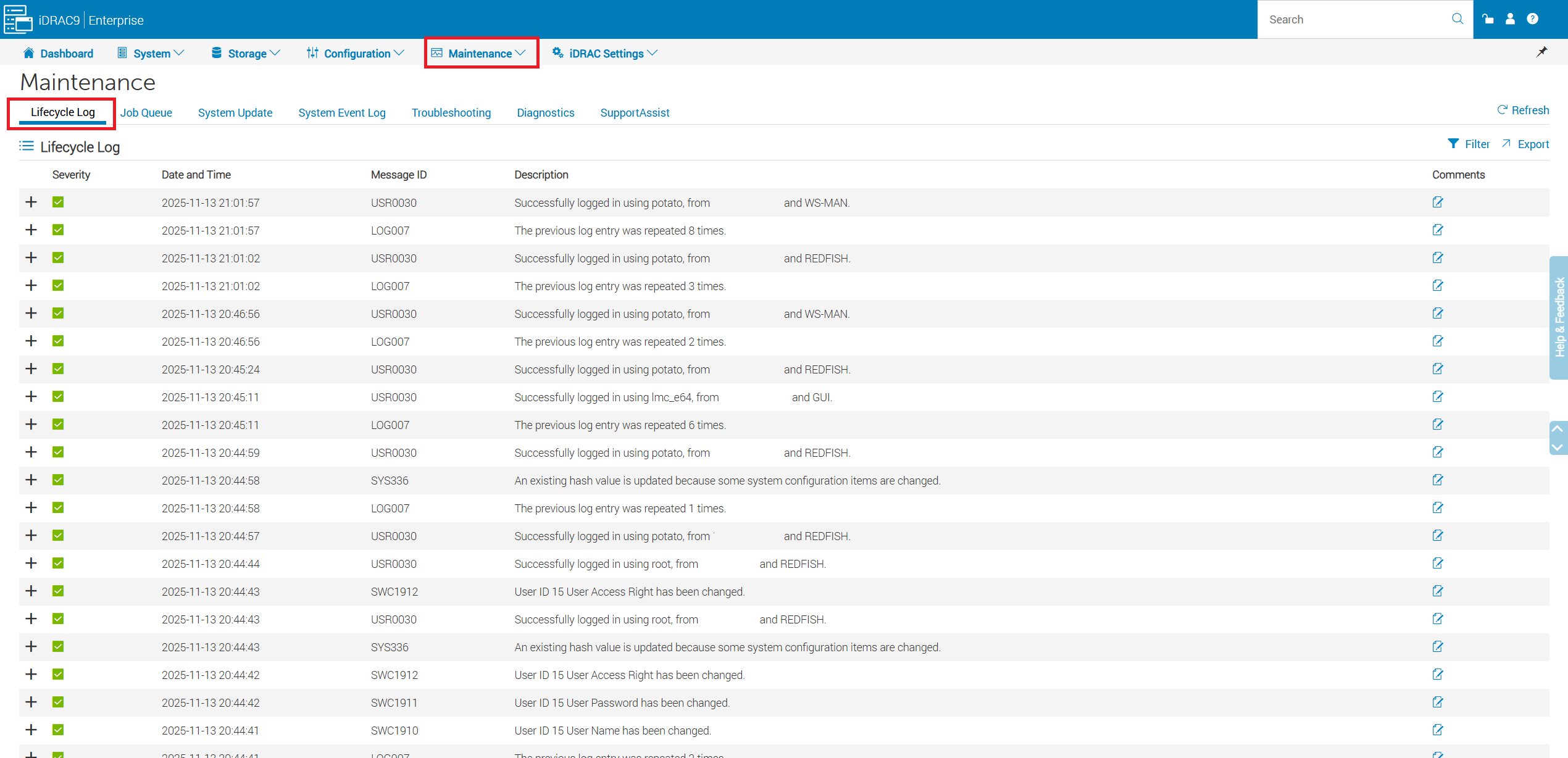
Figure 12 : Cliquez sur Maintenance ->Journal Lifecycle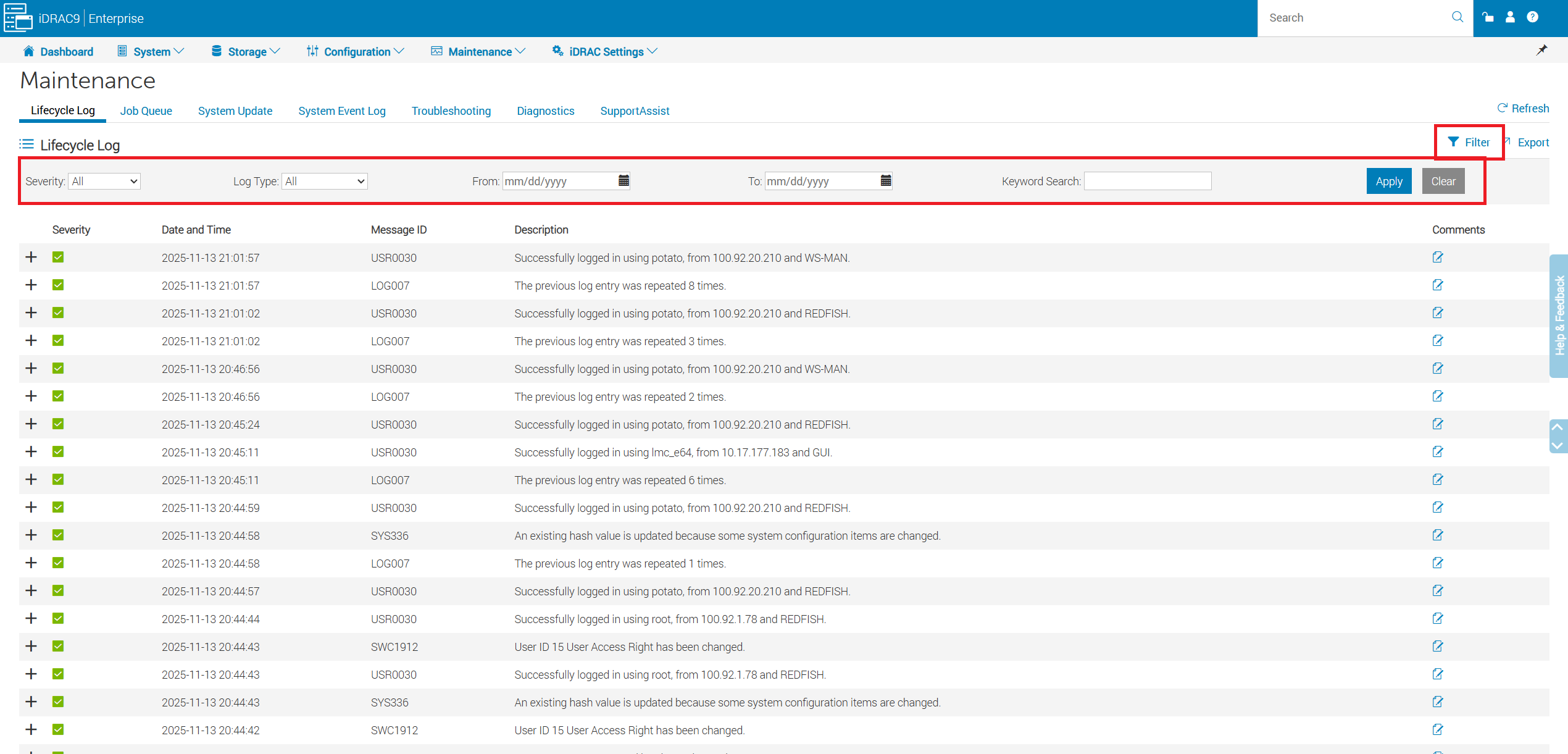
- L’option de filtre permet de filtrer le journal par mots-clés, gravité, type ou plages de dates spécifiées.
Maintenance → journal des événements système (SEL) :
- Afficher l’historique des événements.
- Effacez le journal des événements système.

Figure 14 : Accédez à Maintenance -> System Event Log
Maintenance → SupportAssist :
- Démarrez une collecte pour générer un rapport SupportAssist (TSR).
- Surveillez l’état de la collecte des journaux.
- Vérifiez les détails de la garantie du serveur.

Figure 15 : Sélectionnez Maintenance -> SupportAssist
Récapitulatifdes → de stockage :
- Évaluez l’intégrité globale du stockage en un coup d’œil.
- Passez en revue les événements de stockage récents.
- Compter les disques virtuels et physiques.

Figure 16 : Cliquez sur Storage -> Summary
Contrôleurs → stockage :
- Afficher les contrôleurs de stockage installés.
- Effectuez des actions au niveau du contrôleur selon les besoins.
- Vérifiez l’intégrité de toutes les batteries du contrôleur.

Graphique 17 : Accédez à Storage ->Controllers.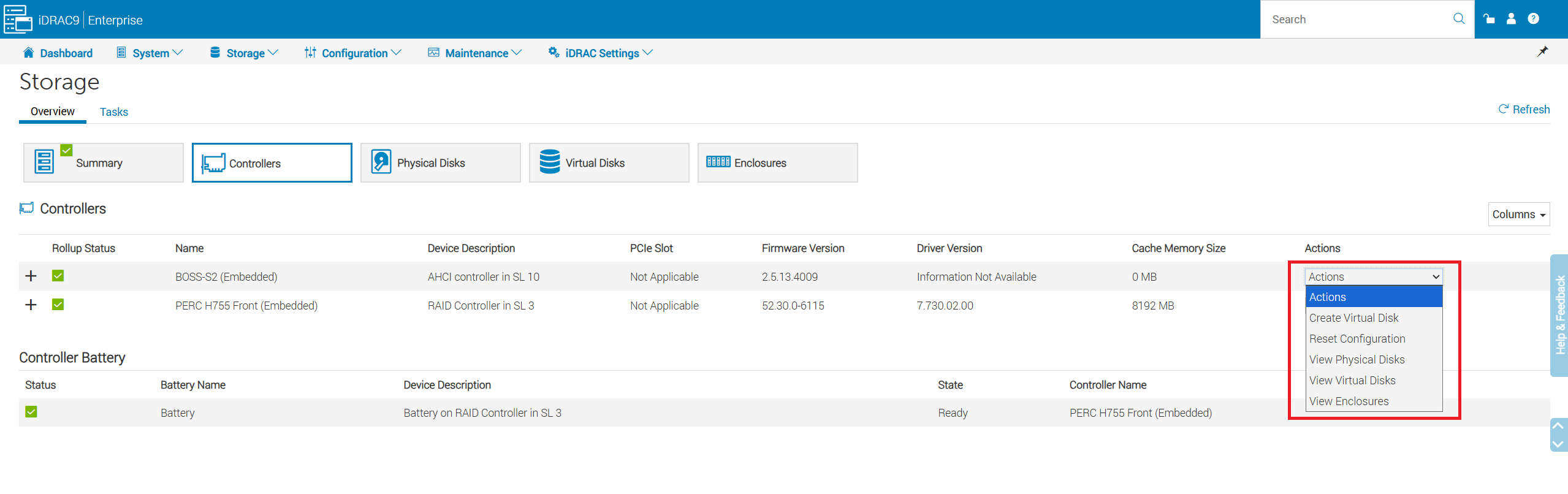
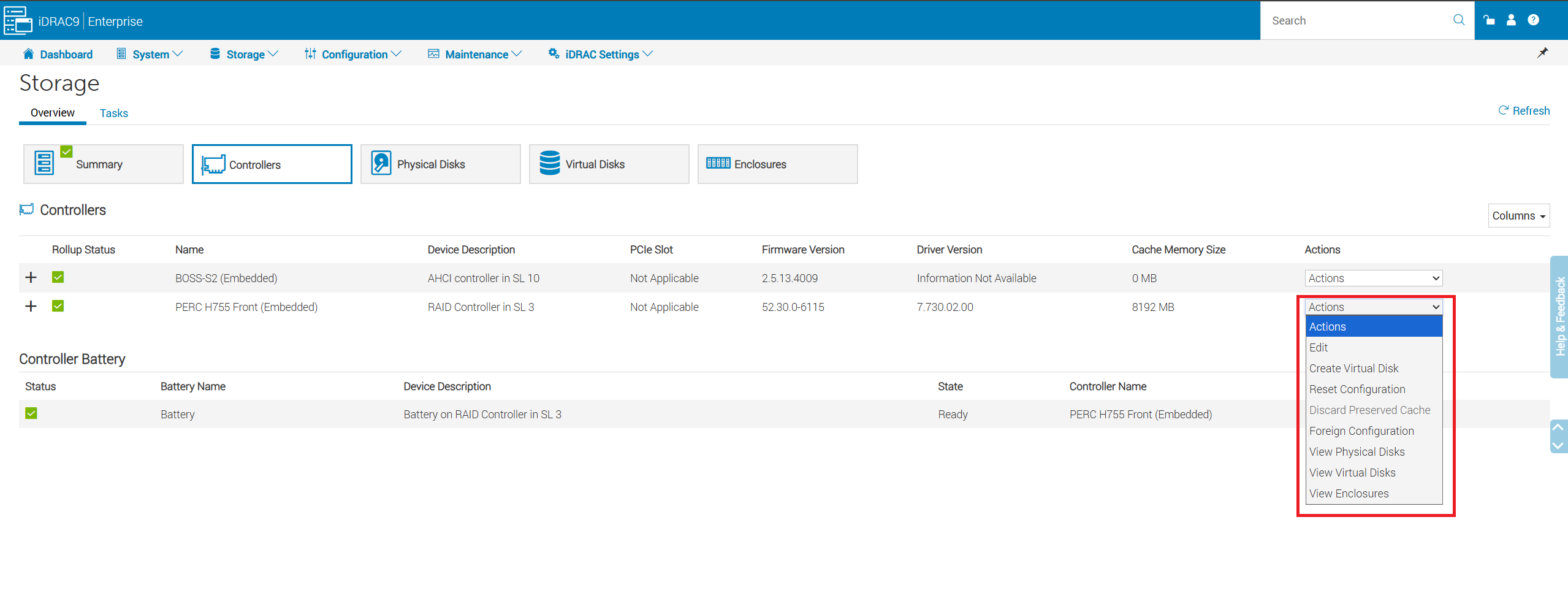
- Configuration étrangère : vous permet d’effacer toute configuration étrangère sur un seul disque ou d’importer la configuration étrangère d’une baie entière.
- Pour plus d’informations, reportez-vous à - PowerEdge : Importation d’une configuration étrangère dans le contrôleur RAID à l’aide du menu de configuration du système
- N’importez jamais de configuration étrangère dans une baie en ligne, car cela peut entraîner une corruption en fusionnant les anciennes données du disque étranger dans la baie active. Importez uniquement les baies hors ligne.
- Élimination du cache conservé : le contrôleur conserve le cache d’un disque virtuel si ce dernier est hors ligne ou supprimé en raison de disques physiques manquants. Ce cache conservé est conservé jusqu’à ce que vous importiez le disque virtuel ou que vous ignoriez le cache.
- L’importation d’une configuration étrangère n’est pas possible en présence d’un cache préservé.
Stockage → disques physiques :
- Vérifiez l’état d’intégrité et les informations détaillées de chaque disque.
- Effectuer des actions sur le disque (par exemple, l’effacement sécurisé, la mise à jour de firmware).
- Surveillez la progression de la reconstruction du disque physique.
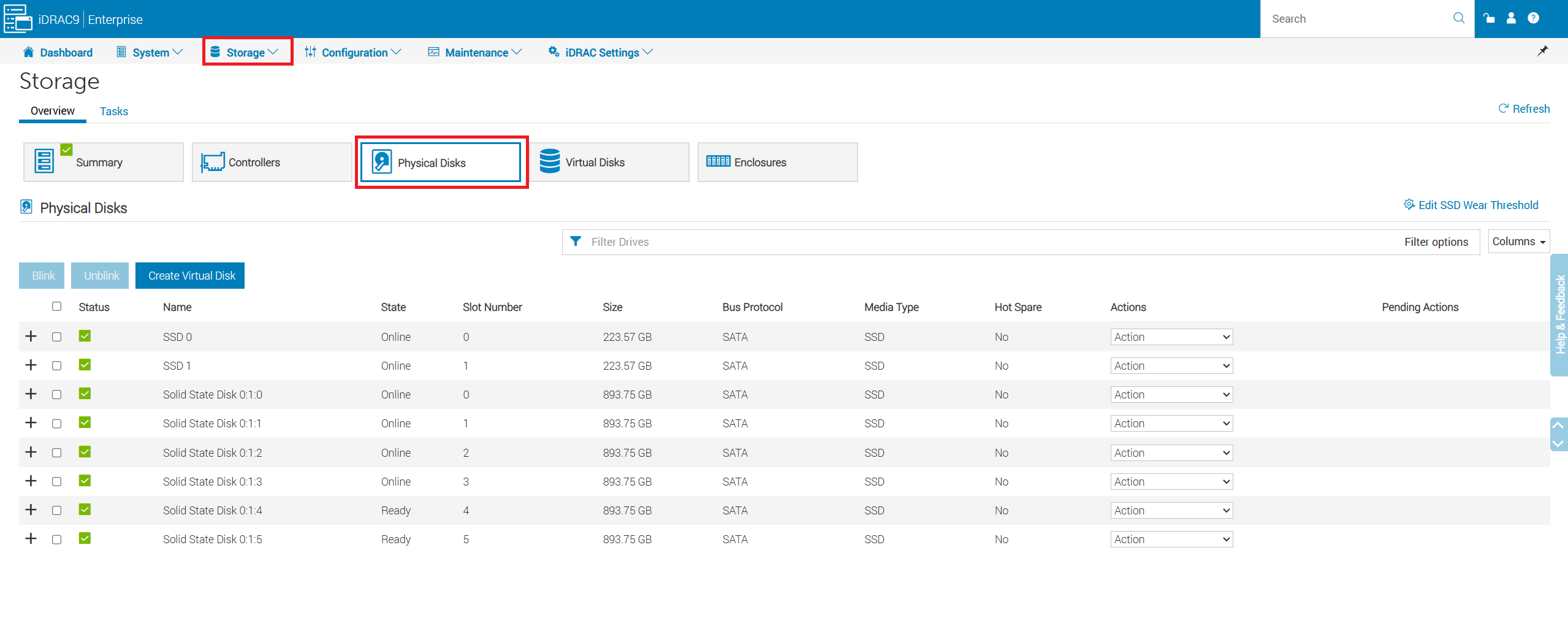
Graphique 20 : Sélectionnez Storage ->Physical Disks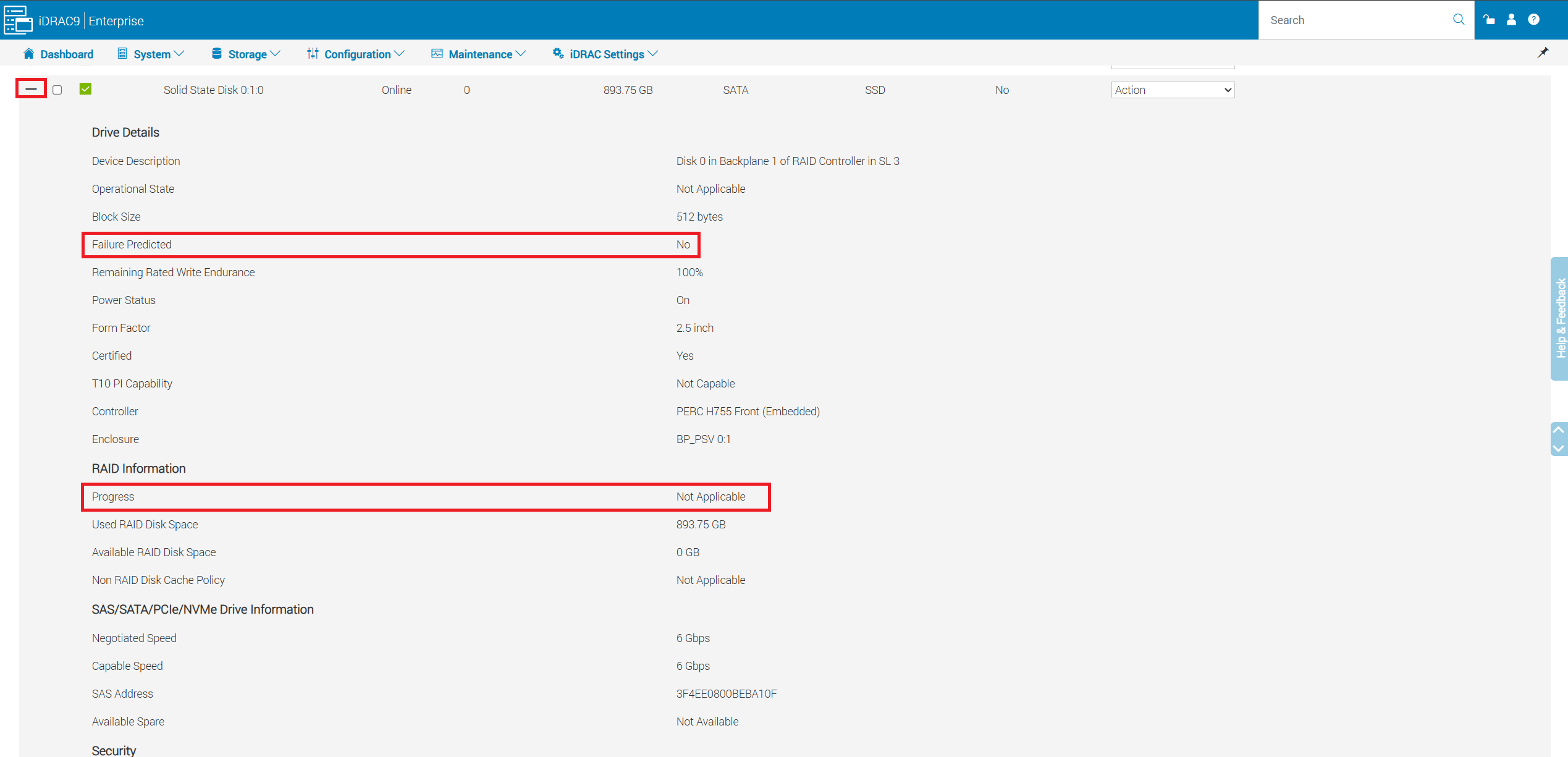
- Les détails du disque affichent des informations telles que si le disque est dans un état d’échec prédictif ou indiquent la progression de la reconstruction si le disque est en état de reconstruction.
Stockage → disques virtuels :
- Vérifiez les détails d’intégrité et de configuration de chaque disque virtuel.
- Exécutez des vérifications de cohérence, une migration de niveau RAID, des extensions de capacité ou attribuez des disques de secours dédiés.
- Créez un nouveau disque virtuel.

Graphique 22 : Cliquez sur Storage ->Virtual Disks.
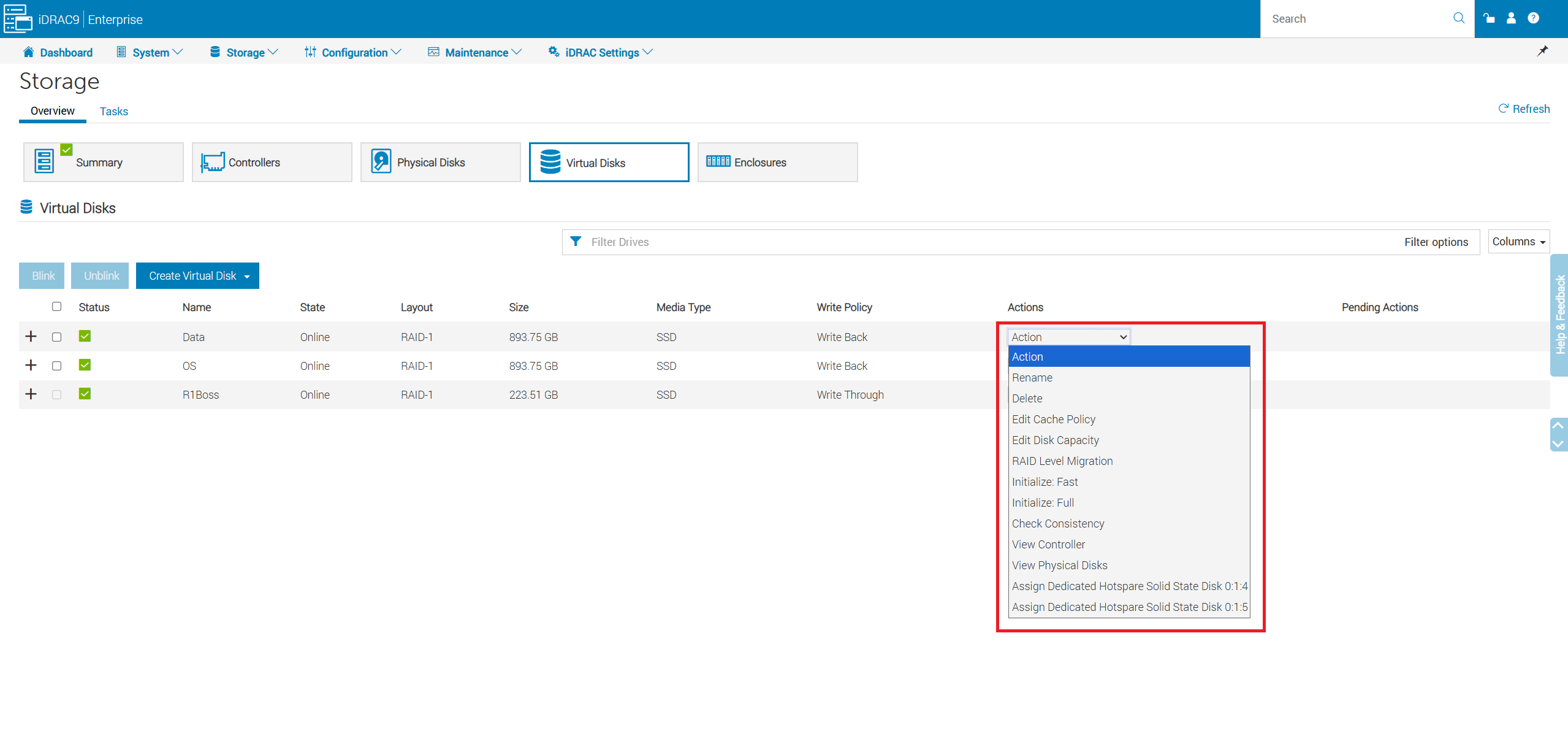
- Les actions relatives aux disques virtuels vous permettent d’effectuer des tâches telles que : Migration du niveau de RAID (RLM) et vérification de la cohérence.
- Pour plus d’informations sur la migration de niveau RAID (RLM), reportez-vous à la section PowerEdge : Reconfiguration d’un disque virtuel ou ajout de disques durs supplémentaires
- La vérification de cohérence (CC) est une opération en arrière-plan qui vérifie et corrige les données miroir ou de parité pour les disques virtuels tolérants aux pannes. Il est recommandé d’exécuter régulièrement une vérification de cohérence sur les disques virtuels.
Affected Products
HS Series, iDRAC9, PowerEdge R240, PowerEdge R250, PowerEdge R260, PowerEdge R340, PowerEdge R350, PowerEdge R360, PowerEdge R440, PowerEdge R450Products
PowerEdge XR2, PowerEdge R540, PowerEdge R550, PowerEdge R640, PowerEdge R6415, PowerEdge R650, PowerEdge R650xs, PowerEdge R6515, PowerEdge R6525, PowerEdge R660, PowerEdge R660xs, PowerEdge R6615, PowerEdge R6625, PowerEdge R740, PowerEdge R740XD
, PowerEdge R740XD2, PowerEdge R7415, PowerEdge R7425, PowerEdge R750, PowerEdge R750XA, PowerEdge R7515, PowerEdge R7525, PowerEdge R760, PowerEdge R760XA, PowerEdge R760xd2, PowerEdge R760xs, PowerEdge R7615, PowerEdge R7625, PowerEdge R840, PowerEdge R860, PowerEdge R940, PowerEdge R940xa, PowerEdge R960, PowerEdge T140, PowerEdge T150, PowerEdge T160, PowerEdge T340, PowerEdge T350, PowerEdge T360, PowerEdge T440, PowerEdge T550, PowerEdge T560, PowerEdge T640, PowerEdge XR11, PowerEdge XR12
...
Article Properties
Article Number: 000391164
Article Type: How To
Last Modified: 19 Nov 2025
Version: 3
Find answers to your questions from other Dell users
Support Services
Check if your device is covered by Support Services.