PowerEdge: Serverstatus controleren vanuit iDRAC9
Summary: Dit artikel bevat algemene informatie over het weergeven en bewaken van de serverstatus via de IDRAC9/10-webinterface.
This article applies to
This article does not apply to
This article is not tied to any specific product.
Not all product versions are identified in this article.
Instructions
Navigeer in iDRAC9 om de serverstatus te bewaken
Inhoudsopgave:
Dashboardoverzicht:
- Controleer de statusmeldingen op waarschuwingen.
- Power Actions uitvoeren
- Start de Virtual Console.
- Controleer de taken die worden uitgevoerd.
- Lees recente systeemlogboeken op afwijkingen.

IDRAC System → Cooling:
- Bekijk de grafiek van het thermisch profiel.
- Controleer de ventilatorstatus en -snelheden.
- Controleer de temperatuurmetingen voor elke sensor.

Afbeelding 2: Klik op Systeem ->Koeling.
-
Bekijk de status van de ventilator samen met de huidige snelheid. Ventilatorsnelheden moduleren naar behoefte, afhankelijk van de inlaat- en componenttemperaturen.
- Ventilatoren gaan op volle snelheid (
100% PWM) als reactie op ventilatorstoringen, defecten aan temperatuursensoren of wanneer de IDRAC offline gaat.- Als een ventilatorstoring wordt gedetecteerd, verhogen de overige ventilatoren automatisch hun snelheid om de verloren luchtstroom te compenseren.
- De IDRAC regelt de ventilatoren en maakt aanpassingen wanneer dat nodig is. Als de iDRAC om welke reden dan ook offline gaat, staan de ventilatoren standaard op volle snelheid.
- De IDRAC past de ventilatorsnelheden aan op basis van de metingen van de inlaattemperatuursensor. Als de sensor niet meer communiceert of niet meer communiceert met de iDRAC, stellen de ventilatoren zich aan op volle snelheid.

- CPU-, geheugen- (DIMM), inlaat- (omgevings)- en uitlaattemperaturen weergeven, evenals hun waarschuwings- en kritieke bereiken
Opmerking: Als de CPU-temperaturen een kritieke temperatuur bereiken, initieert de IDRAC een opdracht voor het afsluiten van de server.
- De IDRAC past de ventilatorsnelheden aan op basis van de metingen van de inlaattemperatuursensor.
- Als de inlaattemperatuur de waarschuwingstemperatuur of kritieke temperaturen bereikt, verhoogt de IDRAC de ventilatorsnelheden om te proberen de temperatuur binnen het normale bereik te houden.
- Als de temperatuursensor niet met de IDRAC communiceert, staan de ventilatorsnelheden standaard op volle snelheid totdat deze weer online is.
Opmerking: De inlaattemperatuursensor bevindt zich meestal in het bedieningspaneel aan de voorkant/rechterkant.
Systeemoverzicht → voorpaneel:
- Kijk of er waarschuwingen worden weergegeven op het LCD-paneel aan de voorkant.

Afbeelding 5: Ga naar Systeem -> Overzicht -> Voorpaneel.
Systeemoverzicht → geheugen:
- Controleer het totale geïnstalleerde geheugen.
- Controleer het maximale ondersteunde geheugen.
- Controleer de geheugenpopulatie en identificeer lege slots.
- Controleer de gezondheidsstatus en gedetailleerde informatie van elke DIMM.

Afbeelding 6: Klik op Systeem -> Geheugen.
Systeemoverzicht → voeding:
- Controleer de status van de voeding en de ingangsspanning.
- Bekijk het huidige energieverbruik van de server.
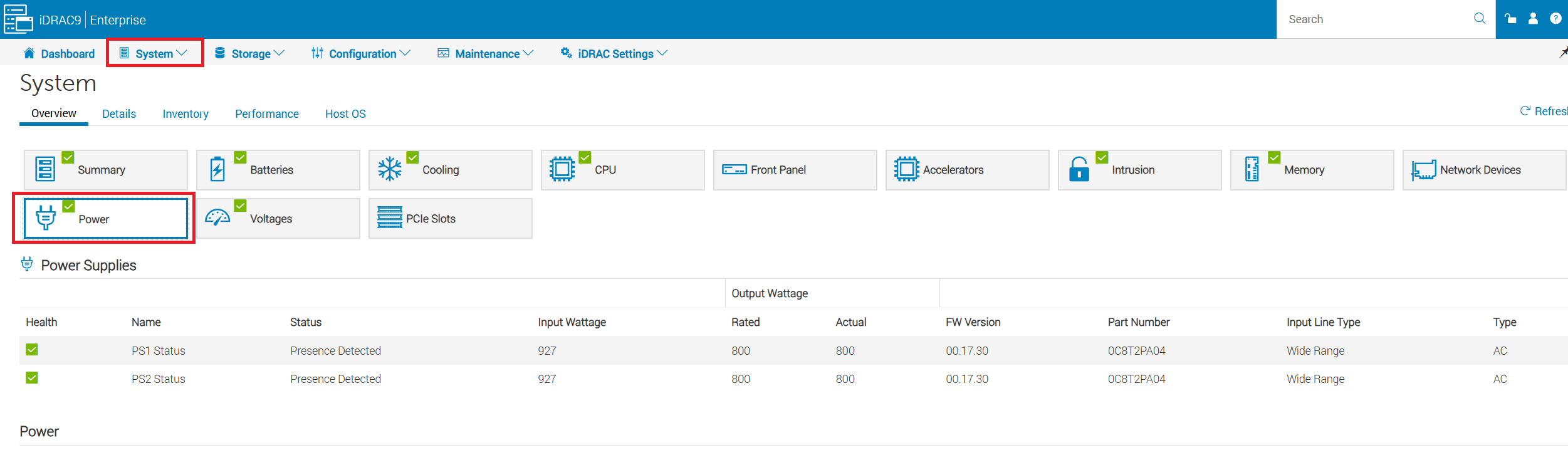
Afbeelding 8: Ga naar Systeem → voeding
- Bekijk het totale energieverbruik en wattage van de server.
Onderhoud → systeemupdate:
- Kies ervoor om componentfirmware lokaal of via HTTPS bij te werken.
- Automatische updates instellen
- Gebruik de rollback-optie om terug te keren naar een eerdere firmwareversie wanneer dat nodig is.

Figuur 10: Selecteer Onderhoud ->Systeemupdate Opmerking: De rollback-optie is alleen beschikbaar voor firmware die is bijgewerkt met behulp van de IDRAC en alleen als de firmwareversie rollback ondersteunt
Onderhoudslogboek → levenscyclus:
- Bekijk alle evenementen: Informatief, waarschuwing en kritiek
- Pas filters toe op zoekwoorden of specifieke perioden om de resultaten te beperken.

Figuur 12: Klik op Onderhoud ->Levenscycluslogboek
- Met de filteroptie kunt u het logboek filteren op trefwoorden, ernst, type of opgegeven datumbereiken.
Onderhoud → systeemgebeurtenislogboek (SEL):
- Bekijk de geschiedenis van evenementen.
- Wis het systeemgebeurtenislogboek.

Figuur 14: Ga naar Onderhoud ->Systeemgebeurtenislogboek
Onderhoud → SupportAssist:
- Start een verzameling om een SupportAssist-rapport (TSR) te genereren.
- Controleer de status van de logboekverzameling.
- Controleer de garantiegegevens van de server.

Figuur 15: Selecteer Onderhoud ->SupportAssist
Storage → Summary:
- Beoordeel de algehele status van de storage in één oogopslag.
- Bekijk recente storagegebeurtenissen.
- Tel virtuele en fysieke schijven.

Figuur 16: Klik op Storage -> Overzicht
Storage → Controllers:
- Geïnstalleerde storagecontrollers weergeven.
- Voer zo nodig acties op controllerniveau uit.
- Controleer de status van de batterijen van de controller.

Figuur 17: Ga naar Storage -> Controllers

- Afwijkende configuratie : hiermee kunt u eventuele afwijkende configuratie op afzonderlijke schijven wissen of afwijkende configuratie van een volledige array importeren.
- Raadpleeg voor meer informatie - PowerEdge: Een externe configuratie importeren in de RAID-controller via het systeeminstellingenmenu
- Importeer nooit een externe configuratie in een online array, omdat dit beschadiging kan veroorzaken bij het samenvoegen van oude data van de vreemde schijf in de actieve array. Importeer alleen offline arrays.
- Bewaarde cache weggooien - De controller bewaart de cache van een virtuele schijf als de virtuele schijf offline gaat of wordt verwijderd vanwege ontbrekende fysieke schijven. Deze bewaarde cache blijft behouden totdat u de virtuele schijf importeert of verwijdert.
- Het importeren van een afwijkende configuratie is niet mogelijk wanneer de bewaarde cache aanwezig is.
Storage → fysieke schijven:
- Controleer de status en gedetailleerde informatie voor elke schijf.
- Schijfacties uitvoeren (zoals veilig wissen, firmware-update).
- Bewaak de voortgang van het opnieuw opbouwen van de fysieke schijf.

Figuur 20: Selecteer storage ->fysieke schijven
- De schijfgegevens tonen informatie, zoals of de schijf een voorspellende mislukte status heeft, of tonen de voortgang van het opnieuw opbouwen als de schijf zich in de heropbouwstatus bevindt.
Storage → virtuele schijven:
- Controleer de status- en configuratiegegevens van elke virtuele schijf.
- Voer consistentiecontroles, migratie op RAID-niveau of capaciteitsuitbreidingen uit of wijs speciale hot spares toe.
- Maak een nieuwe virtuele schijf.

Figuur 22: Klik op Storage ->virtuele schijven

- Met de virtuele schijfacties kunt u taken uitvoeren zoals: Migratie op RAID-niveau (RLM) en controleer de consistentie.
- Voor meer informatie over RAID Level Migration (RLM) raadpleegt u - PowerEdge: Een virtuele schijf opnieuw configureren of meer harde schijven toevoegen
- Consistentiecontrole (CC) is een achtergrondbewerking die de mirror- of pariteitsdata voor fouttolerante virtuele schijven verifieert en corrigeert. Het wordt aanbevolen om regelmatig een consistentiecontrole uit te voeren op virtuele schijven.
Affected Products
HS Series, iDRAC9, PowerEdge R240, PowerEdge R250, PowerEdge R260, PowerEdge R340, PowerEdge R350, PowerEdge R360, PowerEdge R440, PowerEdge R450Products
PowerEdge XR2, PowerEdge R540, PowerEdge R550, PowerEdge R640, PowerEdge R6415, PowerEdge R650, PowerEdge R650xs, PowerEdge R6515, PowerEdge R6525, PowerEdge R660, PowerEdge R660xs, PowerEdge R6615, PowerEdge R6625, PowerEdge R740, PowerEdge R740XD
, PowerEdge R740XD2, PowerEdge R7415, PowerEdge R7425, PowerEdge R750, PowerEdge R750XA, PowerEdge R7515, PowerEdge R7525, PowerEdge R760, PowerEdge R760XA, PowerEdge R760xd2, PowerEdge R760xs, PowerEdge R7615, PowerEdge R7625, PowerEdge R840, PowerEdge R860, PowerEdge R940, PowerEdge R940xa, PowerEdge R960, PowerEdge T140, PowerEdge T150, PowerEdge T160, PowerEdge T340, PowerEdge T350, PowerEdge T360, PowerEdge T440, PowerEdge T550, PowerEdge T560, PowerEdge T640, PowerEdge XR11, PowerEdge XR12
...
Article Properties
Article Number: 000391164
Article Type: How To
Last Modified: 19 Nov 2025
Version: 3
Find answers to your questions from other Dell users
Support Services
Check if your device is covered by Support Services.