PowerEdge: Slik overvåker du servertilstanden fra iDRAC9
Summary: Denne artikkelen inneholder generell informasjon om hvordan du viser og overvåker servertilstanden fra IDRAC9/10-nettgrensesnittet.
This article applies to
This article does not apply to
This article is not tied to any specific product.
Not all product versions are identified in this article.
Instructions
Naviger iDRAC9 for å overvåke servertilstanden
Innholdsfortegnelse:
- Kjøling
- Minne
- Strøm
- Fastvareoppdateringer
- System Logs (Systemlogger)
- Støtteassistanserapport (TSR)
- Lagring
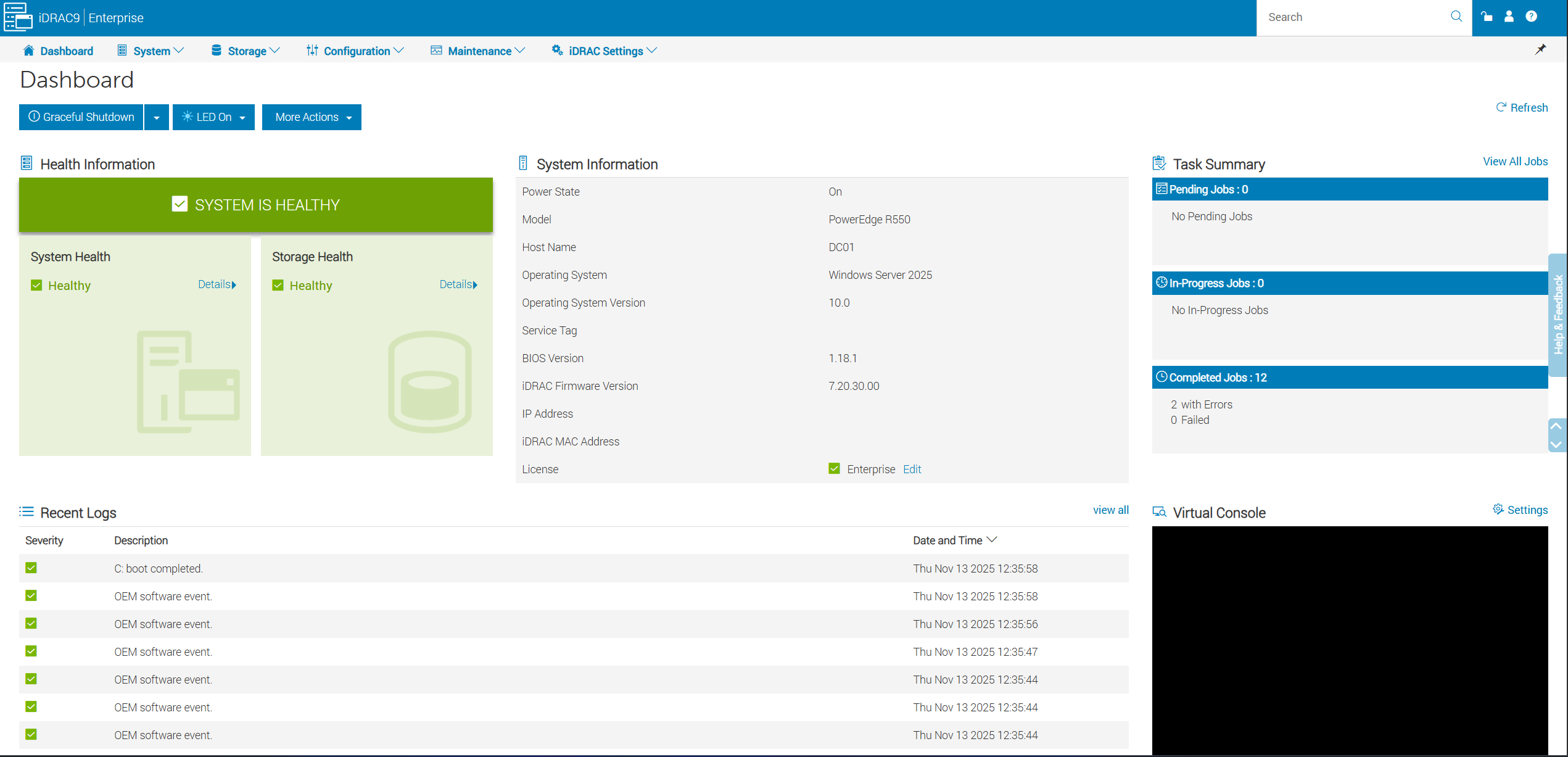
Dashbordsammendrag:
- Se gjennom tilstandsvarslene for eventuelle advarsler.
- Utføre strømhandlinger
- Start den virtuelle konsollen.
- Sjekk jobbene som pågår.
- Les nylige systemlogger for avvik.
IDRAC-kjøling → system:
- Vis temperaturprofildiagrammet.
- Kontroller viftestatus og -hastigheter.
- Kontroller temperaturavlesningene for hver sensor.
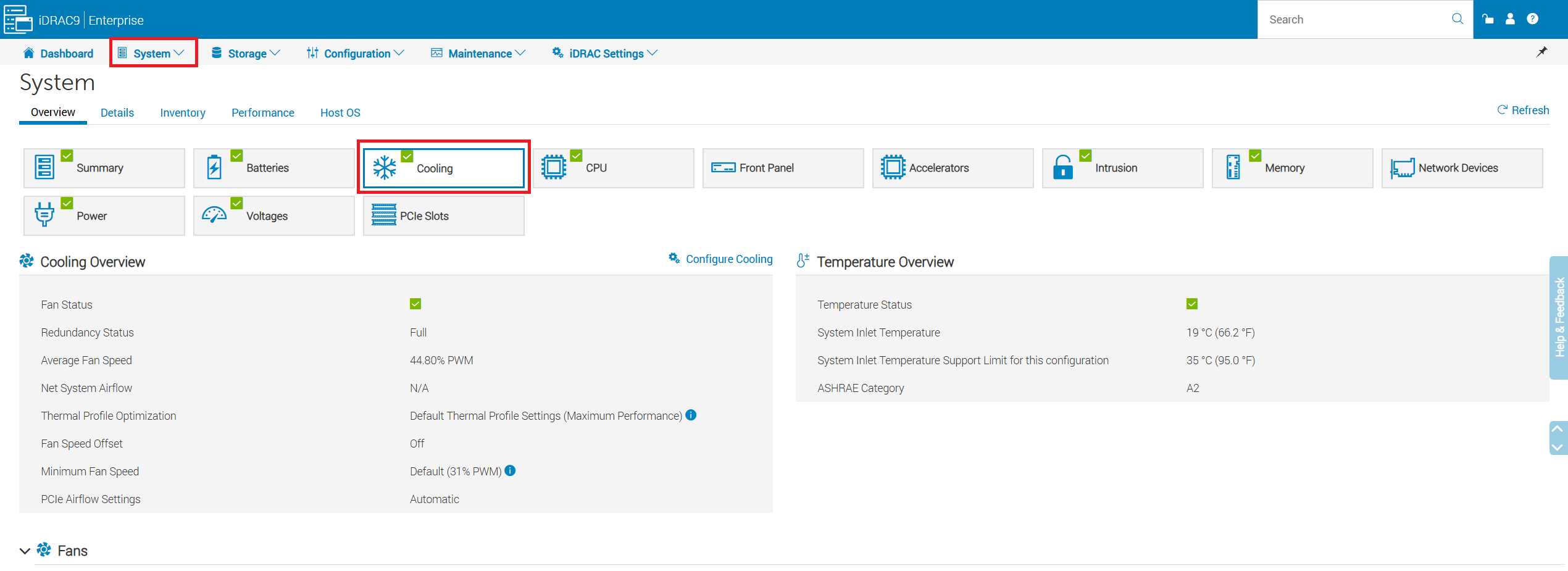
Figur 2: Klikk på System -> Cooling.
-
Se viftetilstanden sammen med gjeldende hastighet. Viftehastigheter moduleres etter behov, avhengig av innløps- og komponenttemperaturer.
- Viftene øker hastigheten til full hastighet (
100% PWM) som en respons på viftefeil, temperatursensorfeil eller når IDRAC kobles fra.- Hvis det oppdages en viftefeil, øker de gjenværende viftene automatisk hastigheten for å kompensere for den tapte luftstrømmen.
- IDRAC kontrollerer viftene som foretar justeringer ved behov, og hvis iDRAC av en eller annen grunn kobles fra, er viftene standard til full hastighet.
- IDRAC justerer viftehastighetene basert på avlesningen fra innløpstemperatursensoren, og hvis sensoren svikter eller slutter å kommunisere med iDRAC, justeres viftene til full hastighet.

- Vis CPU-, minne- (DIMM), innløps- (omgivelsestemperaturer) og avtrekkstemperaturer samt varslings- og kritiske områder
Merk: Hvis CPU-temperaturen når kritiske temperaturer, starter IDRAC en serveravslutningskommando.
- IDRAC justerer viftehastighetene basert på avlesningen fra innløpstemperatursensoren.
- Hvis innløpstemperaturen når varselet eller kritiske temperaturer, øker IDRAC viftehastighetene for å forsøke å holde temperaturene innenfor normalområdet.
- Hvis temperatursensoren ikke kommuniserer med IDRAC, har viften hastigheter som standard til full hastighet til den er tilkoblet igjen.
Merk: Innløpstemperatursensoren er vanligvis plassert i front/høyre kontrollpanel.
Systemoversikt → Frontpanel:
- Se etter eventuelle varsler som vises på LCD-frontpanelet.

Figur 5: Naviger til System -> Oversikt -> Frontpanel.
Systemoversikt → minne:
- Kontrollere totalt installert minne.
- Kontroller maksimalt støttet minne.
- Se gjennom populasjonen av minnet, og identifiser tomme spor.
- Inspiser helsetilstanden til hver DIMM og detaljert informasjon.
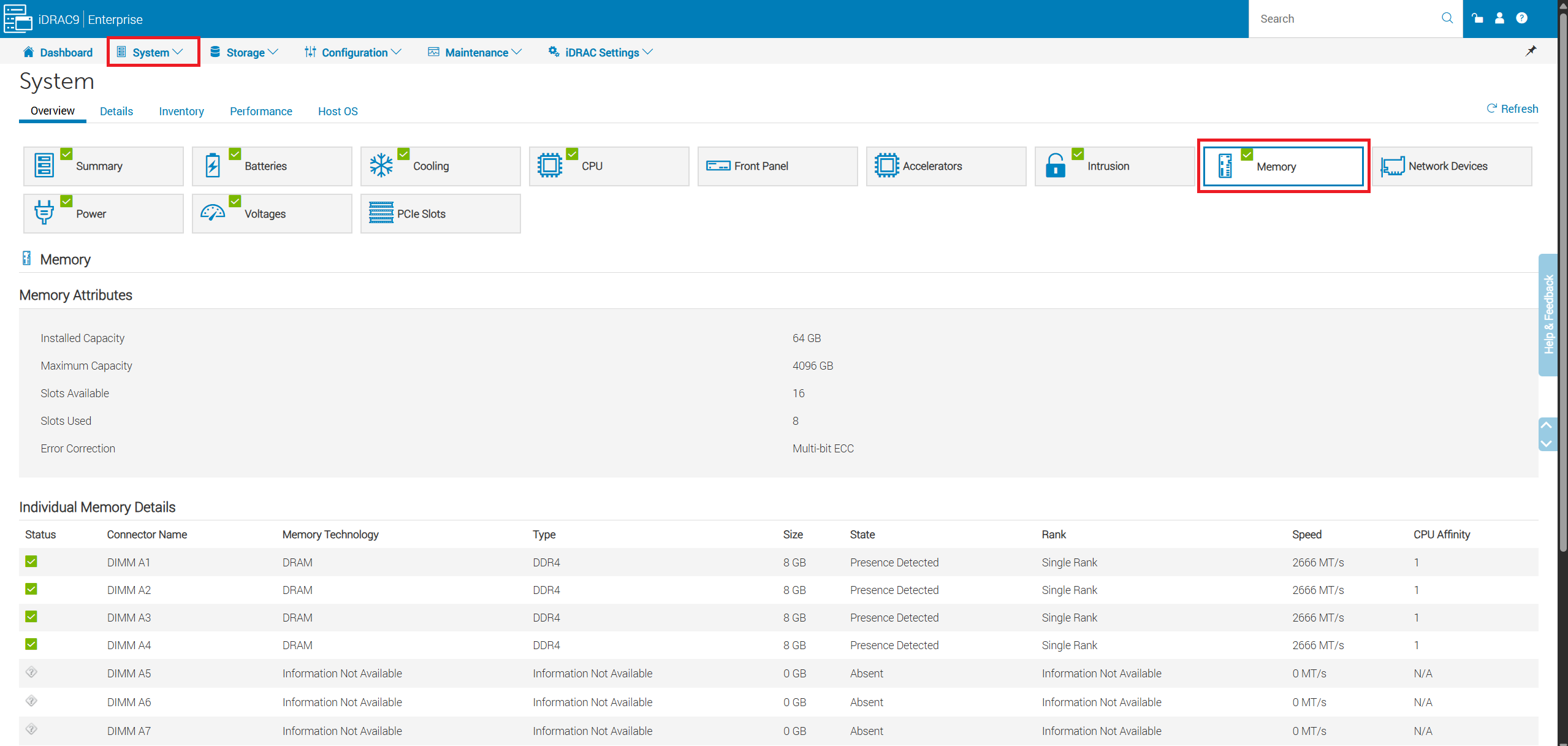
Figur 6: Klikk System -> Minne.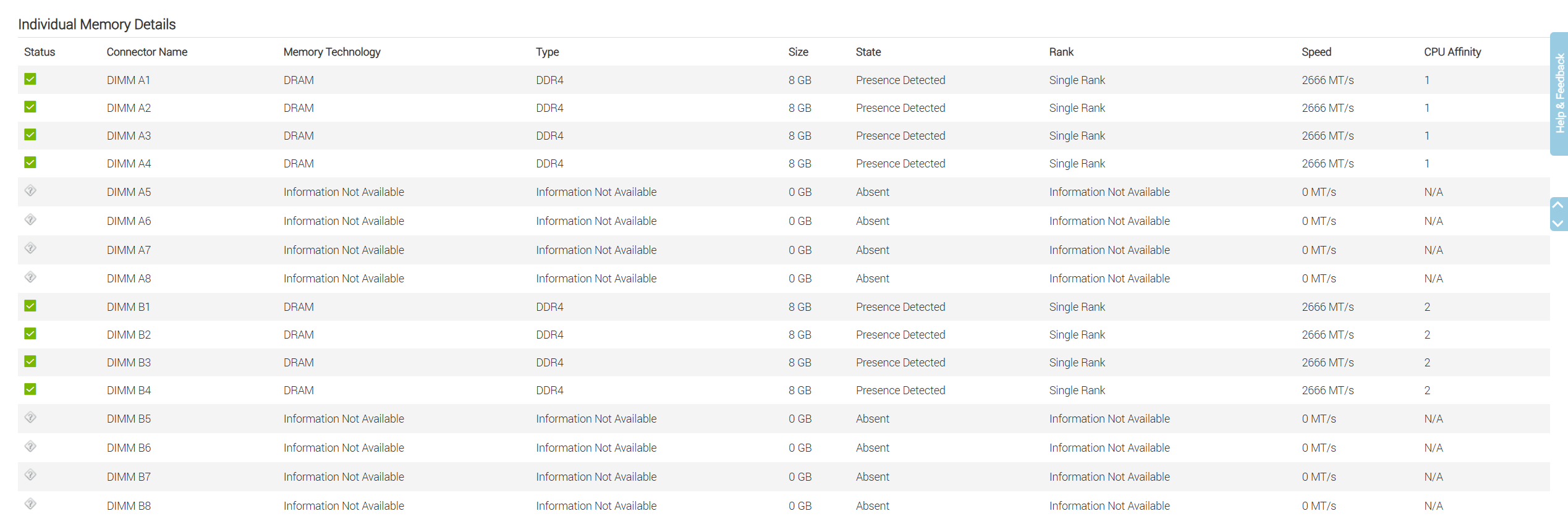
Systemoversikt → Power:
- Kontroller strømforsyningens tilstand og inngangsspenning.
- Vis gjeldende strømforbruk for serveren.
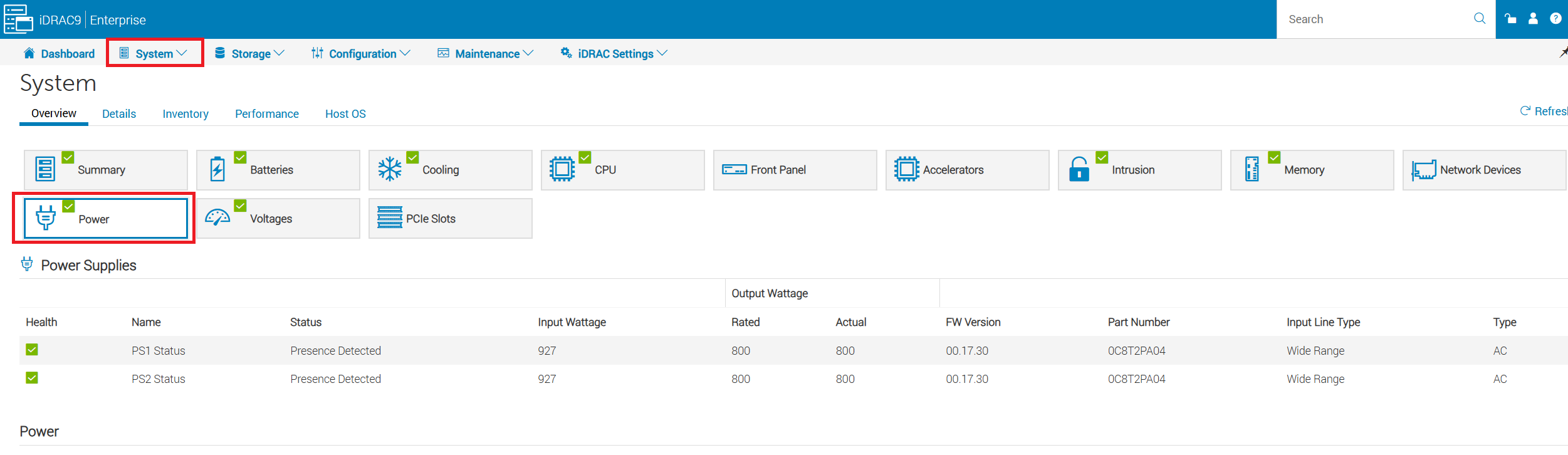
Figur 8: Gå til System → Power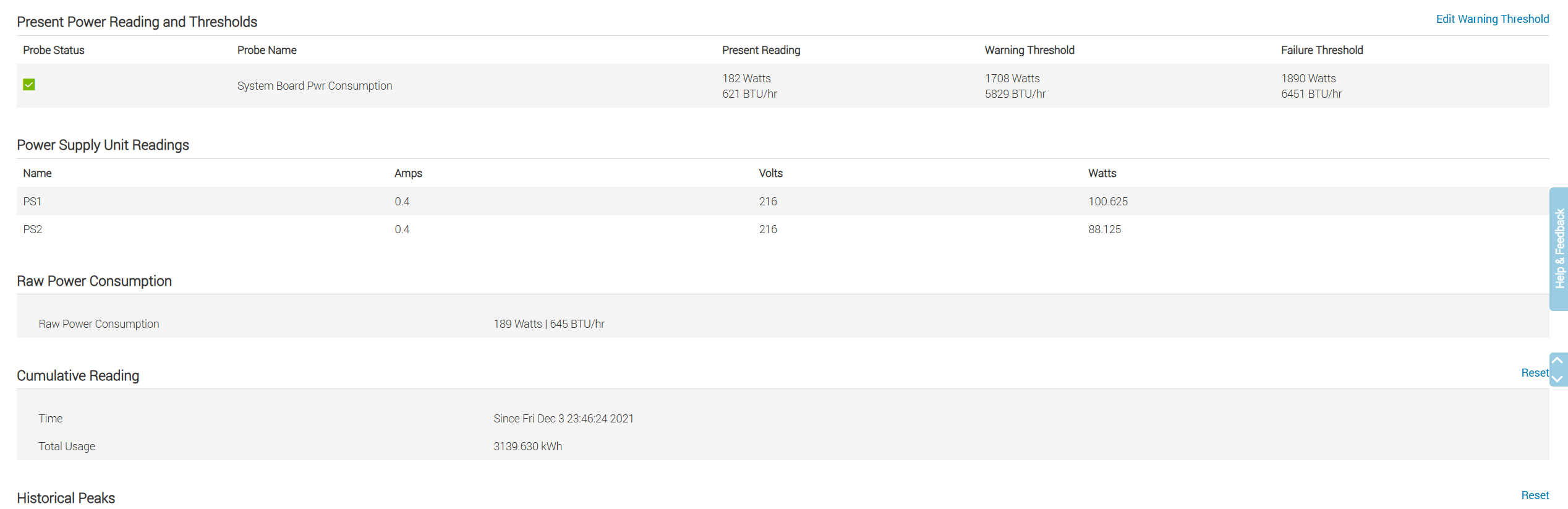
- Vis serverens totale strømforbruk og strømforsyningswatt.
Vedlikehold → systemoppdatering:
- Velg å oppdatere komponentfastvaren lokalt eller over HTTPS.
- Konfigurer automatiske oppdateringer
- Bruk alternativet for tilbakerulling for å gå tilbake til en tidligere fastvareversjon når det er nødvendig.
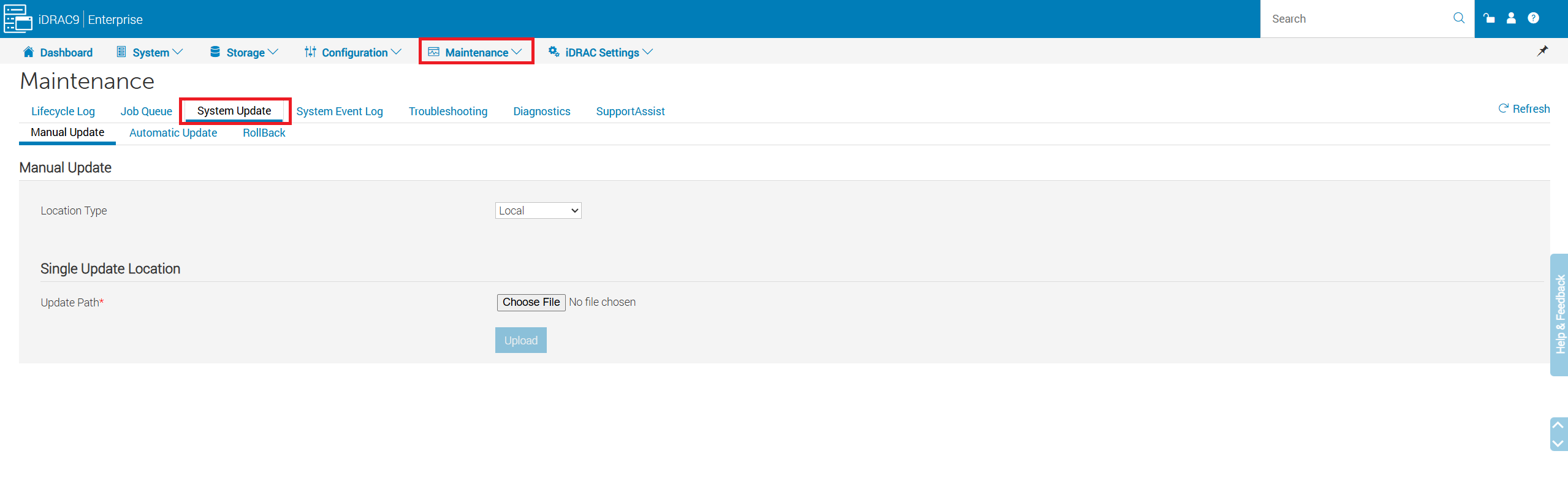
Figur 10: Velg vedlikehold -> Systemoppdatering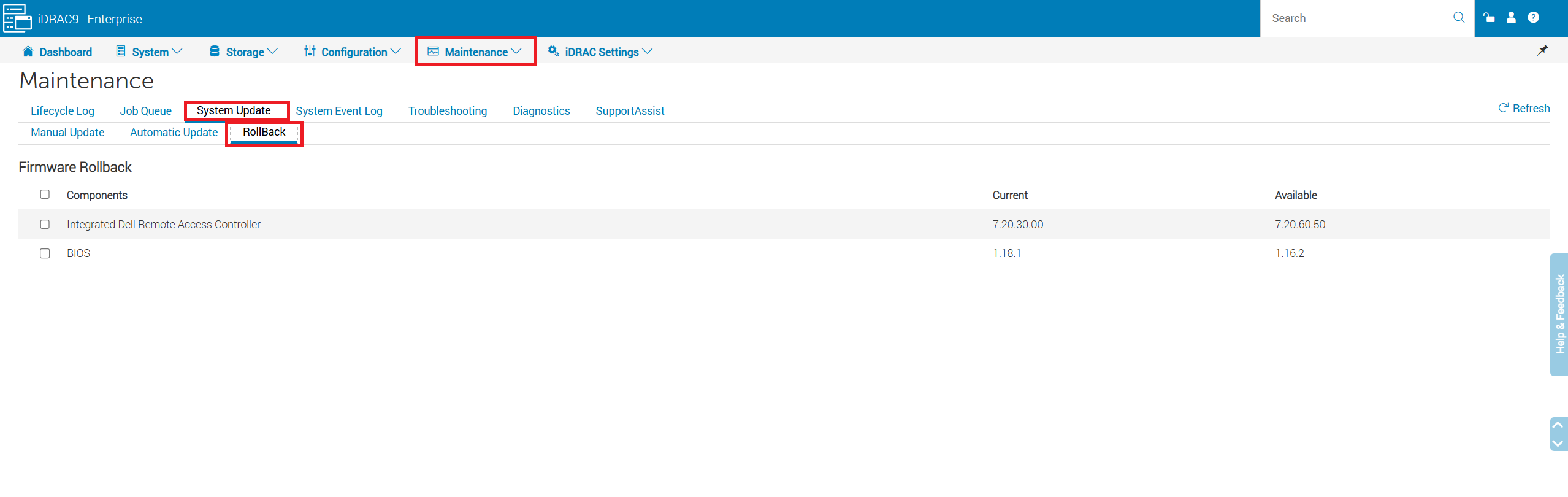 Merk: Tilbakerullingsalternativet er bare tilgjengelig for fastvare som er oppdatert ved hjelp av IDRAC, og bare der fastvareversjonen støtter tilbakerulling
Vedlikehold → livssykluslogg:
- Gå gjennom alle hendelser: Informativ, advarende og kritisk
- Bruk filtre for søkeord eller bestemte datoperioder for å begrense resultatene.
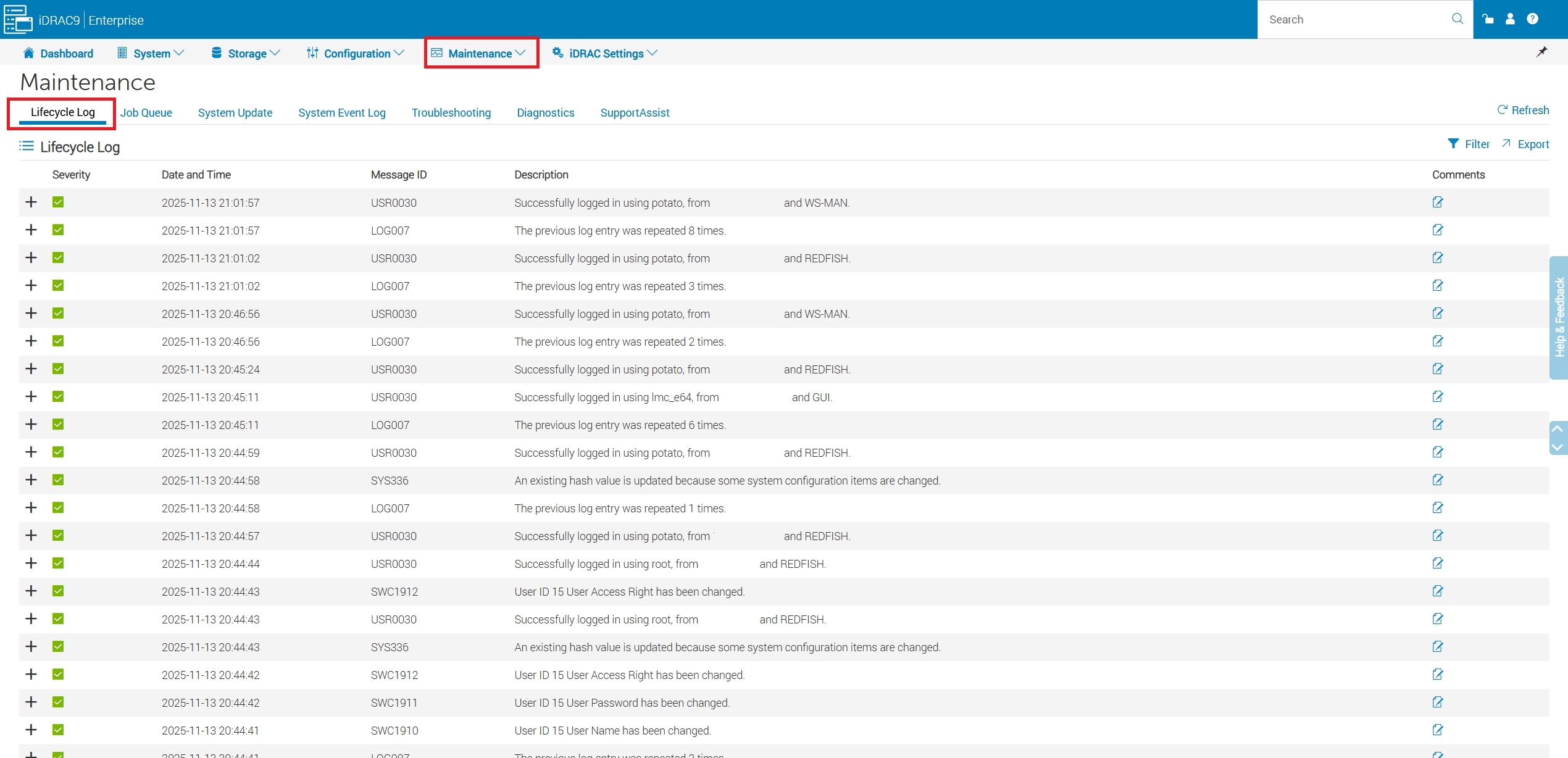
Figur 12: Klikk Vedlikehold -> Livssykluslogg
- Filteralternativet tillater filtrering av loggen for nøkkelord, alvorlighetsgrad, type eller angitte datoperioder.
Vedlikehold → systemhendelseslogg (SEL):
- Vis hendelseshistorikken.
- Tøm systemhendelsesloggen.
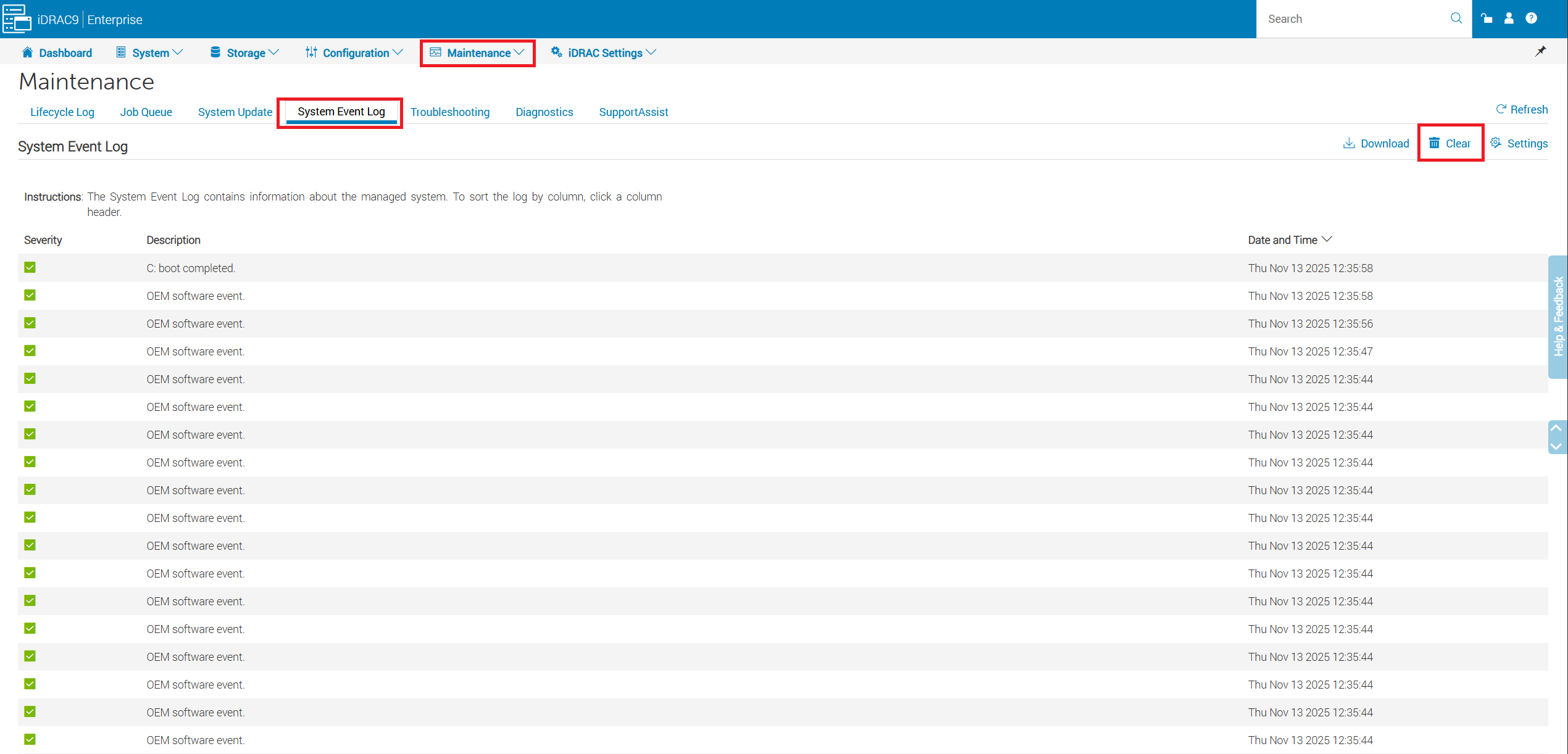
Figur 14: Naviger til vedlikehold –>Systemhendelseslogg
Vedlikehold → SupportAssist:
- Start en samling for å generere en SupportAssist Report (TSR).
- Overvåk logginnsamlingsstatusen.
- Kontroller servicedetaljene for serveren.

Figur 15: Velg vedlikehold -> SupportAssist
Oppbevaring → Sammendrag:
- Vurder generell lagringstilstand på et øyeblikk.
- Se gjennom nylige lagringshendelser.
- Telle virtuelle og fysiske disker.

Figur 16: Klikk på Lagring –> Sammendrag
Lagrings- →-kontrollere:
- Vis installerte lagringskontrollere.
- Utfør handlinger på kontrollernivå etter behov.
- Kontroller tilstanden til eventuelle kontrollerbatterier.

Figur 17: Naviger til Storage -> Controllers
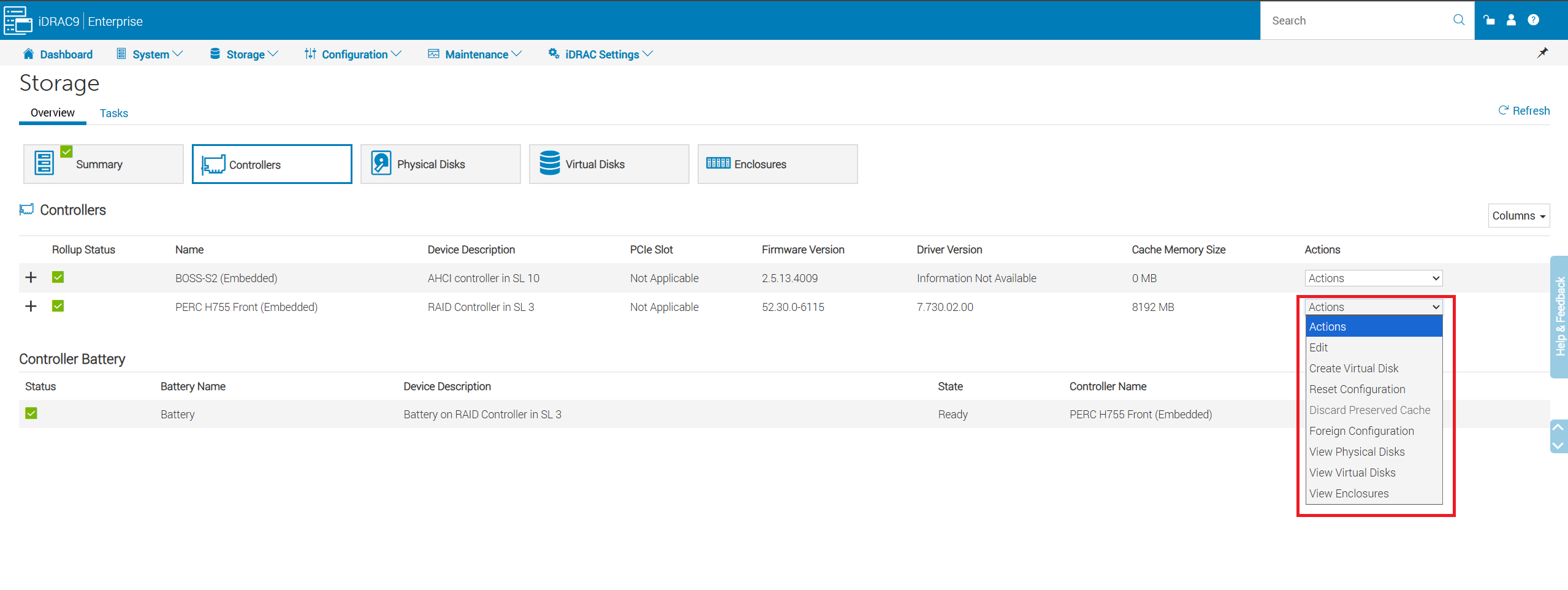
- Fremmed konfigurasjon – lar deg fjerne alle fremmede konfigurasjoner på enkeltdisker eller importere fremmede konfigurasjoner for en hel matrise.
- Hvis du vil ha mer informasjon, kan du se – PowerEdge: Slik importerer du en fremmed konfigurasjon i RAID-kontrolleren ved hjelp av systemoppsettmenyen
- Importer aldri fremmed konfigurasjon til en tilkoblet matrise, da dette kan føre til feil ved å slå sammen gamle data fra den fremmede disken til den aktive matrisen. Importer bare frakoblede matriser.
- Forkast bevart hurtigbuffer – Kontrolleren bevarer hurtigbufferen fra en virtuell disk hvis den virtuelle disken kobles fra eller slettes på grunn av manglende fysiske disker. Denne bevarte hurtigbufferen beholdes til du importerer den virtuelle disken eller forkaster hurtigbufferen.
- Det er ikke mulig å importere fremmed konfigurasjon når den bevarte hurtigbufferen finnes.
Lagring → fysiske disker:
- Kontroller tilstandsstatus og detaljert informasjon for hver disk.
- Utføre diskhandlinger (som for eksempel sikker sletting eller fastvareoppdatering).
- Overvåk fremdriften for gjenoppbygging av fysiske disker.
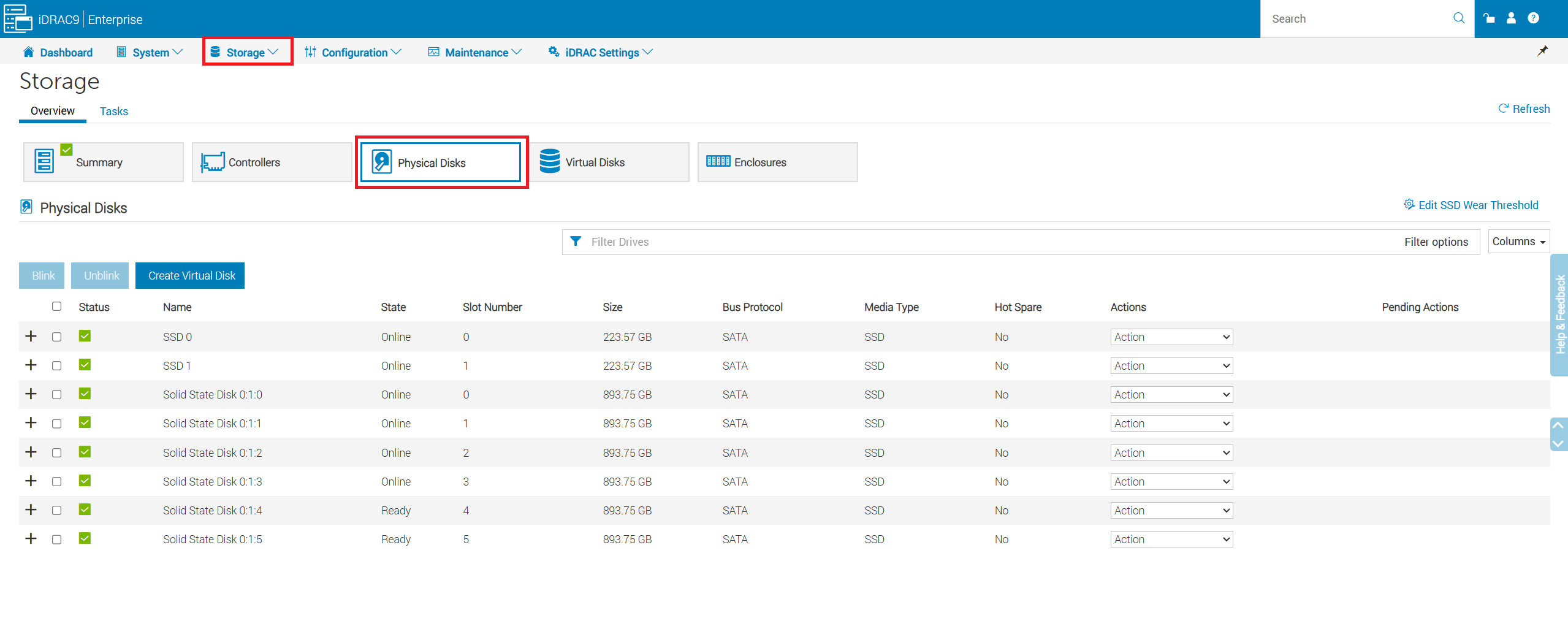
Figur 20: Velg lagring –>fysiske disker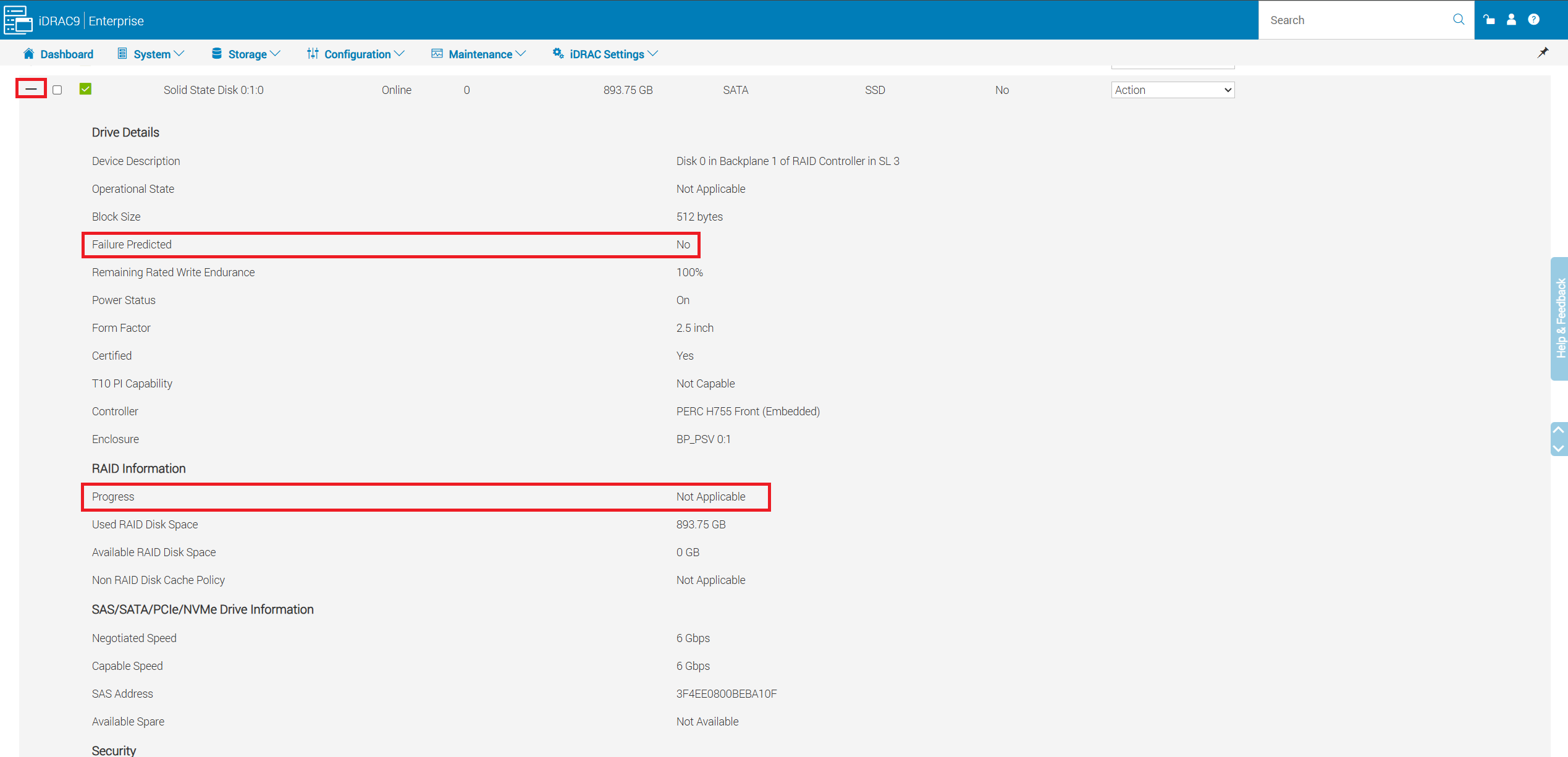
- Diskdetaljer viser informasjon som om disken er i prediktiv mislykket tilstand, eller om disken er i gjenoppbyggingstilstand.
Lagring → virtuelle disker:
- Se gjennom tilstands- og konfigurasjonsdetaljene for hver virtuelle disk.
- Kjør konsekvenskontroller, RAID-nivåmigrering, kapasitetsutvidelser eller tilordne dedikerte reservedeler under drift.
- Opprett en ny virtuell disk.
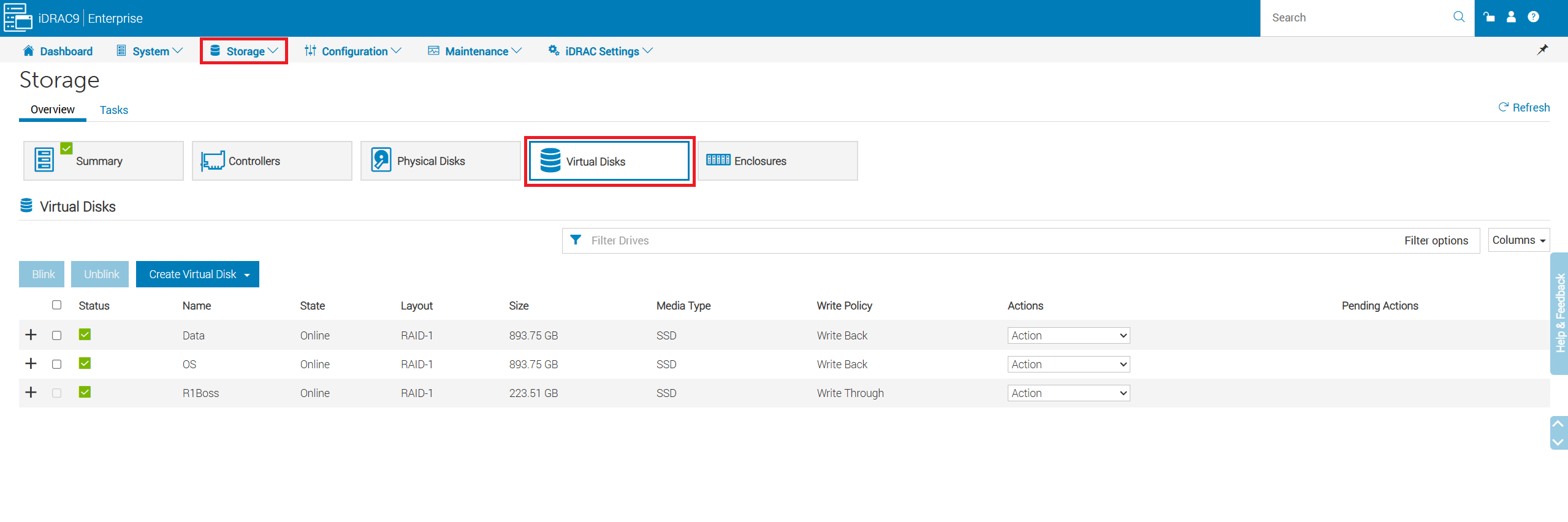
Figur 22: Click Storage –>Virtual Disks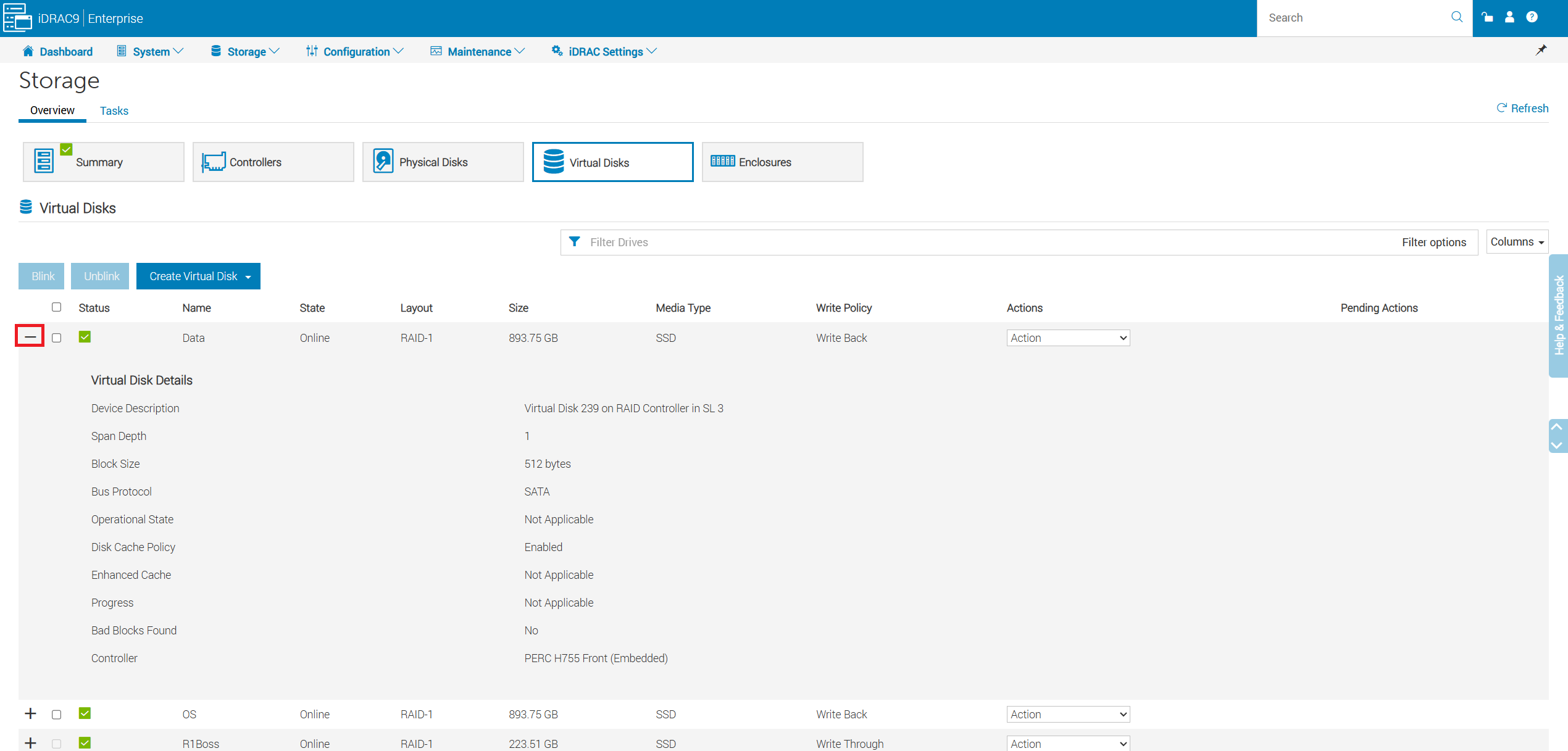
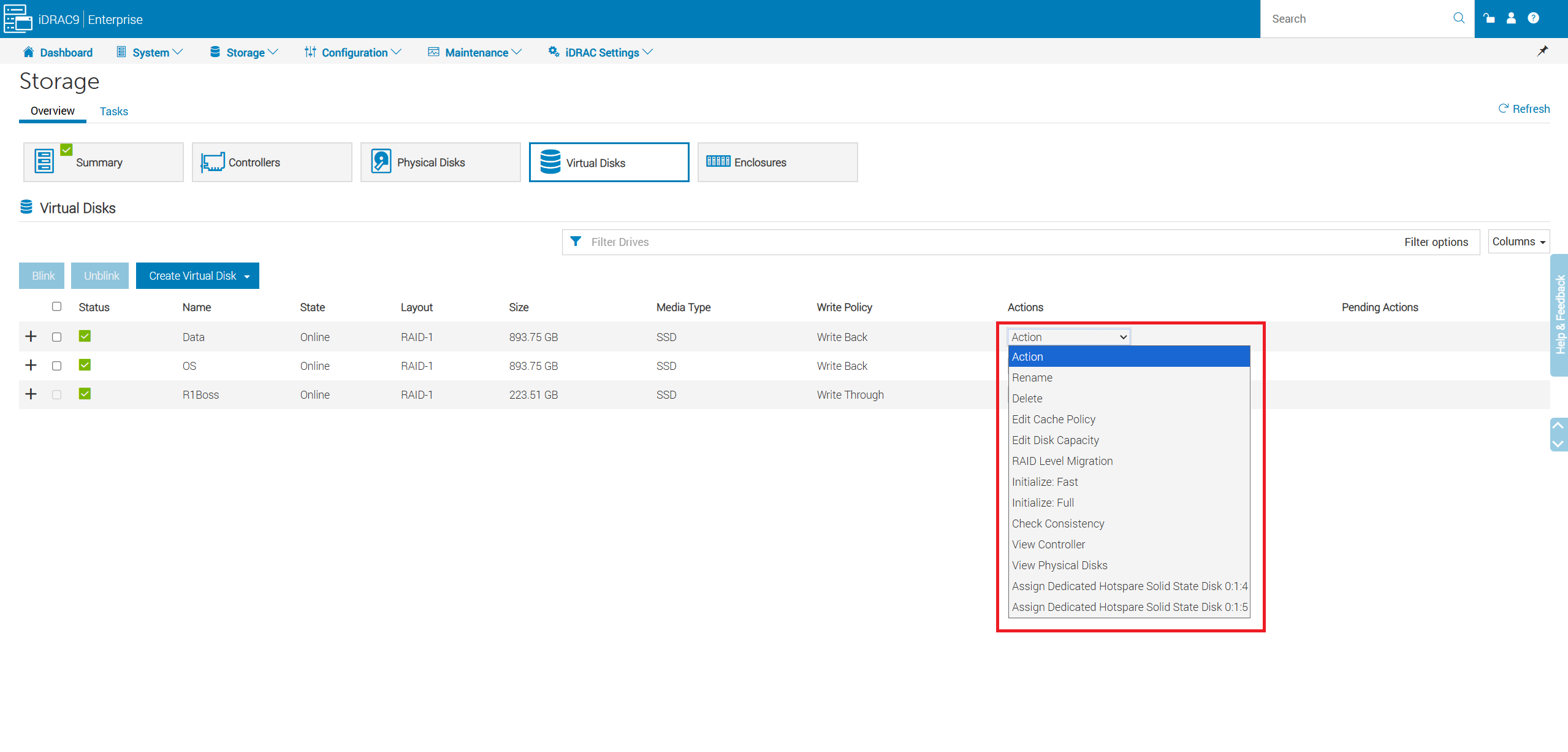
- Med handlingene for den virtuelle disken kan du utføre oppgaver som: Migrering av RAID-nivå (RLM), og kontroller konsekvens.
- Hvis du vil ha mer informasjon om RAID Level Migration (RLM), kan du se - PowerEdge: Slik konfigurerer du en virtuell disk på nytt eller legger til flere harddisker
- CC (Consistency Check ) er en bakgrunnsoperasjon som verifiserer og korrigerer speil- eller paritetsdata for feiltolerante virtuelle disker. Det anbefales at du kjører en konsistenskontroll regelmessig på virtuelle disker.
Affected Products
HS Series, iDRAC9, PowerEdge R240, PowerEdge R250, PowerEdge R260, PowerEdge R340, PowerEdge R350, PowerEdge R360, PowerEdge R440, PowerEdge R450Products
PowerEdge XR2, PowerEdge R540, PowerEdge R550, PowerEdge R640, PowerEdge R6415, PowerEdge R650, PowerEdge R650xs, PowerEdge R6515, PowerEdge R6525, PowerEdge R660, PowerEdge R660xs, PowerEdge R6615, PowerEdge R6625, PowerEdge R740, PowerEdge R740XD
, PowerEdge R740XD2, PowerEdge R7415, PowerEdge R7425, PowerEdge R750, PowerEdge R750XA, PowerEdge R7515, PowerEdge R7525, PowerEdge R760, PowerEdge R760XA, PowerEdge R760xd2, PowerEdge R760xs, PowerEdge R7615, PowerEdge R7625, PowerEdge R840, PowerEdge R860, PowerEdge R940, PowerEdge R940xa, PowerEdge R960, PowerEdge T140, PowerEdge T150, PowerEdge T160, PowerEdge T340, PowerEdge T350, PowerEdge T360, PowerEdge T440, PowerEdge T550, PowerEdge T560, PowerEdge T640, PowerEdge XR11, PowerEdge XR12
...
Article Properties
Article Number: 000391164
Article Type: How To
Last Modified: 19 Nov 2025
Version: 3
Find answers to your questions from other Dell users
Support Services
Check if your device is covered by Support Services.