PowerEdge: Övervaka serverhälsa från iDRAC9
Summary: Den här artikeln innehåller allmän information om hur du visar och övervakar serverhälsa från IDRAC9/10-webbgränssnittet.
This article applies to
This article does not apply to
This article is not tied to any specific product.
Not all product versions are identified in this article.
Instructions
Navigera iDRAC9 för att övervaka serverns hälsa
Innehållsförteckning:
- Kylning
- Minne
- Strömförsörjning
- Uppdateringar av fast programvara
- Systemloggar
- TSR-rapport (Support Assist)
- Lagring
Sammanfattning av instrumentpanelen:
- Granska hälsoaviseringar för eventuella varningar.
- Utför energiåtgärder
- Starta den virtuella konsolen.
- Kontrollera pågående jobb.
- Läs de senaste systemloggarna för avvikelser.
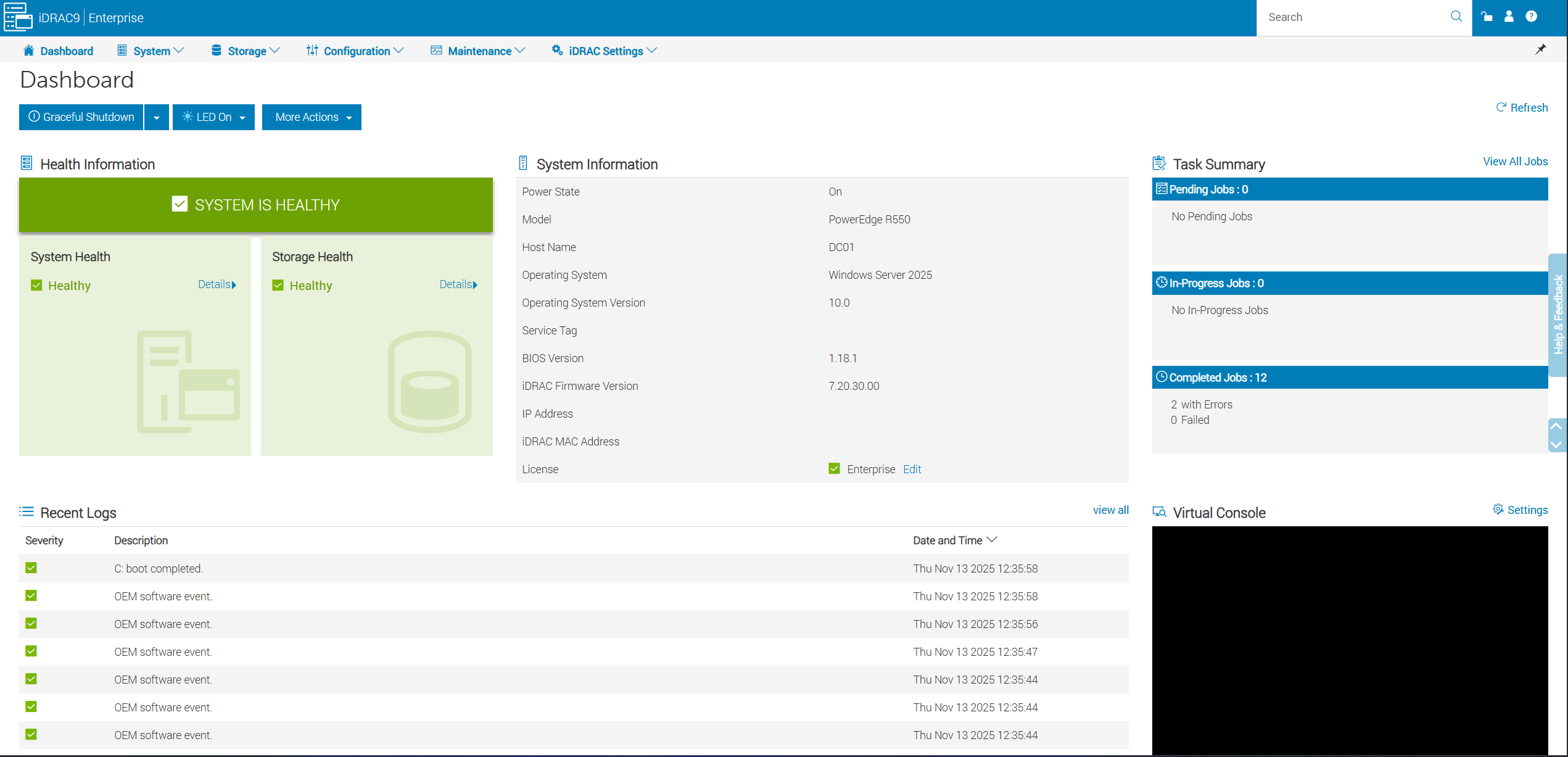
IDRAC-system → kylning:
- Visa värmeprofildiagrammet.
- Inspektera fläktstatus och hastigheter.
- Kontrollera temperaturavläsningarna för varje sensor.

Bild 2: Klicka på Systemkylning> .
-
Visa fläkthälsa tillsammans med den aktuella hastigheten. Fläkthastigheterna moduleras efter behov beroende på inlopps- och komponenttemperaturer.
- Fläktarna går upp till full hastighet (
100% PWM) som svar på antingen fläktfel, fel på temperatursensorn eller när IDRAC går offline.- Om ett fläktfel upptäcks ökar de återstående fläktarna automatiskt sina hastigheter för att kompensera för det förlorade luftflödet.
- IDRAC styr fläktarna och gör justeringar vid behov, och om iDRAC av någon anledning går offline går fläktarna som standard på full hastighet.
- IDRAC justerar fläkthastigheterna baserat på avläsningen från ingångstemperatursensorn. Om sensorn slutar fungera eller slutar kommunicera med iDRAC justeras fläktarna till full hastighet.

- Visa temperatur för processor, minne (DIMM), ingående (omgivningstemperatur) och utlopp samt varningsintervall och kritiska intervall
Obs! Om processortemperaturen når kritiska temperaturer initierar IDRAC ett kommando för serveravstängning.
- IDRAC justerar fläkthastigheterna baserat på avläsningen från ingångstemperaturgivaren.
- Om inloppstemperaturen når varningstemperaturen eller kritiska temperaturer ökar IDRAC fläkthastigheterna för att försöka hålla temperaturerna inom det normala intervallet.
- Om temperaturgivaren inte kan kommunicera med IDRAC är fläkthastigheten som standard full tills den är online igen.
Obs! Inloppstemperatursensorn är vanligtvis placerad i den främre/högra kontrollpanelen.
Systemöversikt → frontpanelen:
- Leta efter eventuella varningar som visas på den främre LCD-panelen.

Bild 5: Gå till System -> Översikt -> Frontpanel.
Systemöversikt → minne:
- Kontrollera total installerad kapacitet.
- Kontrollera det maximala minne som stöds.
- Granska minnesuppsättningen och identifiera tomma kortplatser.
- Kontrollera varje DIMM-moduls hälsostatus och detaljerad information.

Bild 6: Klicka på System -> Minne.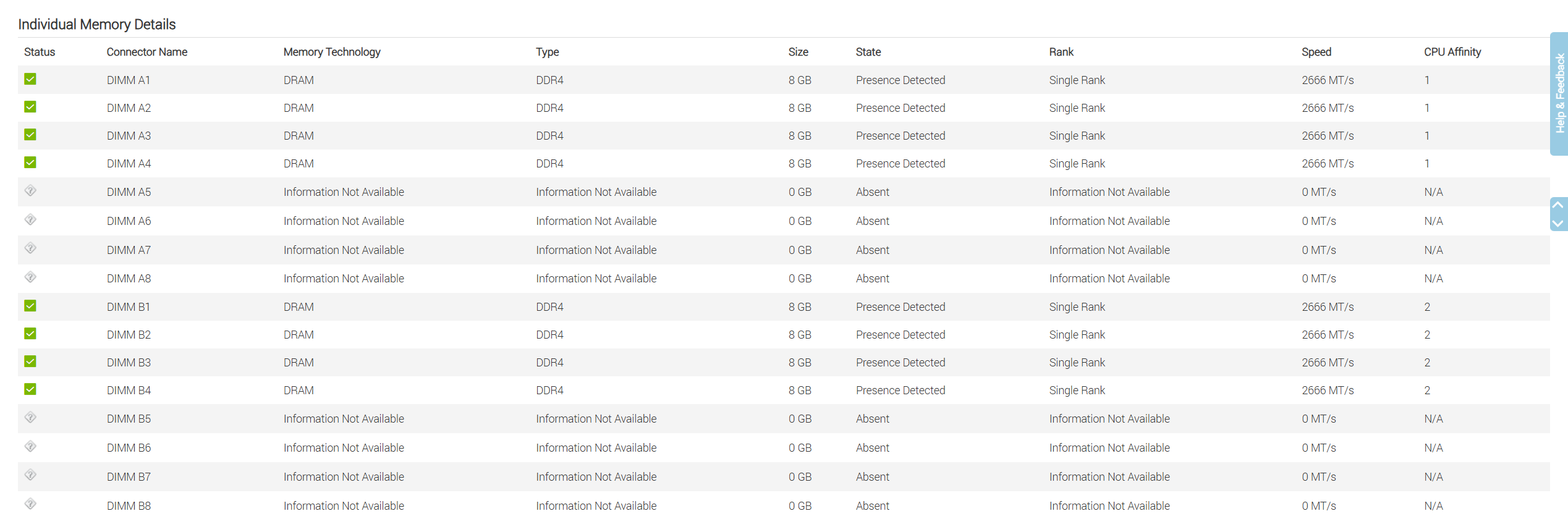
Systemöversikt → Power:
- Kontrollera strömförsörjningens hälsa och ingångsspänning.
- Visa aktuell serverströmförbrukning.
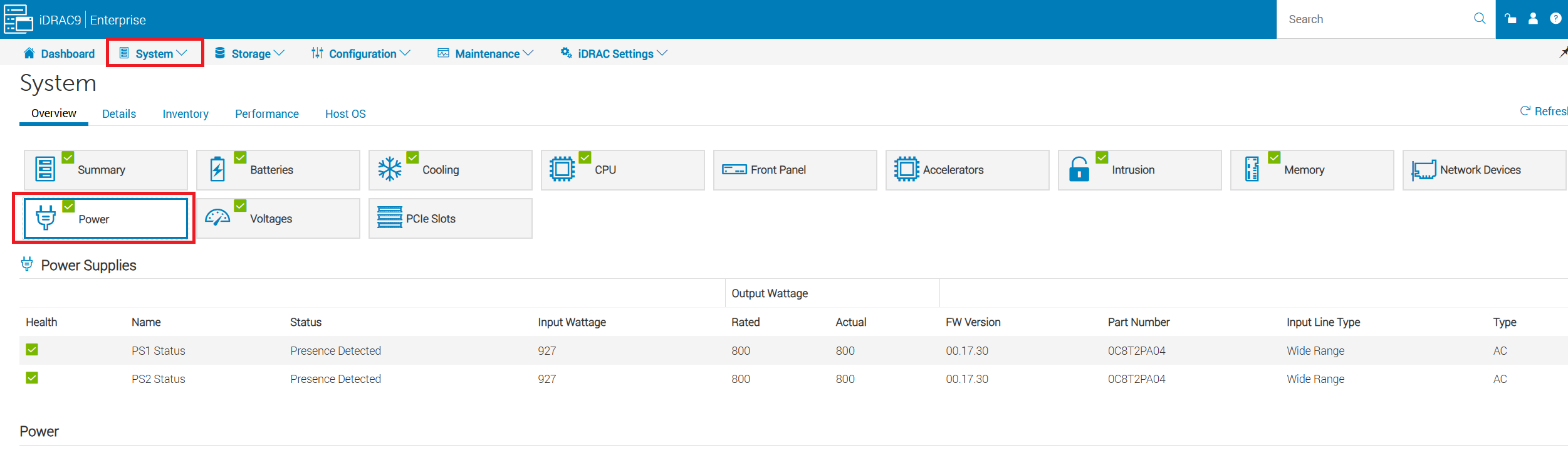
Bild 8: Gå till System → Power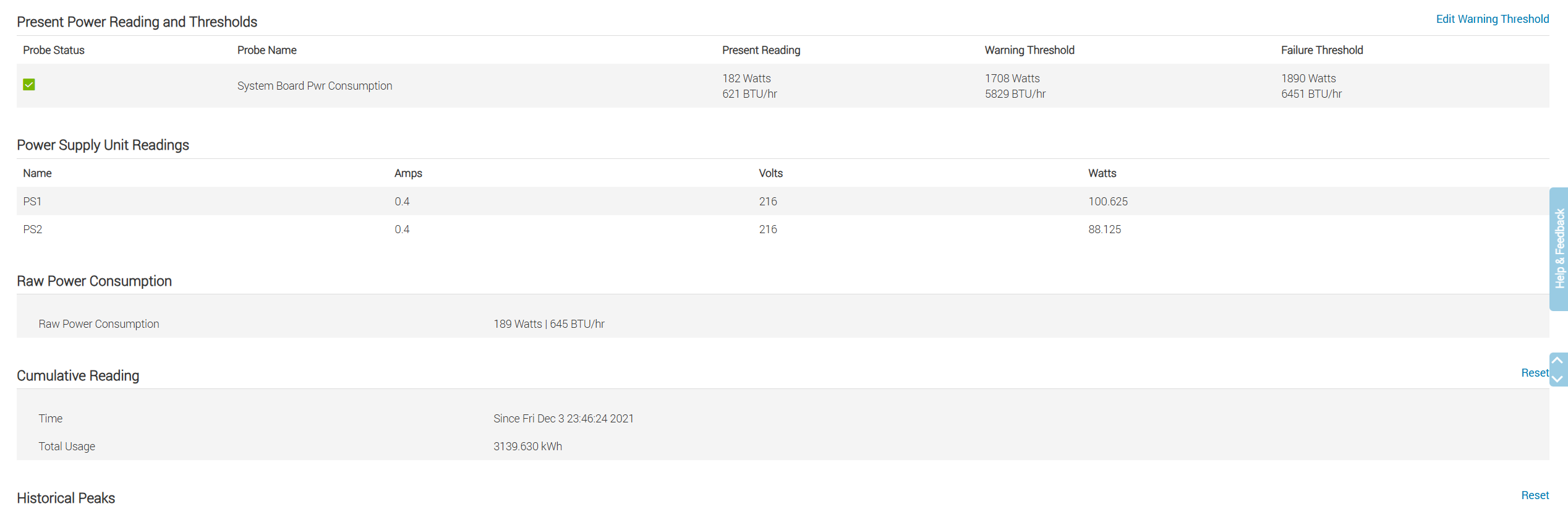
- Visa serverns totala strömförbrukning och nätaggregatets effekt.
Underhåll → systemuppdatering:
- Välj att uppdatera komponenternas fasta programvara lokalt eller via HTTPS.
- Konfigurera automatiska uppdateringar
- Använd återställningsalternativet för att vid behov återgå till en tidigare version av den fasta programvaran.
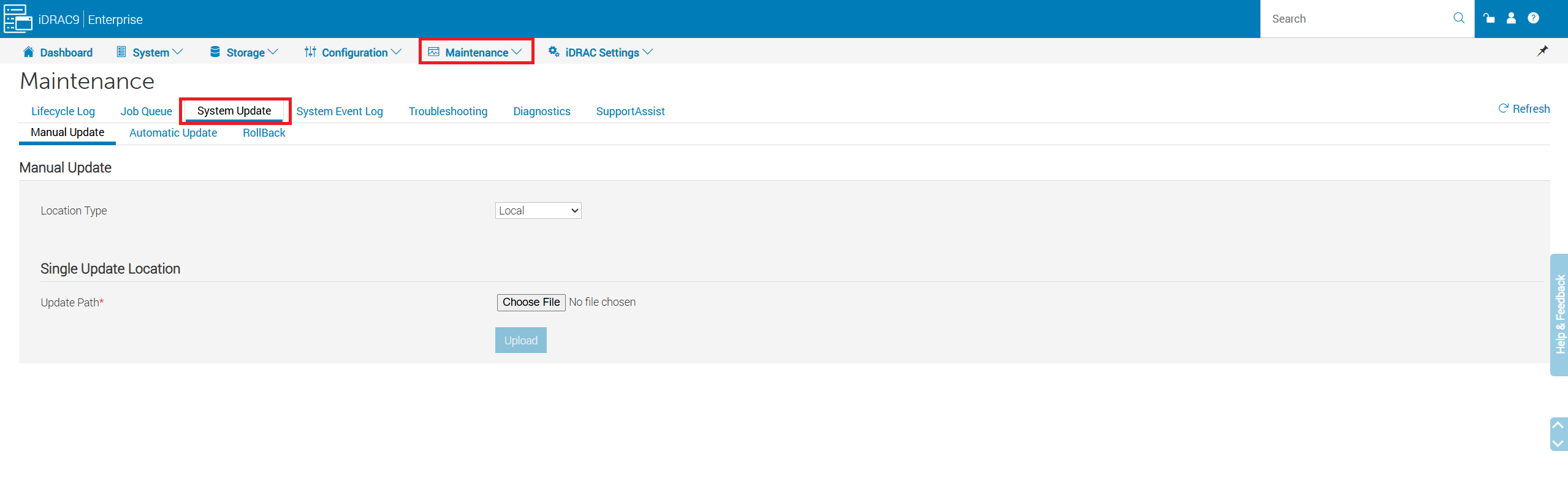
Figur 10: Välj Underhåll –>Systemuppdatering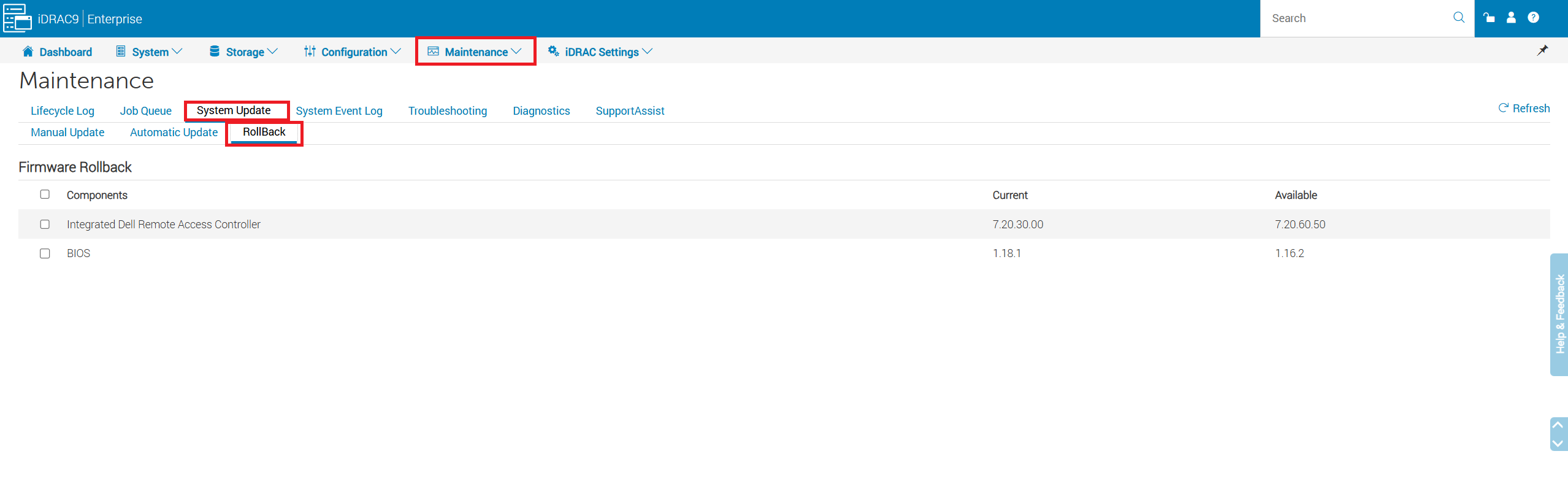 Obs! Återställningsalternativet är endast tillgängligt för inbyggd programvara som uppdaterats med IDRAC och endast där versionen av den inbyggda programvaran stöder återställning
Underhålls- → livscykellogg:
- Granska alla händelser: Informativ, varnande och kritisk
- Använd filter för sökord eller specifika datumintervall för att begränsa resultaten.
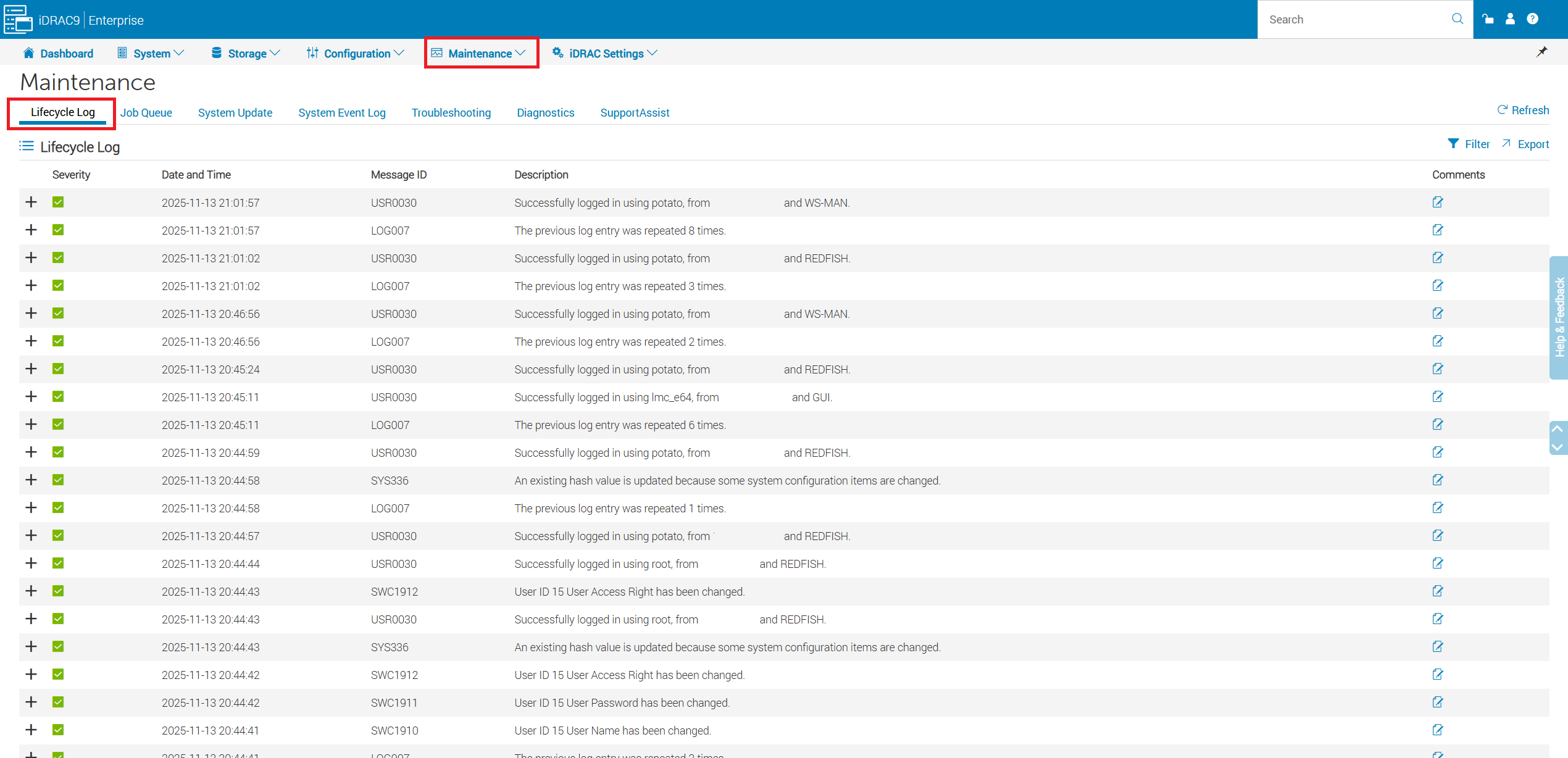
Figur 12: Klicka på Underhåll –>Livscykellogg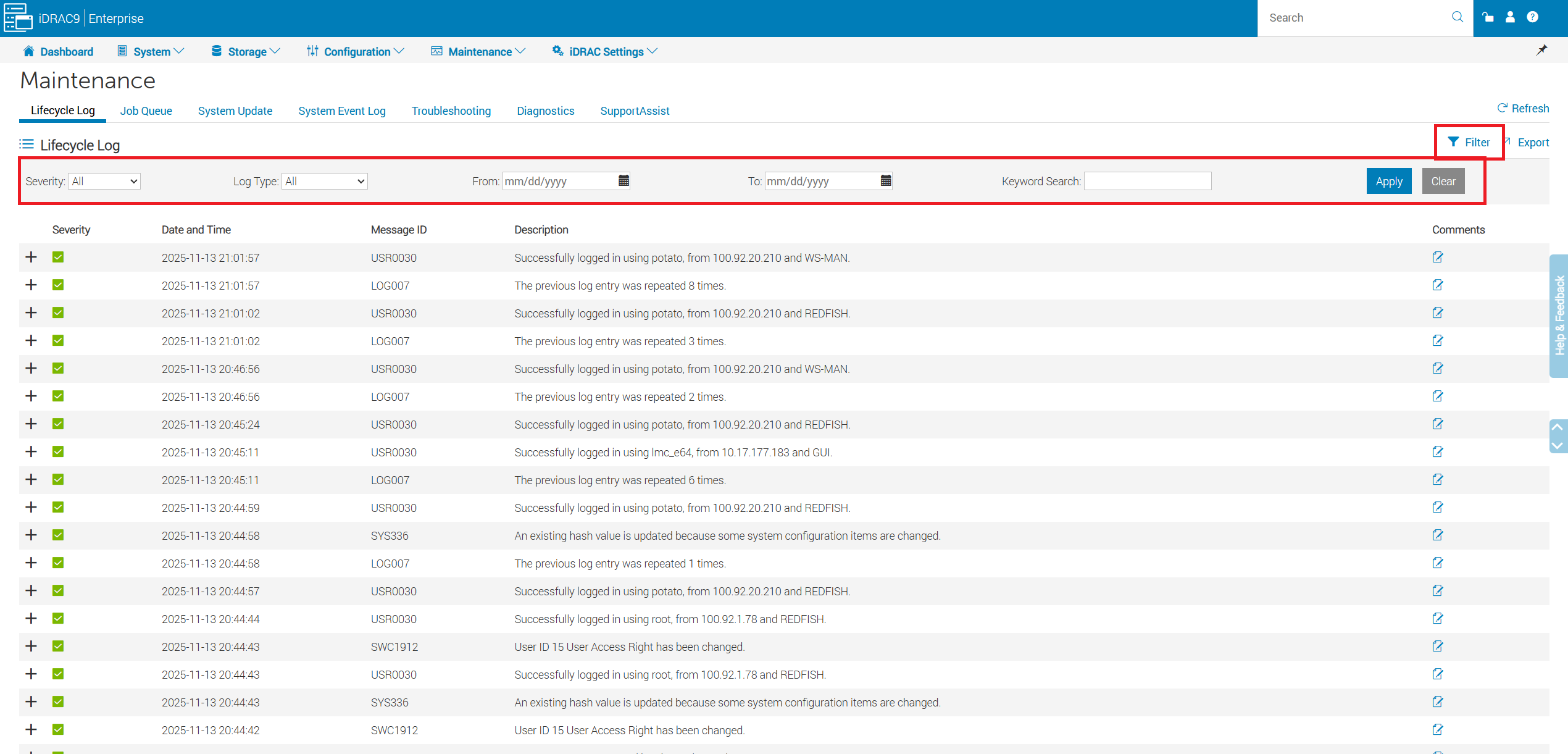
- Med filteralternativet kan du filtrera loggen efter nyckelord, allvarlighetsgrad, typ eller angivna datumintervall.
Underhåll → systemhändelselogg (SEL):
- Visa händelsehistoriken.
- Rensa systemhändelseloggen.
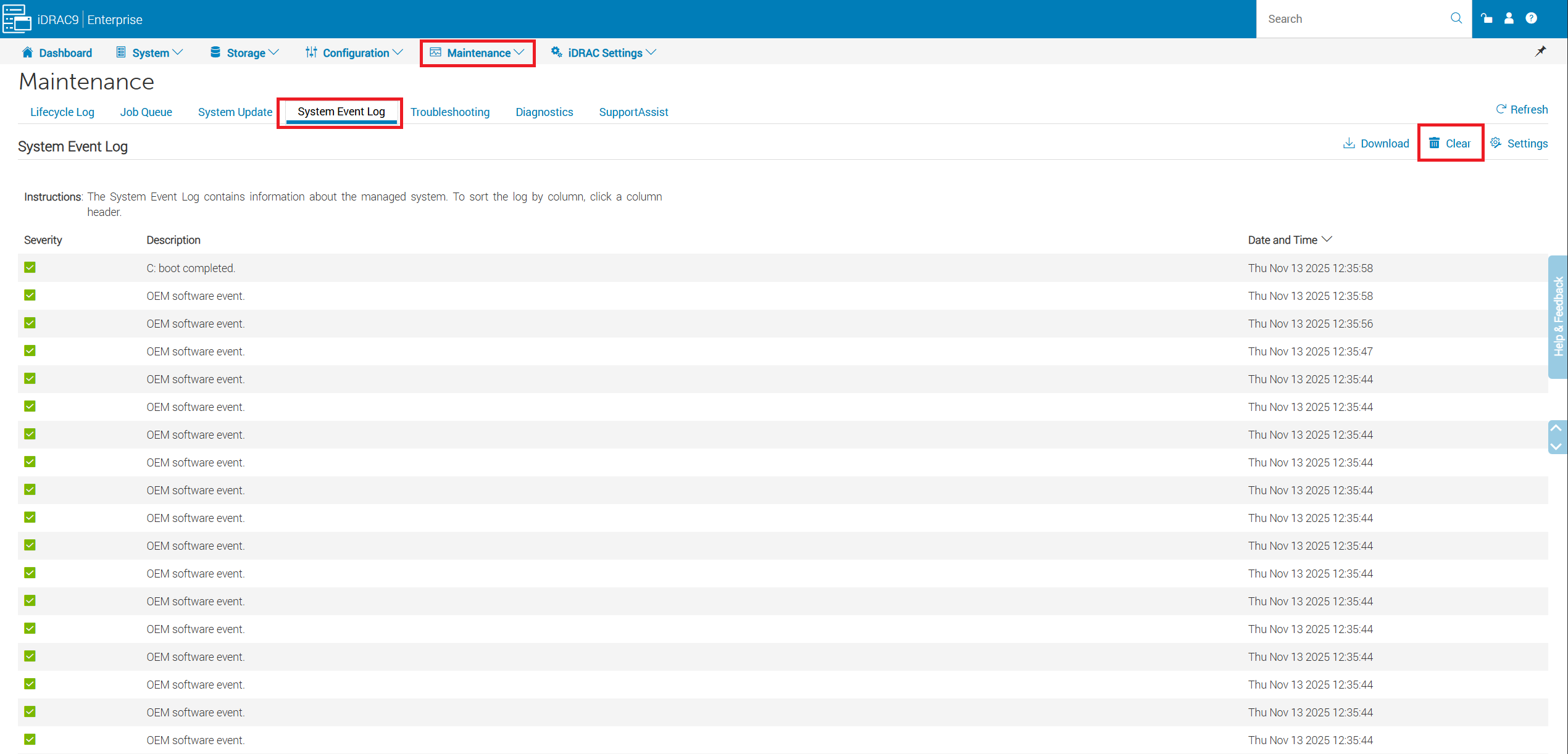
Figur 14: Gå till händelseloggen för underhållssystemet>
Underhåll → SupportAssist:
- Starta en insamling för att generera en SupportAssist-rapport (TSR).
- Övervaka logginsamlingsstatusen.
- Kontrollera information om servergarantin.

Figur 15: Välj Maintenance –>SupportAssist
Sammanfattning avlagring →:
- Utvärdera den allmänna lagringshälsan med ett ögonkast.
- Granska de senaste lagringshändelserna.
- Räkna virtuella och fysiska diskar.
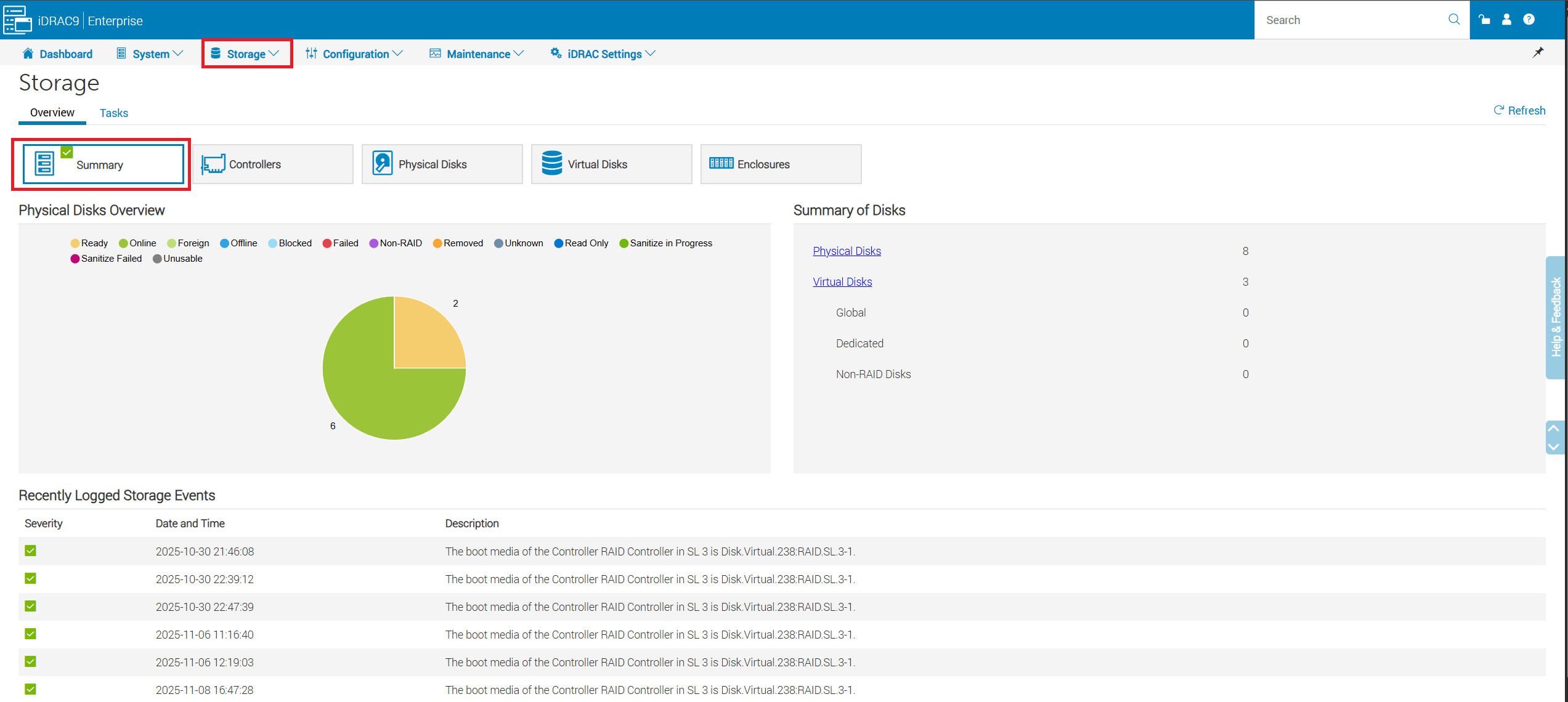
Figur 16: Klicka på Lagring –> sammanfattning
Lagrings- → styrenheter:
- Visa installerade lagringsstyrenheter.
- Utför åtgärder på styrenhetsnivå efter behov.
- Kontrollera hälsan på eventuella styrenhetsbatterier.
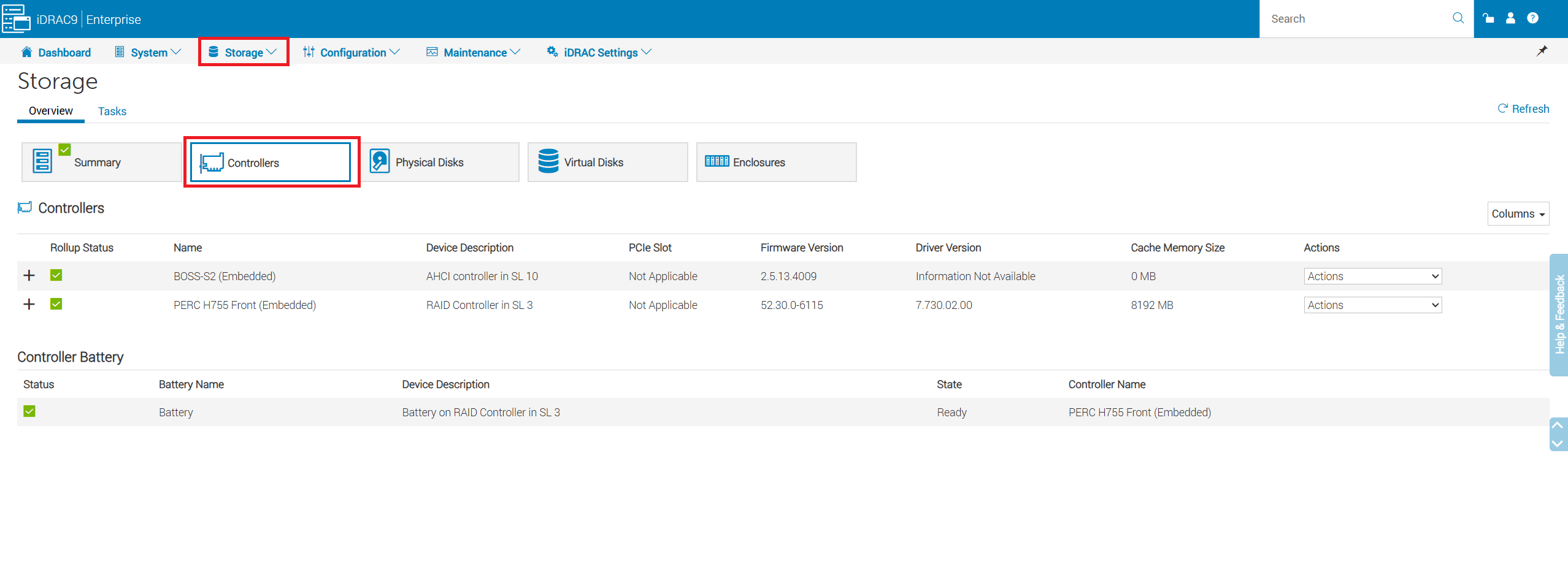
Figur 17: Gå till Storage -> Controllers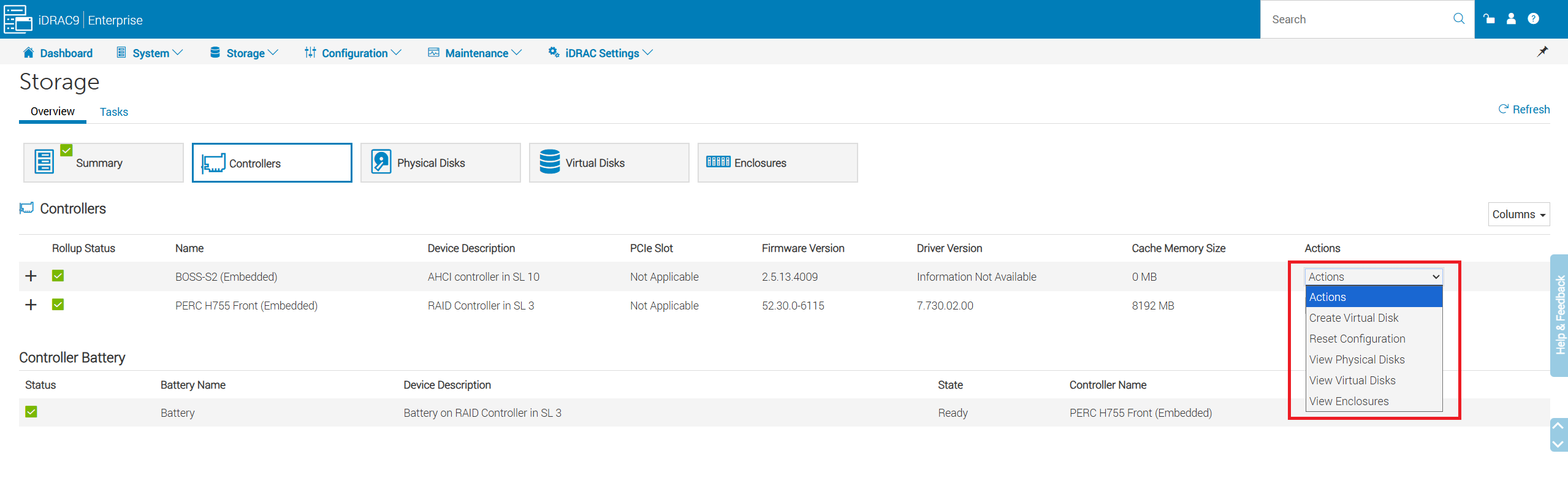
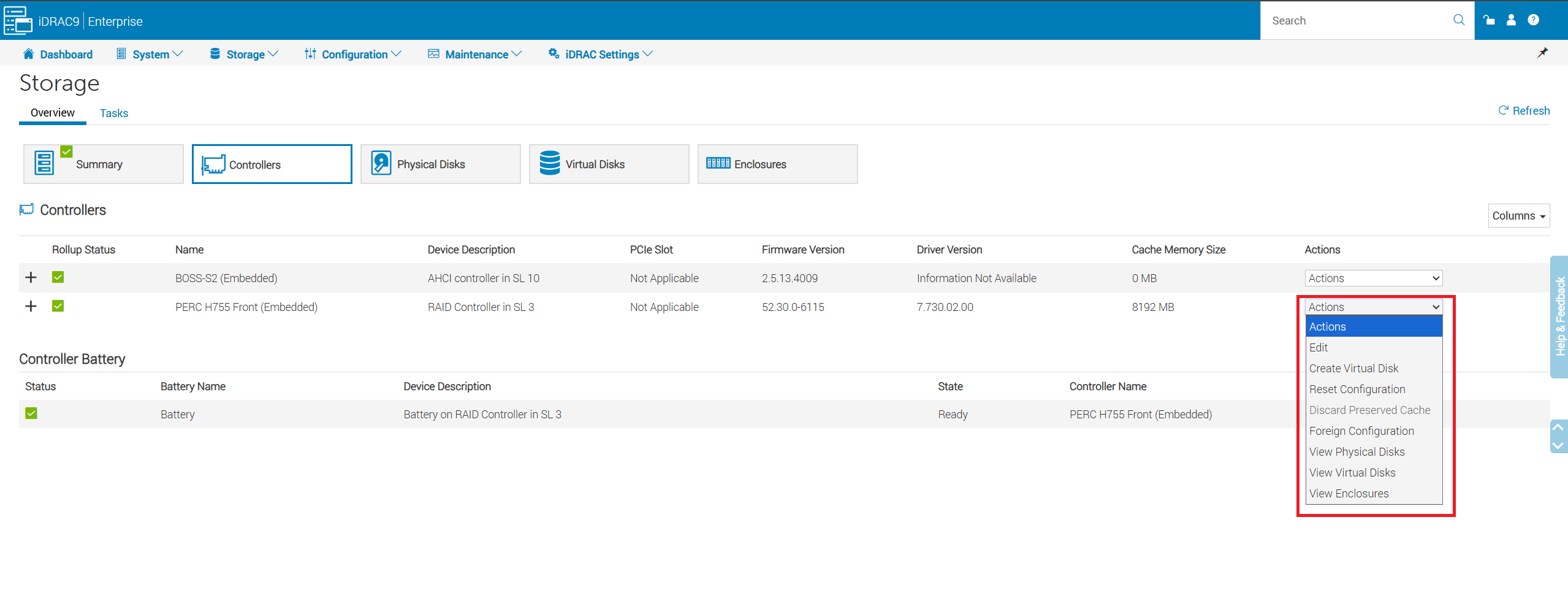
- Extern konfiguration – Gör att du kan rensa alla externa konfigurationer på enskilda diskar eller importera extern konfiguration av ett helt disksystem.
- Mer information finns i PowerEdge: Så här importerar du en främmande konfiguration i RAID-kontrollern med hjälp av systemkonfigurationsmenyn
- Importera aldrig främmande konfigurationer till ett onlinedisksystem eftersom det kan orsaka skada vid sammanslagning av gamla data från den externa disken till det aktiva disksystemet. Importera endast offlinedisksystem.
- Ignorera bevarad cache – styrenheten bevarar cachen från en virtuell disk om den virtuella disken går offline eller tas bort på grund av saknade fysiska diskar. Den bevarade cachen bevaras tills du importerar den virtuella disken eller tar bort cachen.
- Det går inte att importera främmande konfiguration när det finns bevarad cache.
Lagring → fysiska diskar:
- Granska hälsostatus och detaljerad information för varje disk.
- Utför diskåtgärder (till exempel säker radering, uppdatering av fast programvara).
- Övervaka förloppet för återskapande av fysiska diskar.
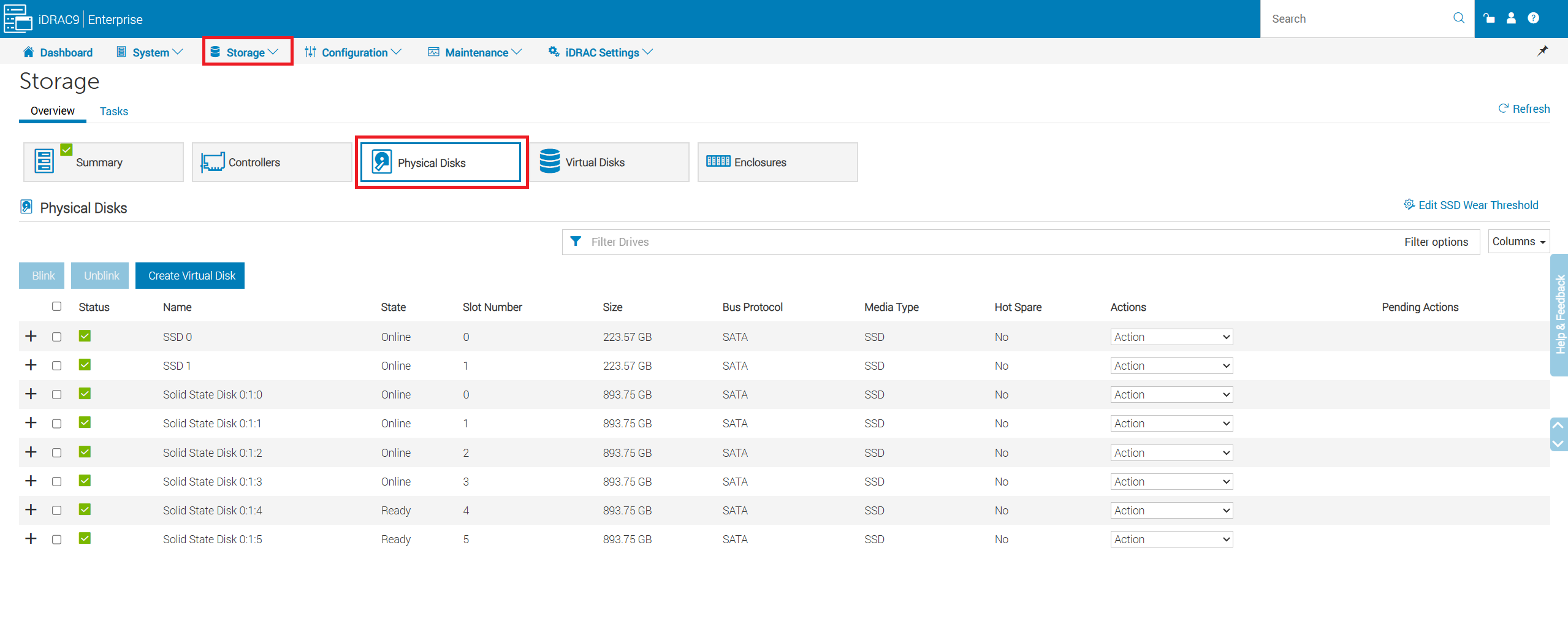
Figur 20: Välj Lagring –>Fysiska diskar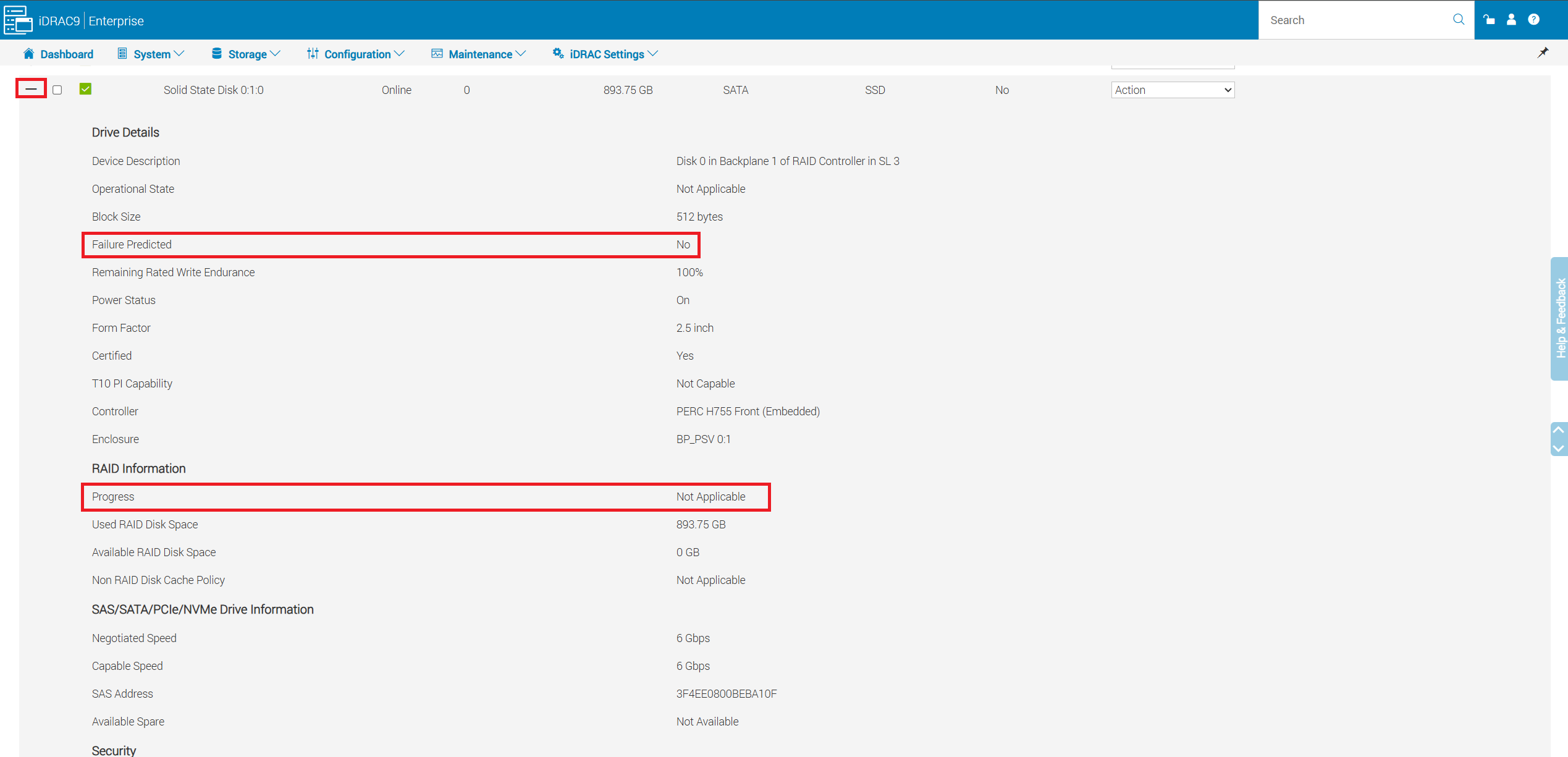
- Diskinformationen visar information, till exempel om disken är i förutsägbart feltillstånd eller visar återskapandeförloppet om disken är i återställningsläge.
Lagring → virtuella diskar:
- Granska hälso- och konfigurationsinformation för varje virtuell disk.
- Kör konsekvenskontroller, RAID-nivåmigrering, kapacitetsexpansion eller tilldela dedikerade reservenheter.
- Skapa en ny virtuell disk.
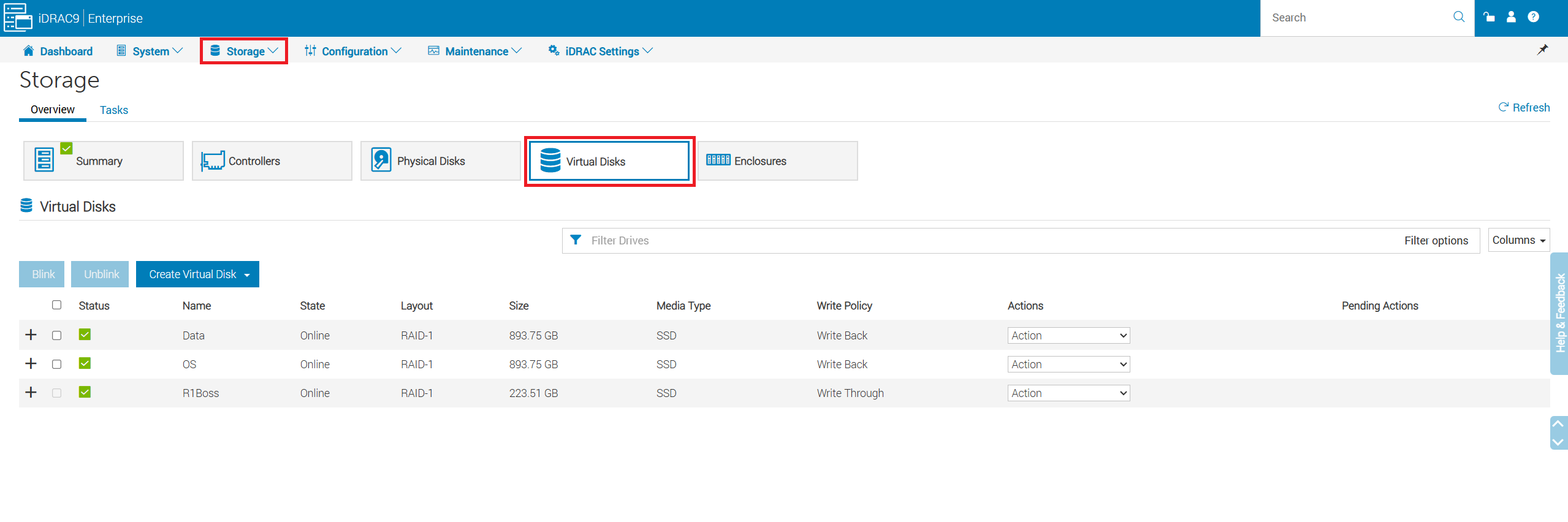
Figur 22: Klicka på Lagring ->virtuella diskar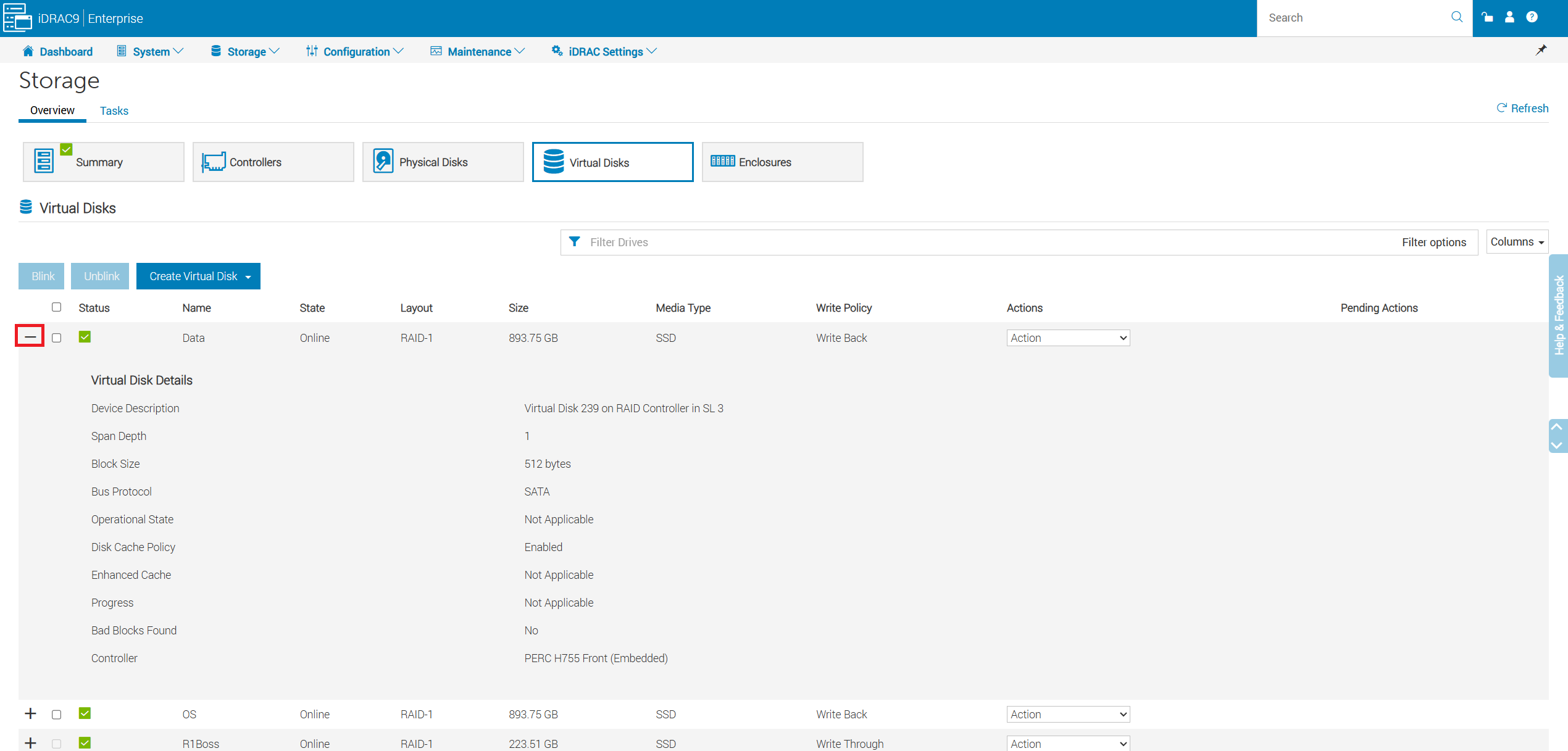
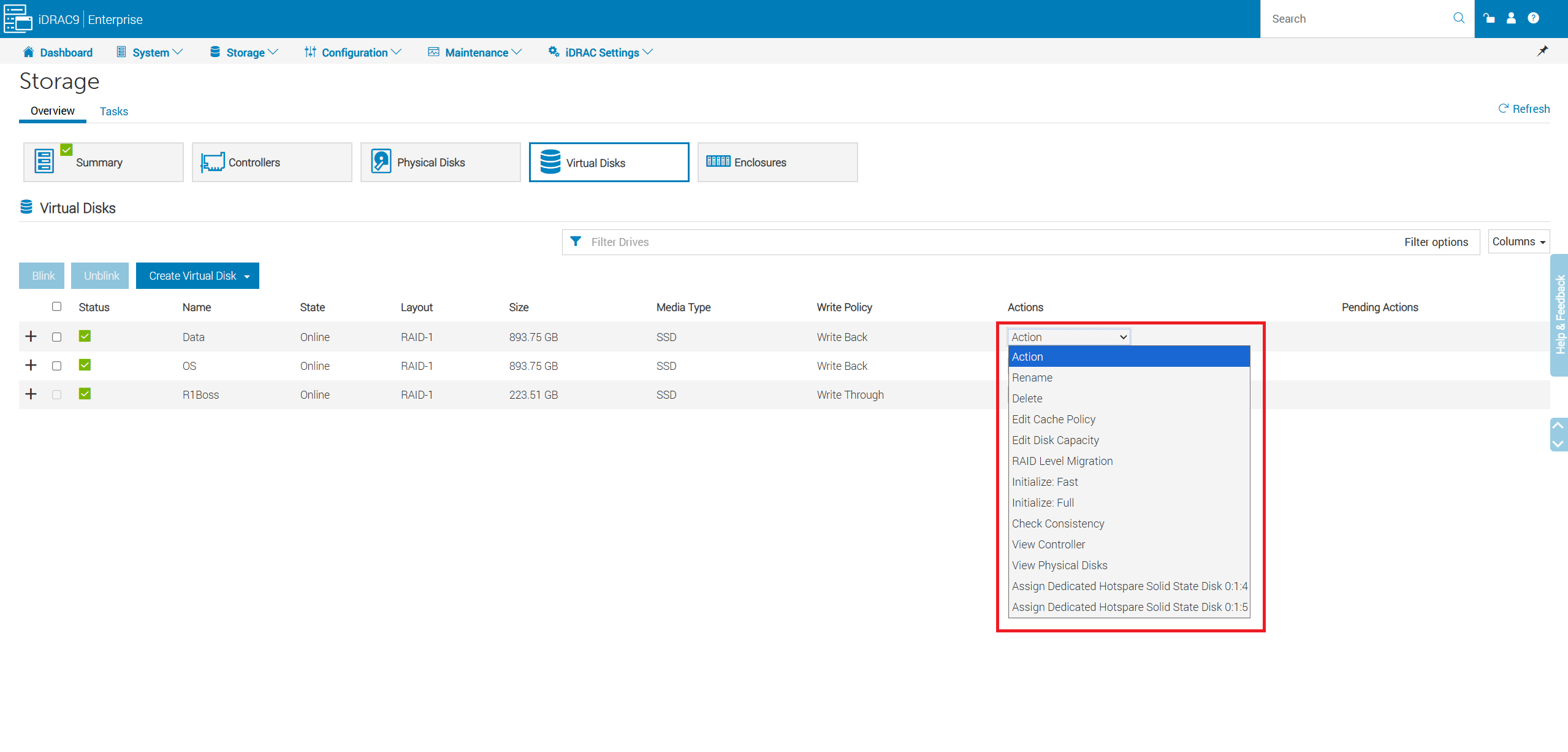
- Med de virtuella diskåtgärderna kan du utföra uppgifter som: RAID Level Migration (RLM) och kontrollera konsekvens.
- Mer information om RAID Level Migration (RLM) finns i PowerEdge: Så här konfigurerar du om en virtuell disk eller lägger till fler hårddiskar
- Konsekvenskontroll (CC) är en bakgrundsåtgärd som verifierar och korrigerar speglings- eller paritetsdata för feltoleranta virtuella diskar. Vi rekommenderar att du regelbundet kör en konsekvenskontroll på virtuella diskar.
Affected Products
HS Series, iDRAC9, PowerEdge R240, PowerEdge R250, PowerEdge R260, PowerEdge R340, PowerEdge R350, PowerEdge R360, PowerEdge R440, PowerEdge R450Products
PowerEdge XR2, PowerEdge R540, PowerEdge R550, PowerEdge R640, PowerEdge R6415, PowerEdge R650, PowerEdge R650xs, PowerEdge R6515, PowerEdge R6525, PowerEdge R660, PowerEdge R660xs, PowerEdge R6615, PowerEdge R6625, PowerEdge R740, PowerEdge R740XD
, PowerEdge R740XD2, PowerEdge R7415, PowerEdge R7425, PowerEdge R750, PowerEdge R750XA, PowerEdge R7515, PowerEdge R7525, PowerEdge R760, PowerEdge R760XA, PowerEdge R760xd2, PowerEdge R760xs, PowerEdge R7615, PowerEdge R7625, PowerEdge R840, PowerEdge R860, PowerEdge R940, PowerEdge R940xa, PowerEdge R960, PowerEdge T140, PowerEdge T150, PowerEdge T160, PowerEdge T340, PowerEdge T350, PowerEdge T360, PowerEdge T440, PowerEdge T550, PowerEdge T560, PowerEdge T640, PowerEdge XR11, PowerEdge XR12
...
Article Properties
Article Number: 000391164
Article Type: How To
Last Modified: 19 Nov 2025
Version: 3
Find answers to your questions from other Dell users
Support Services
Check if your device is covered by Support Services.