PowerEdge: Überwachen des Serverzustands über iDRAC9
Summary: Dieser Artikel enthält allgemeine Informationen zum Anzeigen und Überwachen des Serverzustands über die IDRAC9/10-Weboberfläche.
This article applies to
This article does not apply to
This article is not tied to any specific product.
Not all product versions are identified in this article.
Instructions
Navigieren im iDRAC9 zum Überwachen des Serverzustands
Inhaltsverzeichnis:
- Kühlung
- Arbeitsspeicher
- Stromversorgung
- Firmwareupdates
- Systemprotokolle
- SupportAssist-Bericht (TSR)
- Storage
Dashboard-Zusammenfassung:
- Überprüfen Sie die Integritätswarnmeldungen auf Warnungen.
- Energieaktionen durchführen
- Starten Sie die virtuelle Konsole.
- Überprüfen Sie die Jobs, die gerade ausgeführt werden.
- Lesen Sie die aktuellen Systemprotokolle auf Anomalien.

Kühlung des IDRAC-Systems →:
- Zeigen Sie das thermische Profildiagramm an.
- Überprüfen Sie den Lüfterstatus und die Geschwindigkeiten.
- Überprüfen Sie die Temperaturwerte für jeden Sensor.

Abbildung 2: Klicken Sie auf System -> Kühlung.
-
Zeigen Sie den Zustand des Lüfters zusammen mit der aktuellen Geschwindigkeit an. Die Lüftergeschwindigkeiten werden je nach Bedarf in Abhängigkeit von den Einlass- und Komponententemperaturen moduliert.
- Lüfter mit voller Geschwindigkeit (
100% PWM) als Reaktion auf Lüfterausfälle, Temperatursensorausfälle oder wenn der iDRAC offline geht.- Wenn ein Lüfterausfall erkannt wird, erhöhen die verbleibenden Lüfter automatisch ihre Geschwindigkeit, um den verlorenen Luftstrom zu kompensieren.
- Der iDRAC steuert die Lüfter und nimmt bei Bedarf Anpassungen vor. Wenn der iDRAC aus irgendeinem Grund offline geht, werden die Lüfter standardmäßig auf volle Geschwindigkeit eingestellt.
- Der iDRAC passt die Lüftergeschwindigkeiten basierend auf den Messwerten des Einlasstemperatursensors an. Wenn der Sensor ausfällt oder nicht mehr mit dem iDRAC kommuniziert, werden die Lüfter auf volle Geschwindigkeit eingestellt.

- Anzeigen von CPU-, Arbeitsspeicher- (DIMM), Eingangs- (Umgebungstemperatur) und Luftaustrittstemperaturen sowie deren Warn- und Kritikbereiche
Hinweis: Wenn die CPU-Temperaturen kritische Temperaturen erreichen, initiiert der iDRAC einen Befehl zum Herunterfahren des Servers.
- Der iDRAC passt die Lüftergeschwindigkeiten basierend auf den Messwerten des Einlasstemperatursensors an.
- Wenn die Eingangstemperatur die Warn- oder kritischen Temperaturen erreicht, erhöht der iDRAC die Lüftergeschwindigkeit, um zu versuchen, die Temperaturen im normalen Bereich zu halten.
- Wenn der Temperatursensor nicht mit dem iDRAC kommunizieren kann, wird die Lüftergeschwindigkeit standardmäßig auf volle Geschwindigkeit eingestellt, bis er wieder online ist.
Hinweis: Der Eingangstemperatursensor befindet sich normalerweise im vorderen bzw. rechten Bedienfeld.
Systemübersicht → Frontblende:
- Suchen Sie nach Warnmeldungen, die auf dem vorderen LCD-Bedienfeld angezeigt werden.

Abbildung 5: Navigieren Sie zu System –> Übersicht –> Frontblende.
Systemübersicht → Arbeitsspeicher:
- Überprüfen Sie den gesamten installierten Speicher.
- Überprüfen Sie den maximal unterstützten Speicher.
- Überprüfen Sie die Speicherbestückung und identifizieren Sie leere Steckplätze.
- Überprüfen Sie den Funktionszustand der einzelnen DIMMs und detaillierte Informationen.

Abbildung 6: Klicken Sie auf System -> Arbeitsspeicher.
Systemübersicht → Stromversorgung:
- Überprüfen Sie den Funktionszustand des Netzteils und die Eingangsspannung.
- Zeigen Sie den aktuellen Stromverbrauch des Servers an.
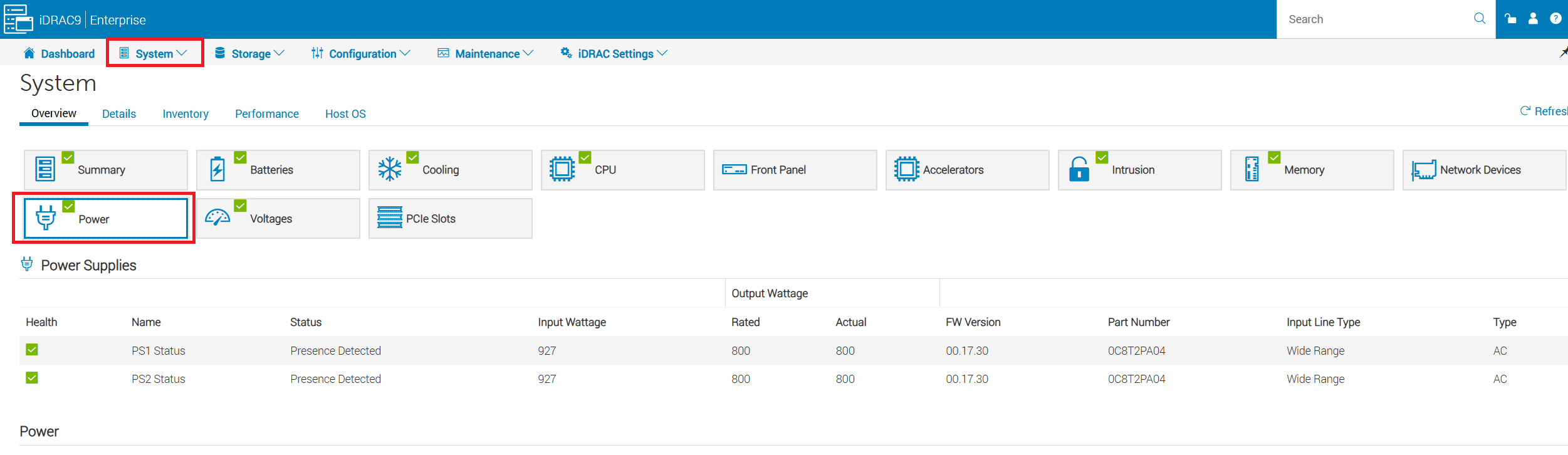
Abbildung 8: Navigieren Sie zu System → Power
- Zeigen Sie den Gesamtstromverbrauch und die Wattleistung des Netzteils des Servers an.
Wartung → Systemaktualisierung:
- Wählen Sie aus, ob Sie die Komponenten-Firmware lokal oder über HTTPS aktualisieren möchten.
- Automatische Updates einrichten
- Verwenden Sie die Rollback-Option, um bei Bedarf eine vorherige Firmwareversion wiederherzustellen.

Abbildung 10: Wählen Sie Maintenance –>System Update aus. Hinweis: Die Rollback-Option ist nur für Firmware verfügbar, die mit dem iDRAC aktualisiert wurde, und nur dort, wo die Firmware-Version Rollback unterstützt
Wartungs- → Lifecycle-Protokoll:
- Alle Ereignisse überprüfen: Zur Information, Warnung und kritisch
- Wenden Sie Filter für Schlüsselwörter oder bestimmte Datumsbereiche an, um die Ergebnisse einzugrenzen.

Abbildung 12: Klicken Sie auf Maintenance -> Lifecycle Log
- Die Filteroption ermöglicht das Filtern des Protokolls nach Schlüsselwörtern, Schweregrad, Typ oder angegebenen Datumsbereichen.
Wartung → Systemereignisprotokoll (SEL):
- Zeigen Sie den Verlauf von Ereignissen an.
- Löschen Sie das Systemereignisprotokoll.

Abbildung 14: Navigieren Sie zu Wartung –>Systemereignisprotokoll.
Wartung → SupportAssist:
- Starten Sie eine Erfassung, um einen SupportAssist-Bericht (TSR) zu erzeugen.
- Überwachen Sie den Status der Protokollerfassung.
- Überprüfen Sie die Details zur Servergewährleistung.

Abbildung 15: Wählen Sie Maintenance ->SupportAssist aus.
Zusammenfassung der Storage-→ :
- Bewerten Sie die allgemeine Storage-Integrität auf einen Blick.
- Überprüfen Sie die letzten Storage-Ereignisse.
- Zählen Sie virtuelle und physische Laufwerke.

Abbildung 16: Klicken Sie auf Storage -> Zusammenfassung
Storage → Controller:
- Zeigen Sie die installierten Storage-Controller an.
- Führen Sie nach Bedarf Aktionen auf Controller-Ebene durch.
- Überprüfen Sie den Zustand aller Controller-Batterien.

Abbildung 17: Navigieren Sie zu Speicher –>Controller.

- Fremdkonfiguration – Ermöglicht das Löschen von Fremdkonfigurationen auf einzelnen Festplatten oder das Importieren von Fremdkonfigurationen eines gesamten Arrays.
- Weitere Informationen finden Sie unter PowerEdge: Anleitung zum Importieren einer Fremdkonfiguration in den RAID-Controller über das System-Setup-Menü
- Importieren Sie niemals eine Fremdkonfiguration in ein Online-Array, da dies zu einer Beschädigung führen und alte Daten von der fremden Festplatte in das aktive Array zusammenführen kann. Importieren Sie nur Offlinearrays.
- Verwerfen des beibehaltenen Cache : Der Controller bewahrt den Cache eines virtuellen Laufwerks auf, wenn das virtuelle Laufwerk offline geht oder aufgrund fehlender physischer Laufwerke gelöscht wird. Dieser beibehaltene Cache wird beibehalten, bis Sie das virtuelle Laufwerk importieren oder den Cache verwerfen.
- Das Importieren von Fremdkonfigurationen ist nicht möglich, wenn beibehaltener Cache vorhanden ist.
Storage → physische Laufwerke:
- Überprüfen Sie den Integritätsstatus und detaillierte Informationen für jede Festplatte.
- Durchführen von Festplattenaktionen (z. B. sicheres Löschen, Firmwareupdate)
- Überwachen Sie den Fortschritt der Wiederherstellung physischer Laufwerke.

Abbildung 20: Wählen Sie Storage –>Physical Disks aus.
- Die Festplattendetails enthalten Informationen, z. B. ob sich das Laufwerk im Status "Vorausschauender Fehler" befindet, oder zeigen den Fortschritt der Neuerstellung an, wenn sich das Laufwerk im Status "Neuerstellung" befindet.
Storage → virtuelle Laufwerke:
- Überprüfen Sie die Integritäts- und Konfigurationsdetails der einzelnen virtuellen Laufwerke.
- Führen Sie Konsistenzprüfungen, RAID-Level-Migration und Kapazitätserweiterungen durch oder weisen Sie dedizierte Hotspares zu.
- Erstellen Sie ein neues virtuelles Laufwerk.

Abbildung 22: Klicken Sie auf Storage ->Virtual Disks

- Mit den Aktionen des virtuellen Laufwerks können Sie folgende Aufgaben ausführen: RAID-Level-Migration (RLM) und Konsistenzüberprüfung.
- Weitere Informationen zur RAID-Level-Migration (RLM) finden Sie unter PowerEdge: Anleitung zum Neukonfigurieren eines virtuellen Laufwerks oder Hinzufügen weiterer Festplatten
- Die Konsistenzprüfung (Consistency Check , CC) ist ein Hintergrundvorgang, der die Spiegelungs- oder Paritätsdaten für fehlertolerante virtuelle Laufwerke überprüft und korrigiert. Es wird empfohlen, dass Sie regelmäßig eine Konsistenzprüfung auf virtuellen Laufwerken durchführen.
Affected Products
HS Series, iDRAC9, PowerEdge R240, PowerEdge R250, PowerEdge R260, PowerEdge R340, PowerEdge R350, PowerEdge R360, PowerEdge R440, PowerEdge R450Products
PowerEdge XR2, PowerEdge R540, PowerEdge R550, PowerEdge R640, PowerEdge R6415, PowerEdge R650, PowerEdge R650xs, PowerEdge R6515, PowerEdge R6525, PowerEdge R660, PowerEdge R660xs, PowerEdge R6615, PowerEdge R6625, PowerEdge R740, PowerEdge R740XD
, PowerEdge R740XD2, PowerEdge R7415, PowerEdge R7425, PowerEdge R750, PowerEdge R750XA, PowerEdge R7515, PowerEdge R7525, PowerEdge R760, PowerEdge R760XA, PowerEdge R760xd2, PowerEdge R760xs, PowerEdge R7615, PowerEdge R7625, PowerEdge R840, PowerEdge R860, PowerEdge R940, PowerEdge R940xa, PowerEdge R960, PowerEdge T140, PowerEdge T150, PowerEdge T160, PowerEdge T340, PowerEdge T350, PowerEdge T360, PowerEdge T440, PowerEdge T550, PowerEdge T560, PowerEdge T640, PowerEdge XR11, PowerEdge XR12
...
Article Properties
Article Number: 000391164
Article Type: How To
Last Modified: 19 Nov 2025
Version: 3
Find answers to your questions from other Dell users
Support Services
Check if your device is covered by Support Services.